Mumble
En este artículo
Información
Mumble es un software VoIP gratuito y de código abierto que utiliza una arquitectura cliente-servidor. Los usuarios pueden comunicarse entre sí en tiempo real por voz en el mismo servidor. Los servidores Mumble pueden configurarse y administrarse por separado para diferentes comunidades y grupos de usuarios. Mumble se utiliza comúnmente para la comunicación por voz durante juegos en línea y por organizaciones para conferencias de voz y trabajo en equipo remoto.
Mumble. Funcionalidades clave
- Las aplicaciones cliente para esta plataforma están disponibles en Windows, Linux, macOS, iOS y Android, lo que la hace compatible con múltiples plataformas.
- Se utiliza el códec de audio Opus para garantizar una baja latencia y una alta calidad de sonido.
- El tráfico de voz está cifrado mediante el protocolo TLS para mantener la confidencialidad de las conversaciones.
- El servidor puede manejar miles de usuarios simultáneos, lo que lo hace altamente escalable.
- Se admite audio espacial y habla direccional, proporcionando un audio realista en juegos y realidad virtual.
- La arquitectura de plug-ins se puede utilizar para extender la funcionalidad tanto de los componentes del cliente como del servidor.
Funcionalidades de implementación
| ID | Nombre del Software | SO Compatible | VM | BM | VGPU | GPU | CPU Mín. (Núcleos) | RAM Mín. (GB) | HDD/SSD Mín. (GB) | Dominio Personalizado | Activo |
|---|---|---|---|---|---|---|---|---|---|---|---|
| 78 | Mumble | Ubuntu 22.04 | + | + | + | + | 1 | 1 | - | No | PEDIR |
Nota
A menos que se especifique lo contrario, por defecto instalamos la última versión de lanzamiento del software desde el sitio web del desarrollador o los repositorios del sistema operativo.
Primeros pasos tras implementar Mumble
Se enviará una notificación al correo electrónico especificado durante el registro indicando que el servidor está listo para funcionar después de haber pagado el pedido. Esta notificación contendrá la dirección IP del VPS, así como el login y la contraseña para la conexión. Los clientes de nuestra empresa gestionan el hardware en el panel de control del servidor y de la API — Invapi.
- Login y Password para la conexión al servidor: se envían por correo electrónico a su dirección cuando el servidor está listo tras el despliegue del software.
Obtener la contraseña de administrador
Nota
La contraseña de SuperUser se genera automáticamente en el primer arranque del servidor y se muestra en el log.
Paso 1: Conéctese al servidor vía SSH:
Paso 2: Busque el ID del contenedor Docker para Mumble:
La salida mostrará una línea similar a esta:
CONTAINER ID   IMAGE                  COMMAND        PORTS
a1f296c17976   ajmandourah/mumble    /start.sh    0.0.0.0:64738->64738/tcp,
                                                  0.0.0.0:64738->64738/udp
Recuerde el CONTAINER ID (primera columna): a1f296c17976
Paso 3: Entre en el contenedor y vea el log:
docker exec -it <container_ID> /bin/bash

tail -100 /mumble/mumble-server.log | grep Password for 'SuperUser'
La salida mostrará algo como:
¡Guarde esta contraseña!
Información
Si desea establecer su propia contraseña, utilice el comando:
Si ya ha salido del contenedor:
O dentro del contenedor:
Paso 4: Salga del contenedor y compruebe que el servidor está en ejecución:
Configuración del cliente
Para empezar a utilizar el servicio, debe descargar e instalar el Mumble client en su dispositivo local.
En el primer inicio, deberá completar la configuración inicial a través del asistente de configuración:
-
Device input and output - puede dejar las opciones por default, y también seleccionar ajustes adicionales (opcional):
- Usar supresión de eco;
- Activar audio posicional;
- Atenuar aplicaciones mientras otros usuarios hablan.
-
Device Tuning - establecer en el valor mínimo usando el deslizador;
-
Volume Tuning - ajustar el nivel;
-
Voice Activity Detection - establecer el umbral (en este paso también puede asignar un botón para activar la comunicación por voz);
-
Quality & Notifications - establecer preferencias;
-
Positional Audio - ajustar ajustes;
-
Use Existing Certificate - se recomienda elegir Automatic certificate creation;
-
Haga clic en el botón
Finish.
Cambiar el idioma de la interfaz
La interfaz de Mumble está en inglés por defecto. Para cambiar los ajustes de idioma:
- Cierre la lista de servidores;
- Navegue a: Configure > Settings > User Interface > Language;
- Seleccione el idioma de la lista desplegable;
- Haga clic en los botones
ApplyyOK:
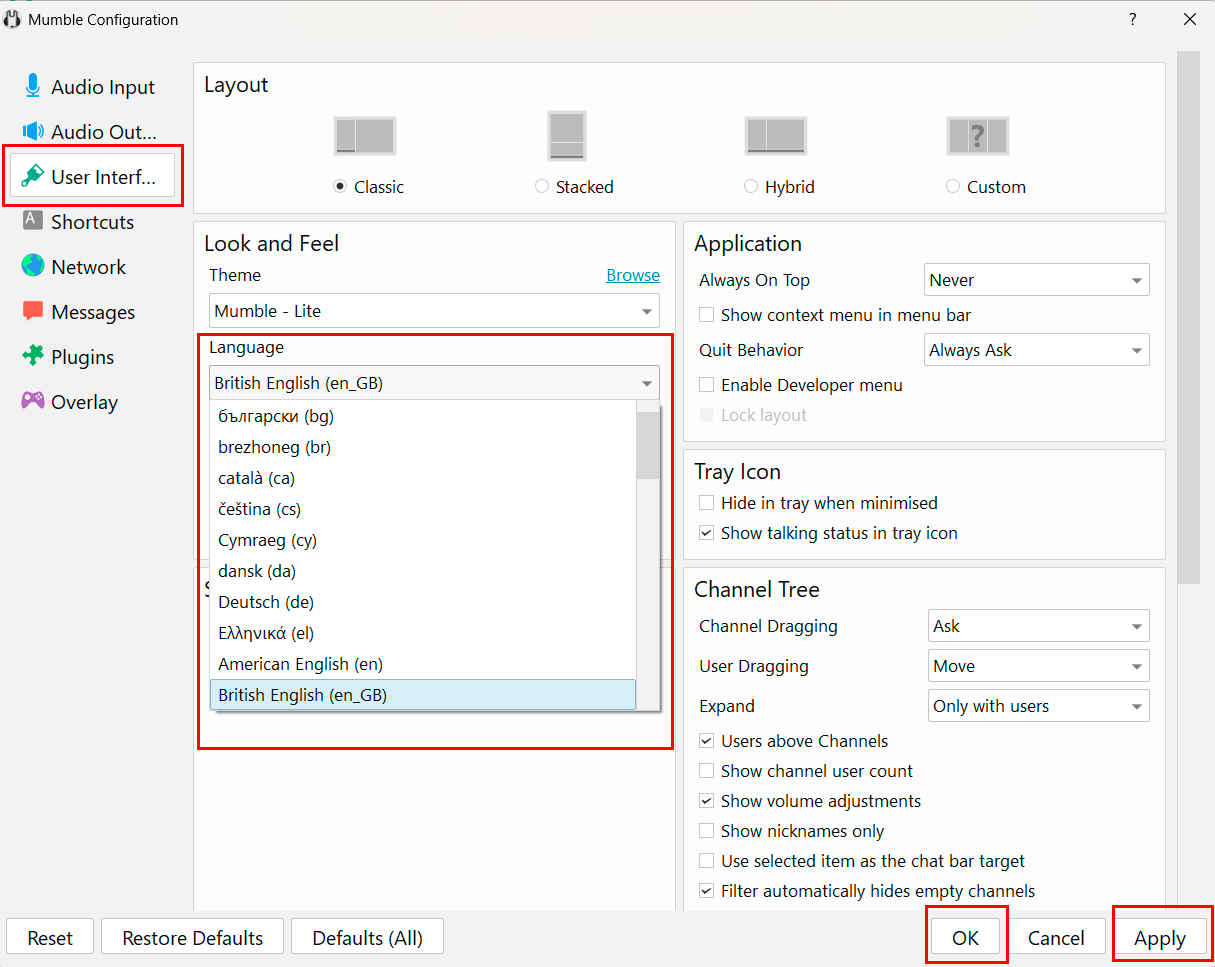
La aplicación se reiniciará con el idioma de interfaz seleccionado.
Configurar la salida de audio
Tras conectarse al servidor, se recomienda configurar el cliente Mumble. Todos los ajustes están disponibles en el menú Configure > Settings en las versiones de escritorio o en los ajustes de la aplicación en clientes móviles.
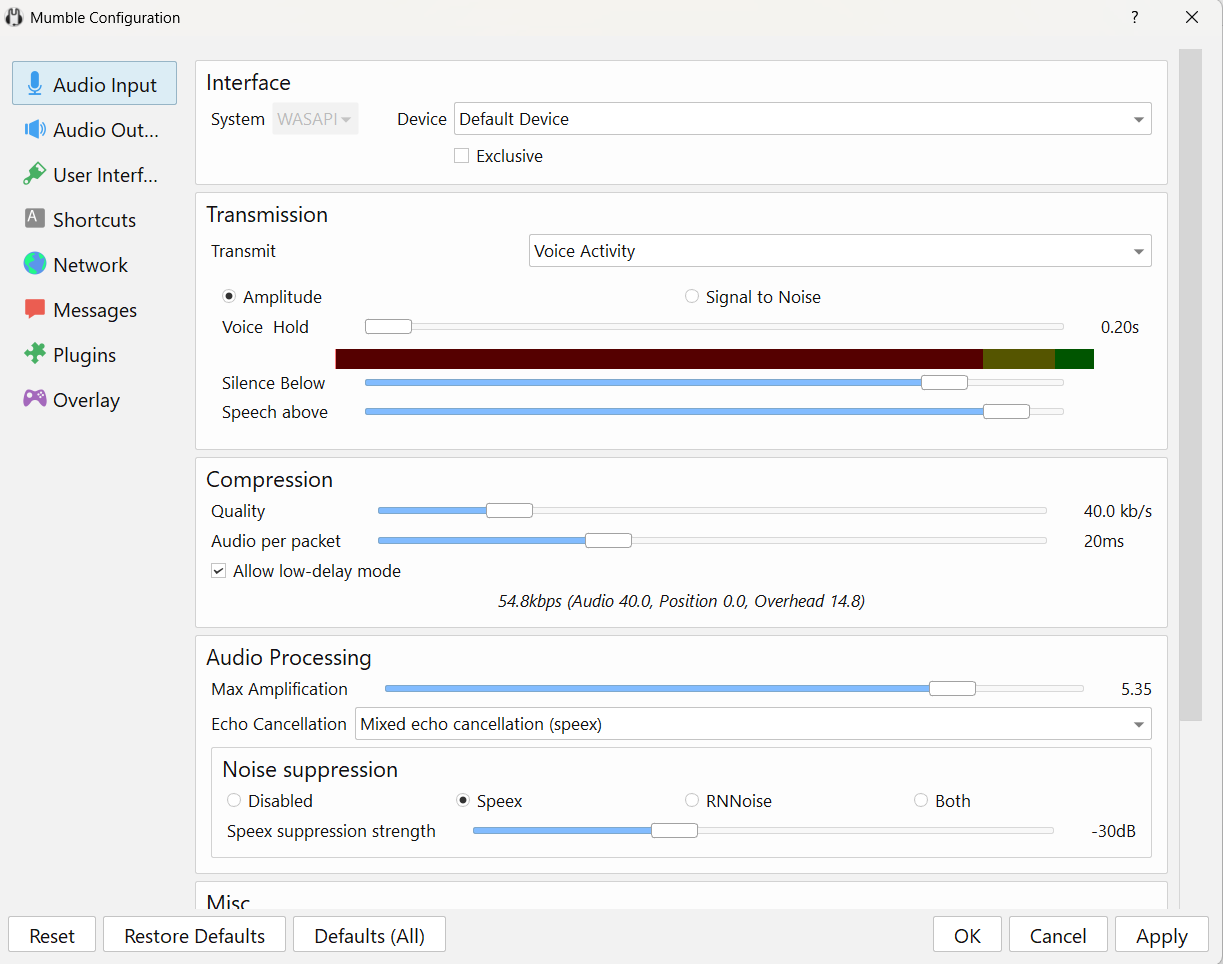
Calidad de audio
Mumble utiliza el códec Opus con calidad de transmisión de audio objetivo ajustable.
Sección: Audio Input > Compression > Quality
- 40 kbit/s - valor estándar, suficiente para una comunicación de voz cómoda
- 64-96 kbit/s - alta calidad para música o audio profesional
- 32 kbit/s - ahorro de tráfico (internet móvil), posible reducción de la calidad
Nota
La tasa de bits real puede cambiar dinámicamente dependiendo de las condiciones de transmisión y los ajustes del servidor.
Modos de transmisión de audio
Sección: Audio Input > Transmission
Por defecto, se utiliza el modo Voice Activity. En este modo, el micrófono se activa automáticamente cuando se detecta voz.
Ajuste de sensibilidad:
- Los deslizadores le permiten ajustar el umbral de activación;
- Evite la transmisión de ruido de fondo;
- Asegure un reconocimiento de voz correcto.
Modos alternativos:
- Push-to-Talk - el micrófono se activa solo al presionar un botón (recomendado para entornos ruidosos);
- Continuous - el micrófono funciona constantemente (no recomendado).
Procesamiento de audio
Sección: Audio Input > Audio Processing
El cliente admite algoritmos de supresión de ruido:
- Speex - algoritmo clásico;
- RNNoise - más eficaz para suprimir el ruido de fondo constante (ventilador, aire acondicionado, teclado).
Puede utilizar ambos algoritmos juntos para obtener el máximo efecto.
Supresión de ruido:
- Ajuste el deslizador de intensidad de supresión de ruido Speex;
- Active RNNoise para un filtrado adicional;
- Combine ambos métodos para obtener los mejores resultados.
Cancelación de eco
Los parámetros de cancelación de eco deben seleccionarse según el equipo utilizado:
- Cuando trabaje con altavoces - modo de cancelación de eco más agresivo;
- Cuando use auriculares - la cancelación de eco puede desactivarse.
Atención
El parámetro maximum amplification debe cambiarse con precaución, ya que los valores excesivos pueden provocar amplificación de ruido y distorsión de audio.
Configurar la entrada de audio
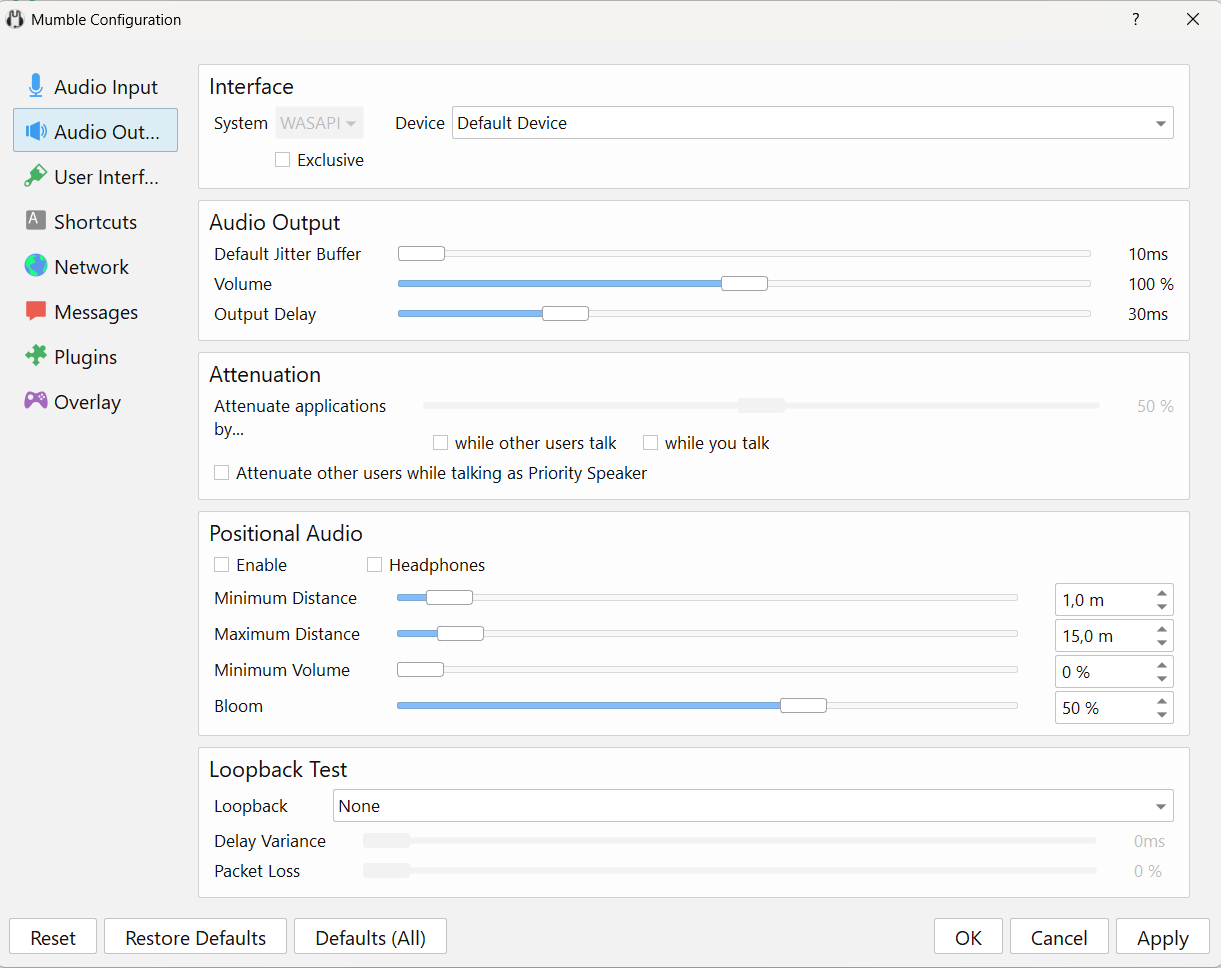
Buffering
Sección: Audio Output
Dos parámetros clave afectan a la estabilidad de la reproducción:
1. Default Jitter Buffer
- Acumula el audio entrante antes de la reproducción;
- Compensa la inestabilidad de la red;
- Default: 10 ms;
- Cuándo aumentar: si el habla se entrecorta cuando la gente empieza a hablar.
2. Output Delay
- Añade buffering antes de la salida de audio;
- Cuándo aumentar: si escucha entrecortamientos rápidos o artefactos en algunos controladores de audio.
Volumen y atenuación
- Ajuste el volumen con el deslizador en el cliente o a través del mezclador del sistema;
- Attenuation - función útil que reduce automáticamente la música o los sonidos del juego cuando alguien está hablando.
Probar ajustes
Utilice Loopback Test para la verificación:
- Local mode - prueba el audio de entrada y salida;
- Server mode - prueba la conexión de red.
Notificaciones y chat
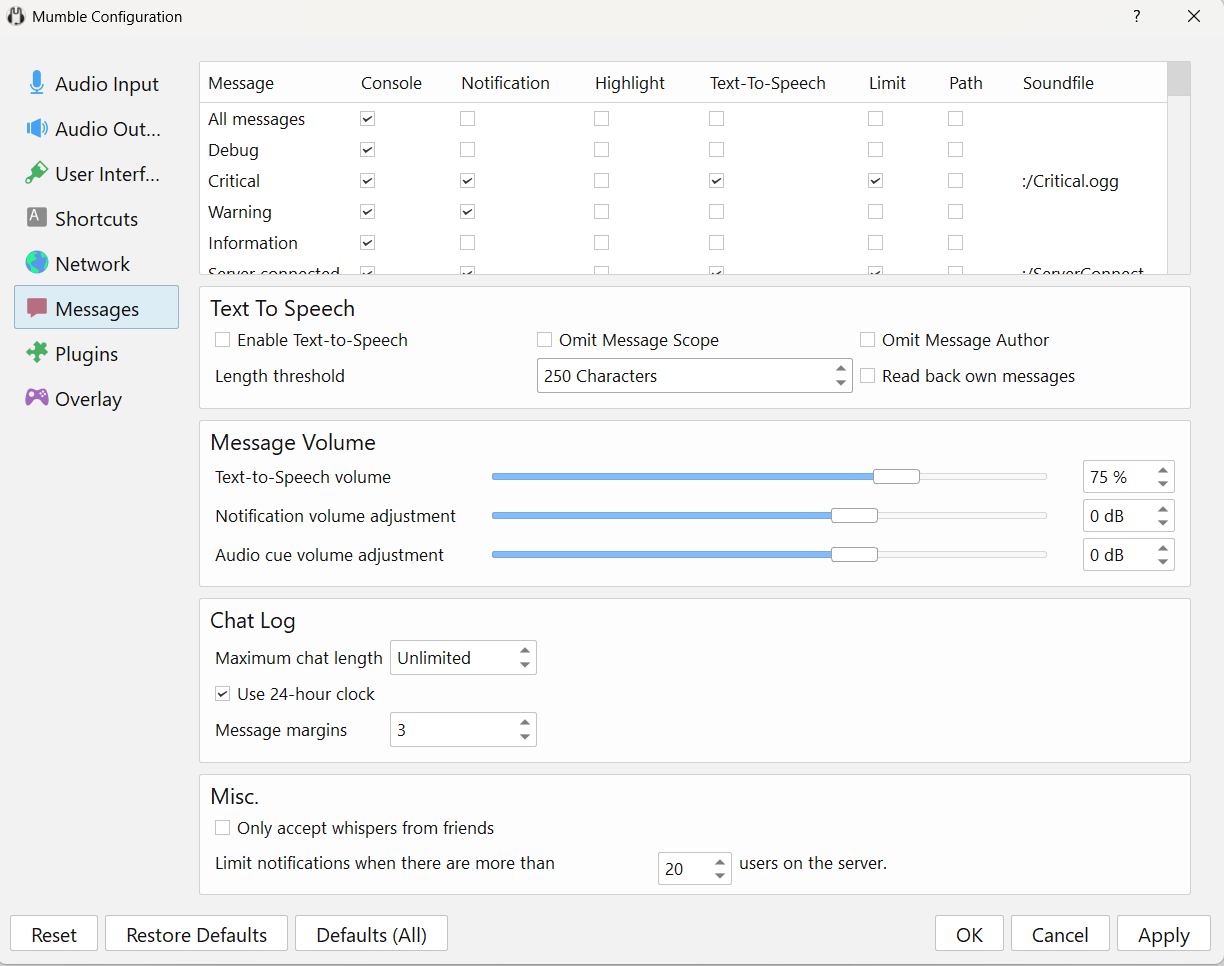
Sección: Messages
En esta sección, puede configurar de forma flexible qué eventos:
- Se mostrarán en la ventana de mensajes;
- Irán acompañados de una señal sonora;
- Serán anunciados mediante texto a voz (Text-to-Speech).
Por defecto, las notificaciones principales están habilitadas:
- Conexión y desconexión de usuarios;
- Mensajes críticos y advertencias.
Conexión al servidor
Para conectarse al servidor Mumble, utilice las siguientes credenciales:
- Login -
SuperUser; - Password - contraseña generada automáticamente (obtenida de los logs).
Proceso de conexión
Paso 1: Inicie el cliente Mumble y haga clic en el botón Add New...
Paso 2: Complete el formulario de conexión:
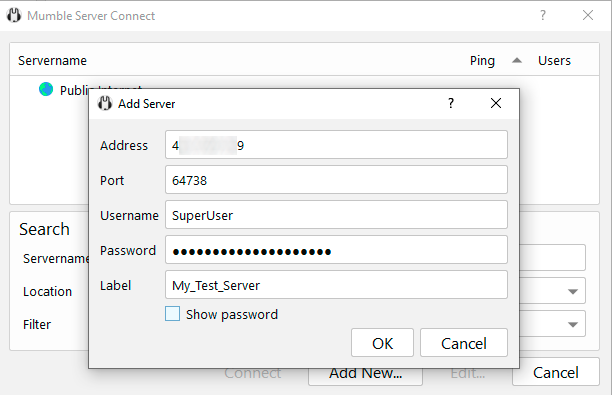
- Label: cualquier nombre para su servidor;
- Address: la dirección IP de su VPS;
- Port:
64738(por defecto, si no se ha cambiado); - Username:
SuperUser; - Password: contraseña de los logs del servidor.
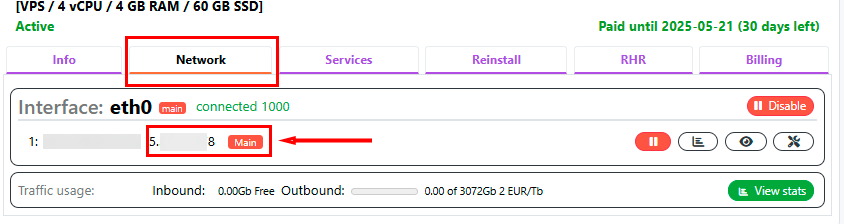
Dónde encontrar la dirección IP
La dirección IP del servidor se puede encontrar en la tarjeta del servidor en el panel Invapi en la pestaña Network:
Paso 3: Haga clic en OK, seleccione el servidor de la lista y haga clic en Connect.
Paso 4: En la primera conexión, el cliente mostrará una advertencia sobre un certificado SSL autofirmado; esto es normal para un servidor nuevo, haga clic en Yes.
Tras conectarse, estará en el canal raíz con el nombre de SuperUser y el icono de administrador.
Conectar usuarios regulares
Para conectarse al servidor, los usuarios regulares necesitan:
- Añadir un nuevo servidor en el cliente Mumble;
- Especificar la IP address del servidor;
- Especificar el port 64738;
- Elegir un username;
- No se requiere Password para usuarios regulares.
Autenticación de usuario
Mumble no utiliza logins y contraseñas para la identificación de usuarios por defecto; la base es el client certificate.
Cuando un usuario se conecta al servidor por primera vez, el cliente genera automáticamente un certificado único. Cuando otros usuarios se conectan, la entrada de contraseña es opcional y depende de los ajustes configurados por el administrador.
Gestión del servidor
Creación de estructura de canales
Por defecto solo existe el canal raíz. Para mayor comodidad, vamos a crear varios subcanales.
Crear un canal:
- Haga clic derecho en el canal raíz;
Add;- Introduzca el nombre del canal.
Ejemplo de estructura:
Root (Root channel)
├── General Room
├── Games
│   ├── Counter-Strike
│   └── Dota 2
├── Work
│   ├── Meetings
│   └── Communication
└── AFK (for away)
Derechos de acceso al canal
Los derechos de acceso se configuran a través del menú contextual del canal:
- Haga clic derecho en el canal > Edit;
- Pestaña ACL:
Qué se puede configurar:
- Establecer una contraseña para el canal;
- Restringir el acceso a grupos de usuarios específicos;
- Permitir/prohibir hablar en el canal;
- Configurar derechos para crear subcanales.
Por defecto
Por defecto, todos los usuarios registrados pueden entrar en cualquier canal y hablar, lo cual es normal en la mayoría de los casos.
Gestión de usuarios
Registro de usuarios
Cómo se registra un usuario:
- Se conecta al servidor con cualquier nombre;
- Haga clic derecho sobre su nombre >
Register; - El servidor recordará el certificado del usuario.
Tras el registro:
- El usuario se conecta automáticamente en el próximo inicio de sesión;
- El nombre de usuario queda reservado;
- Se pueden asignar derechos de acceso.
Importante
Si un usuario reinstala Mumble o se conecta desde otro ordenador, tendrá un certificado diferente y un nombre diferente en el servidor.
Creación manual de cuentas
El administrador puede crear cuentas manualmente:
- Menú Server > Registered Users > Add;
- Introduzca el nombre de usuario.
Nota
Esto simplemente reserva el nombre de usuario, la conexión real sigue realizándose a través del certificado del cliente.
Seguridad y mantenimiento
Cambiar el puerto
El puerto estándar 64738 es fácilmente localizable por escáneres. Si desea que la detección del servidor sea más difícil, puede cambiar el puerto por cualquier otro.
Selección de puerto
El número de puerto debe elegirse con cuidado:
- Puertos del sistema (1-1023) - ocupados por el sistema;
- Puertos populares (80, 443, 22, 25, 3306) - pueden estar ocupados o bloqueados por el hoster;
- Rango seguro: de 10000 a 65000
Paso 1: Copiar la configuración al host:
Paso 2: Editar la configuración:
Busque la línea port=64738 y cámbiela por el puerto deseado, por ejemplo:
Paso 3: Copiar de vuelta:
Paso 4: Reiniciar el servidor:
Paso 5: Ahora los usuarios deberán especificar el nuevo puerto al conectarse:
Copia de seguridad (Backup)
La copia de seguridad es importante si utiliza Mumble no solo para la comunicación familiar.
La base de datos de Mumble con los ajustes de usuario y canales se encuentra en /mumble/mumble-server.sqlite dentro del contenedor.
Copia de seguridad manual
Copie periódicamente la base de datos a su equipo:
Este comando creará un archivo con la fecha actual, por ejemplo: mumble-backup-20250112.sqlite
Restaurar desde una copia de seguridad
Si el servidor falla, puede desplegar un nuevo contenedor y restaurar todos los ajustes:
Nota
Para obtener más información sobre los ajustes básicos de Mumble, consulte la documentación de los desarrolladores.
Video tutorial
Pedir un servidor con Mumble mediante la API
Para instalar este software utilizando la API, siga estas instrucciones.