FreePBX
En este artículo
Información
FreePBX es una interfaz web de código abierto para gestionar Asterisk (sistema PBX), que permite una configuración y administración sencilla de la telefonía sin necesidad de tener conocimientos profundos de línea de comandos.
Funcionalidades principales de FreePBX
- Gestión de dispositivos SIP- registro y configuración de teléfonos SIP, softphones, gateways, soporte para protocolos: SIP, PJSIP (recomendado), IAX2. Plantillas de dispositivos para configuración masiva.
- Llamadas entrantes y salientes - enrutamiento de llamadas mediante Inbound Routes and Outbound Routes, soporte para DID (Direct Inward Dialing), configuración de traducción de números, failover y redundancia de rutas.
- Numeración interna - creación de números internos (extensiones), configuración de buzón de voz con notificaciones.
- IVR (Interactive Voice Response) - menús de voz multinivel con mensajes grabados o sintetizados, enrutamiento de llamadas basado en la pulsación de teclas, capacidad de aplicar diferentes scripts durante el horario laboral o no laboral.
- Colas de llamadas - configuración de call center, distribución de llamadas, música de espera, anuncios de posición en cola.
- Llamadas de conferencia - creación de salas de conferencia, grabación de llamadas.
- Grabación, informes y monitorización de llamadas - grabación y almacenamiento de llamadas, reproducción de grabaciones a través de la interfaz web, detalle de llamadas por tiempo y estado.
Funciones de implementación
| ID | Nombre del Software | SO Compatible | VM | BM | VGPU | GPU | CPU Mín. (Núcleos) | RAM Mín. (GB) | HDD/SSD Mín. (GB) | Dominio Personalizado | Activo |
|---|---|---|---|---|---|---|---|---|---|---|---|
| 462 | FreePBX | Debian 12 | + | + | + | + | 2 | 2 | 40 | No | PEDIR |
FreePBX es una interfaz web de código abierto para gestionar Asterisk (sistema PBX), que permite una configuración y administración sencilla de la telefonía sin necesidad de tener conocimientos profundos de línea de comandos.
Primeros pasos tras la implementación
Tras realizar el pago del pedido, se enviará una notificación de la preparación del servidor a la dirección de correo electrónico proporcionada durante el registro. El correo electrónico contendrá la dirección IP del VPS/servidor, el usuario y la contraseña para el acceso SSH, y un enlace al panel de gestión del servidor — Invapi.
Los clientes gestionan el equipo a través del server management panel and API — Invapi. En la pestaña Configuration >> Tags del servidor seleccionado, se encuentran disponibles los parámetros técnicos y los enlaces de servicio.
Los datos de autorización pueden encontrarse tanto en la pestaña Configuration >> Tags del panel de gestión del servidor como en el correo electrónico enviado:
- Enlace a la interfaz web de FreePBX: en el tag webpanel
Acceso a la interfaz web de FreePBX
- Abra un navegador en su máquina local (por ejemplo, Firefox en Ubuntu).
- Navegne a una URL con este formato:
-
https://freepbx<ID_server>.hostkey.in— al acceder mediante el nombre de dominio desde el tag webpanel. -
Después de crear un usuario Admin, se le pedirá que inicie el firewall integrado:
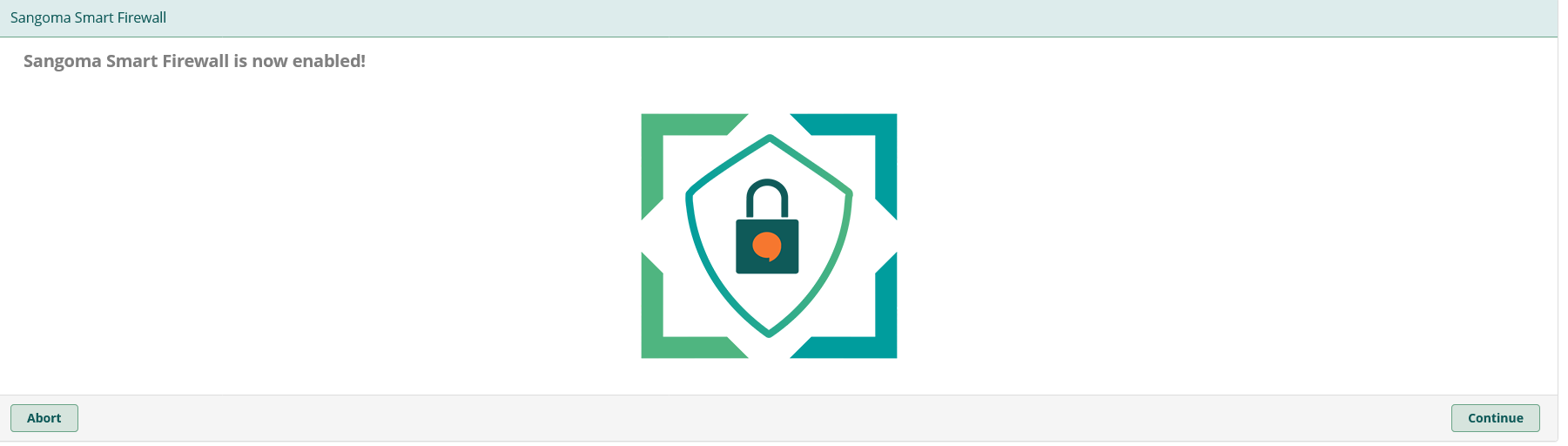
Debe hacer clic en accept all settings para que la interfaz funcione correctamente.
Nota
Si el panel está bloqueado, debe realizar las siguientes acciones y reconfigurar el firewall:
- reboot the server
-
ejecute el comando:
-
compruebe la configuración del firewall y de fail2ban en el menú Connectivity para asegurarse de que su red actual se ha añadido correctamente a la lista blanca y no está bloqueada.
Atención
Solo dispone de 30 segundos tras el arranque del servidor para realizar estas acciones. Si se le pasa el tiempo, reinicie el servidor de nuevo e intente iniciar sesión y ejecutar el comando más rápido.
Creación de usuario administrador
Al iniciar sesión por primera vez, se le pedirá que cree un usuario admin para la gestión del panel.
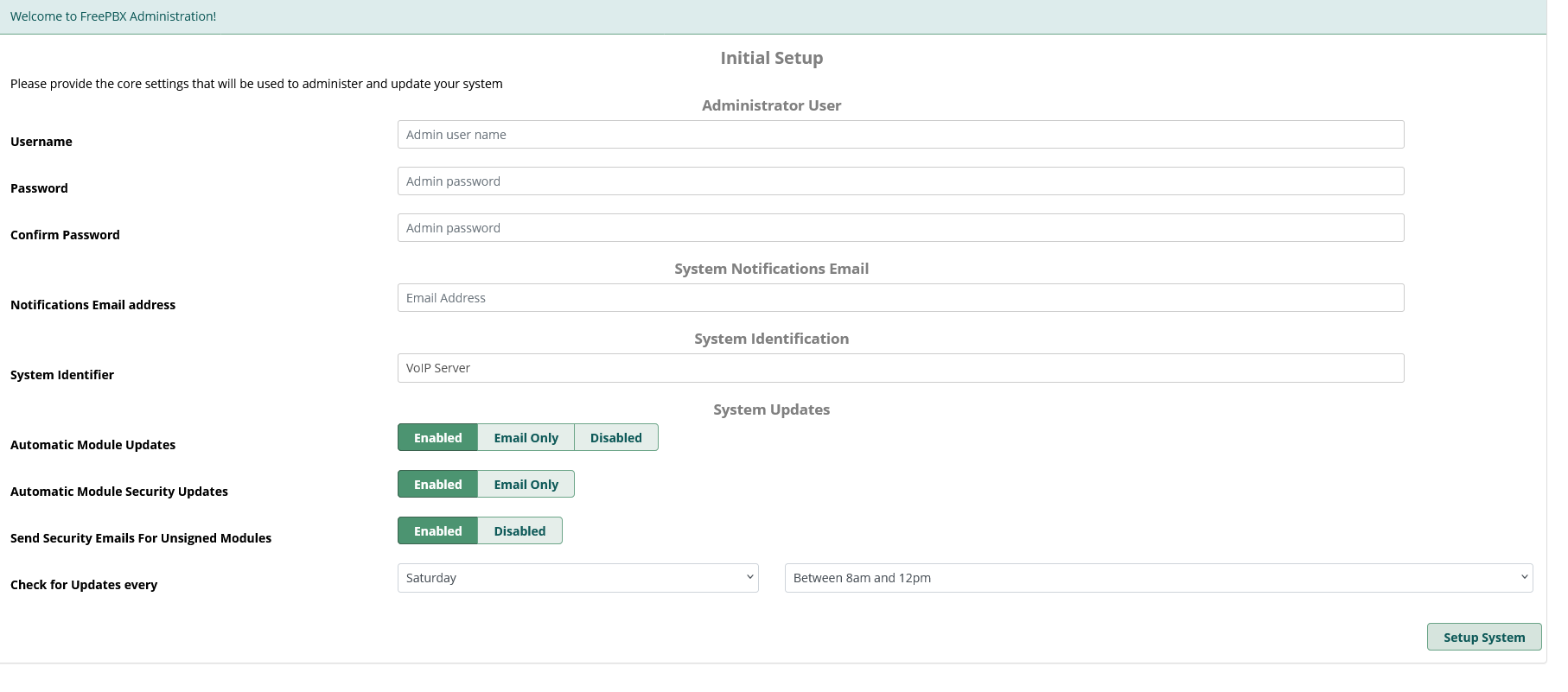
Complete los siguientes campos:
- Username - introduzca el nombre de usuario (normalmente admin).
- Password - introduzca una contraseña (el sistema la evalúa e informa inmediatamente de su robustez).
- Confirm Password - vuelva a introducir la contraseña.
- Notification Email address - introduzca la dirección de correo electrónico para recibir las notificaciones principales del sistema.
- System Identifier - introduzca el identificador del sistema de telefonía (p. ej., VOIP Server).
- System Updates - configure el modo de actualización del sistema (automático o manual) y el programa de actualizaciones.
Panel de monitorización
FreePBX ofrece una amplia gama de capacidades de monitorización para diversos parámetros de rendimiento del sistema. La pantalla principal muestra lo siguiente:
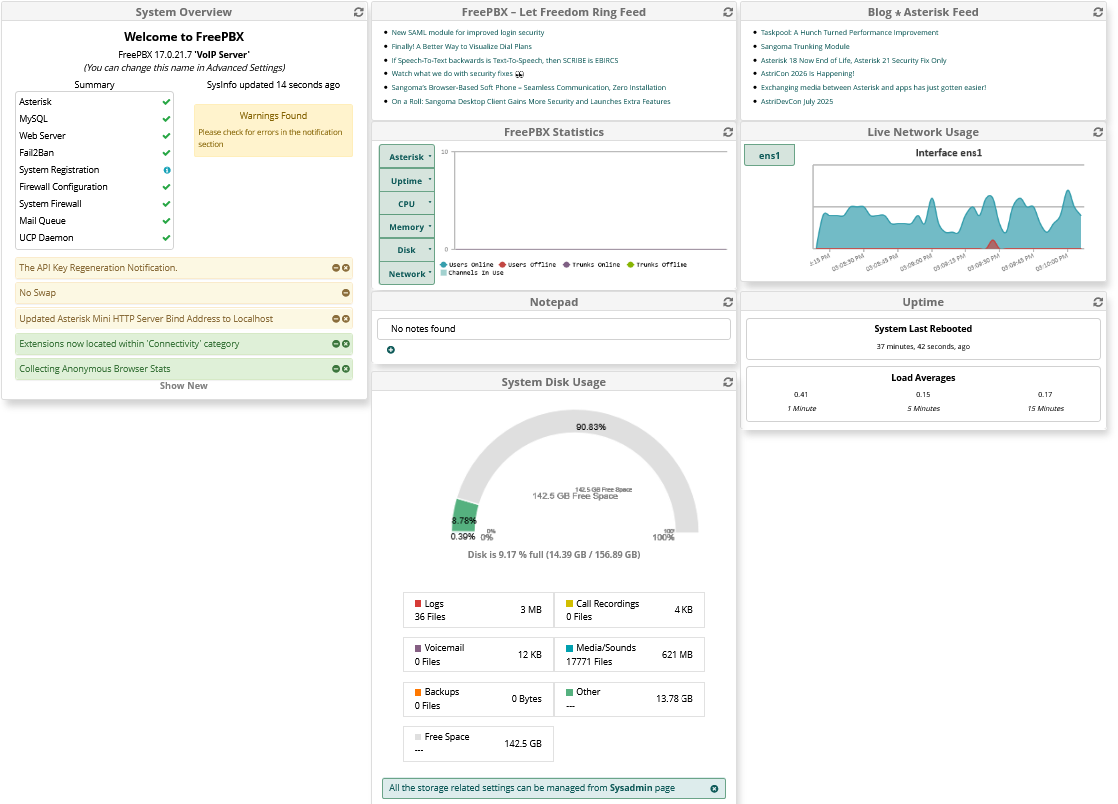
- System Overview - muestra el estado general del sistema, los componentes instalados y su estado operativo, y analiza las amenazas existentes.
- FreePBX Statistic - proporciona una visualización gráfica de la actividad de usuarios, troncales y canales, y su impacto en el uso de memoria, CPU, disco y red.
- System Disk Usage - muestra los parámetros actuales de uso de disco, indicando las fuentes de carga (logs, grabaciones de llamadas, copias de seguridad, etc.).
- Live Network Usage - muestra el uso actual de los recursos de red en las diversas interfaces.
- Uptime - muestra información general del sistema (fecha y hora del último reinicio, actualizaciones, carga media durante un periodo de tiempo).
Menú principal
El menú principal contiene numerosas secciones para la gestión, configuración y monitorización del sistema:

- Admin - gestiona el sistema a nivel administrativo, no para la telefonía cotidiana. Tareas principales: instalar y actualizar módulos, configurar la seguridad, gestionar servicios.
- Applications - configura los servicios internos y las funciones de usuario de la PBX utilizada por el personal y los suscriptores. (creación y gestión de números internos, configuración de grupos de llamadas, organización de menús IVR).
- Connectivity - configura las conexiones externas y el enrutamiento de llamadas entre la PBX y el mundo exterior (conexión de proveedores, definición de nombres de suscriptores, establecimiento de reglas para llamadas entrantes y salientes).
- Dashboard — monitorización en tiempo real del estado de la PBX y acceso rápido a información clave.
- Reports — análisis, auditoría y diagnóstico del funcionamiento de la PBX (análisis de la eficacia de la cola, exportación de informes para la gestión y la contabilidad, visualización del historial de llamadas).
- Settings - configura varios parámetros del sistema como NAT, dirección IP externa, códecs, gestión de llamadas entrantes y salientes, entre otros.
Creación y configuración de usuarios
- Navegue al menú Connectivity, sección Extensions, y en la ventana abierta haga clic en Add Extension.

- En la ventana abierta, establezca los parámetros requeridos y haga clic en Submit:
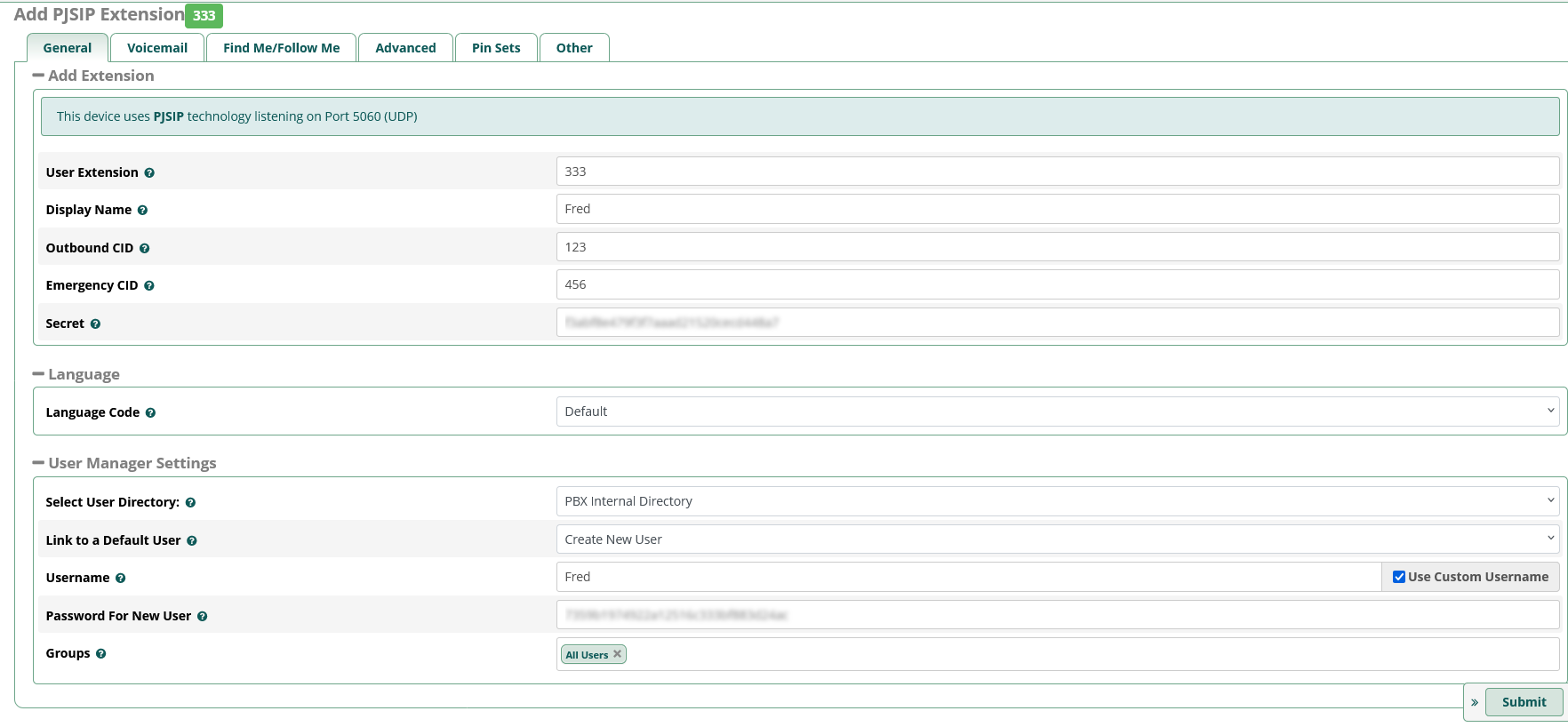
- Los parámetros de usuario se pueden gestionar (p. ej., cambiar la contraseña) a través del menú Admin, sección User Manager

Nota
La información detallada sobre la configuración principal de FreePBX está disponible en la developer documentation.
Pedir FreePBX mediante la API
Para instalar este software utilizando la API, siga estas instrucciones.