BigBlueButton
En este artículo
- BigBlueButton. Funcionalidades clave
- Funcionalidades de implementación
- Detalles de conexión
- Primeros pasos tras la implementación de BigBlueButton
- Configuración de la cuenta de administrador y operaciones del panel
- Operaciones básicas para gestionar una videoconferencia
- Pedido de BigBlueButton mediante la API
Información
BigBlueButton es un servicio basado en la nube para organizar videoconferencias y seminarios web. Permite realizar reuniones en línea con la capacidad de compartir presentaciones, pantalla compartida y otras herramientas útiles para la colaboración remota.
BigBlueButton. Funcionalidades clave
- Videoconferencia. BigBlueButton permite a los organizadores y participantes transmitir vídeo en alta resolución Full HD (hasta 1080p) desde sus webcams. El diseño y el tamaño de las ventanas de vídeo de cada participante se pueden personalizar. Es posible mostrar no solo la imagen de la webcam, sino también la pantalla compartida. El vídeo y el audio se pueden activar/desactivar con un solo clic.
- Audioconferencia. Admite comunicación por audio entre participantes mediante tecnologías de altavoz y cancelación de eco. Los participantes también pueden unirse a través del teléfono, lo que permite capacidades completas de audioconferencia.
- Presentaciones y pantalla compartida. El organizador puede subir presentaciones en formatos PPT, PPTX, PDF y mostrarlas a los participantes. Hay una pizarra interactiva disponible donde los participantes pueden editar las presentaciones de forma colaborativa. También es posible transmitir el escritorio del presentador o aplicaciones específicas.
- Pizarra virtual. Una pizarra interactiva en la que los participantes pueden dibujar y realizar anotaciones utilizando diversas herramientas. Se pueden importar imágenes a la pizarra. Al final de una sesión, el contenido de la pizarra se puede guardar como imagen.
- Chat. El chat integrado permite a los participantes intercambiar mensajes de texto y enviarse archivos e imágenes entre sí. También es posible crear chats separados entre participantes específicos.
- Grabación y streaming. BigBlueButton permite que las conferencias se graben y se guarden en el servidor para verlas más tarde. Las grabaciones pueden estar disponible a través de un hipervínculo.
Funcionalidades de implementación
| ID | Nombre del Software | SO Compatible | VM | BM | VGPU | GPU | CPU Mín. (Núcleos) | RAM Mín. (GB) | HDD/SSD Mín. (GB) | Dominio Personalizado | Activo |
|---|---|---|---|---|---|---|---|---|---|---|---|
| 47 | BigBlueButon + Greenlight | Ubuntu 22.04 | + | + | + | + | 4 | 8 | 50 | No | PEDIR |
Nota
A menos que se especifique lo contrario, por defecto instalamos la última versión de lanzamiento del software desde el sitio web del desarrollador o los repositorios del sistema operativo.
Detalles de conexión
Tras el pago, se enviará una notificación confirmando que el servidor está listo a la dirección de correo electrónico proporcionada durante el registro. Este correo electrónico contendrá la dirección IP del VPS, así como el login y la contraseña para la conexión.
El servicio se gestiona a través del panel de la interfaz web de BigBlueButton, accesible mediante el enlace en Invapi.
Las credenciales de autorización se pueden encontrar ya sea en la pestaña Configuration >> Tags del panel de control del servidor o en el correo electrónico enviado:
- Link: se encuentra en la etiqueta webpanel;
- Password: se envía a su dirección de correo electrónico una vez que la implementación del software se haya completado y el servidor esté listo;
- Login: para acceder a la cuenta Administrator, utilice el correo
[email protected].
La interfaz web estará disponible en: https://bbb{Server_ID_from_Invapi}.hostkey.in
Primeros pasos tras la implementación de BigBlueButton
-
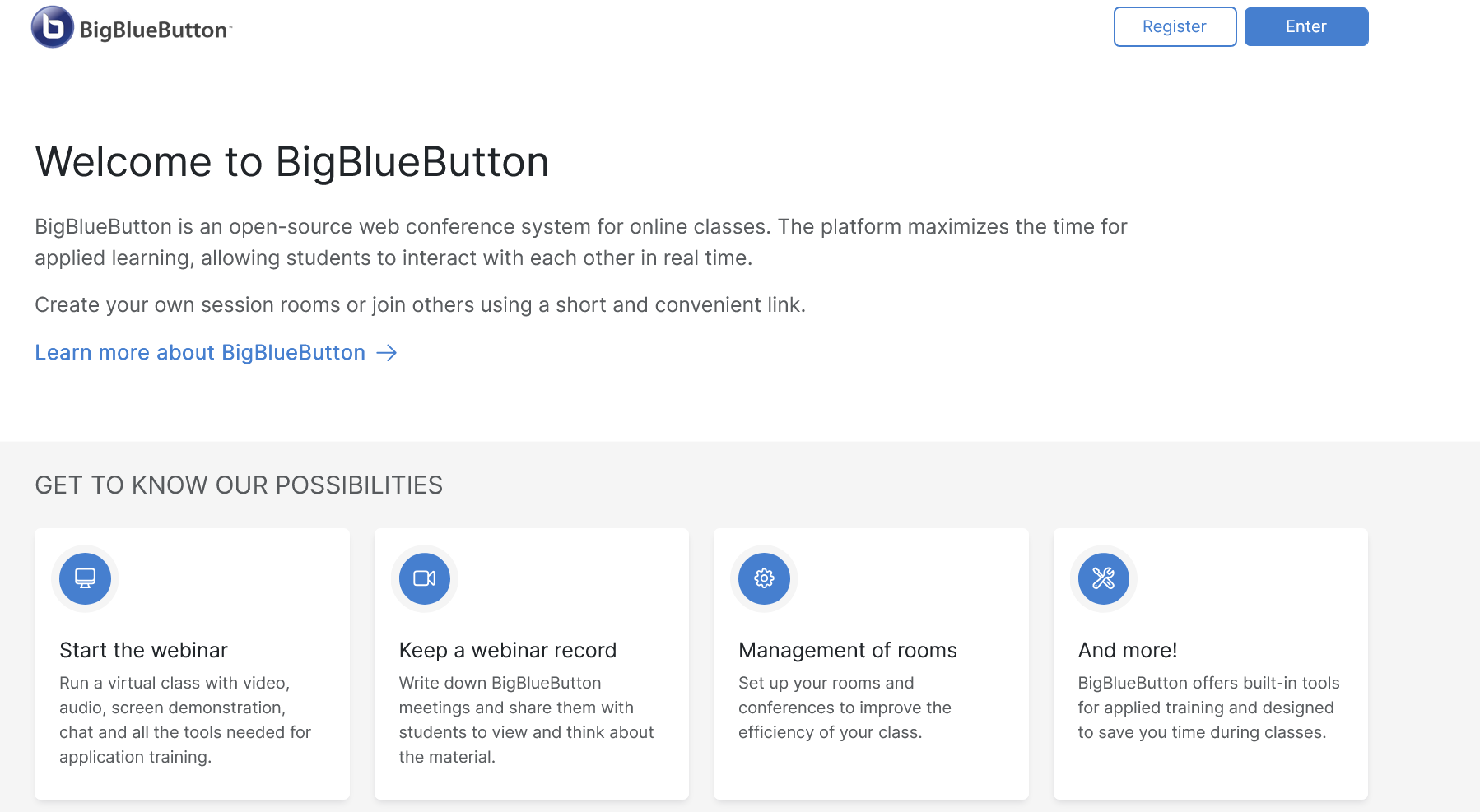
Abra un navegador web y navegue hasta el enlace que se encuentra en la etiqueta webpanel;
-
Presione
Enter -
En la ventana que se abre, introduzca:
- Campo Email:
[email protected] - Campo Password: la contraseña del correo electrónico
- Campo Email:
-
Presione
Enter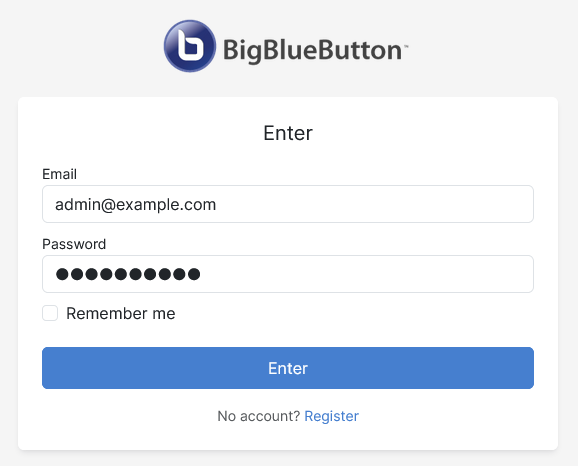
-
Se le redirigirá a la pantalla principal del dashboard y podrá comenzar a trabajar.
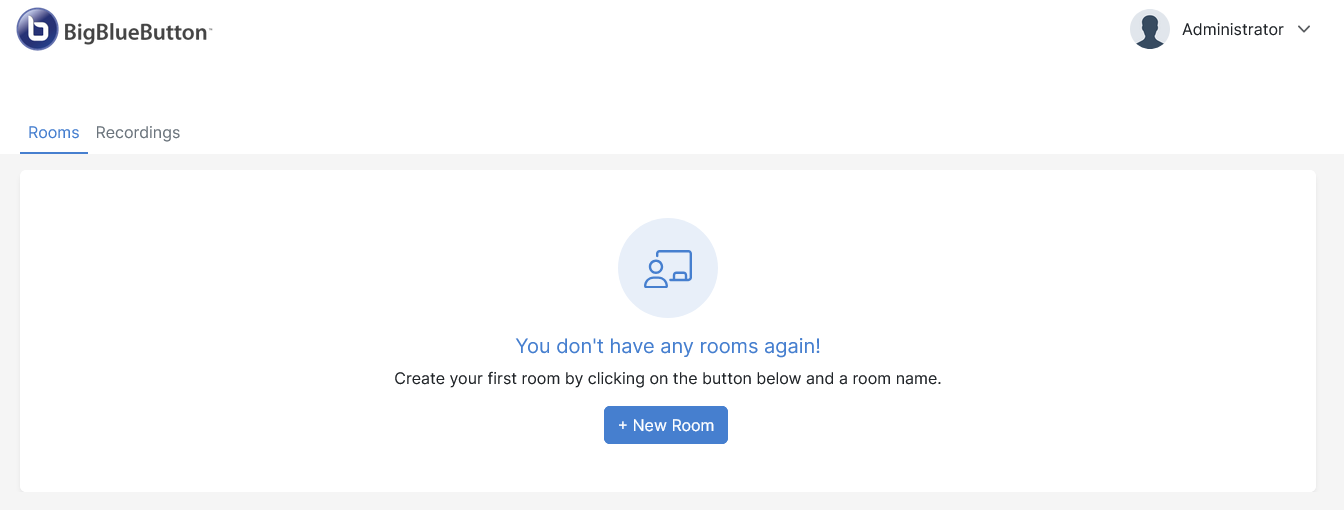
Configuración de la cuenta de administrador y operaciones del panel
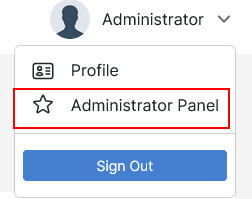
Para acceder a las funciones de Administrator, utilice el menú Administrator.
Configuración de la cuenta de Administrator
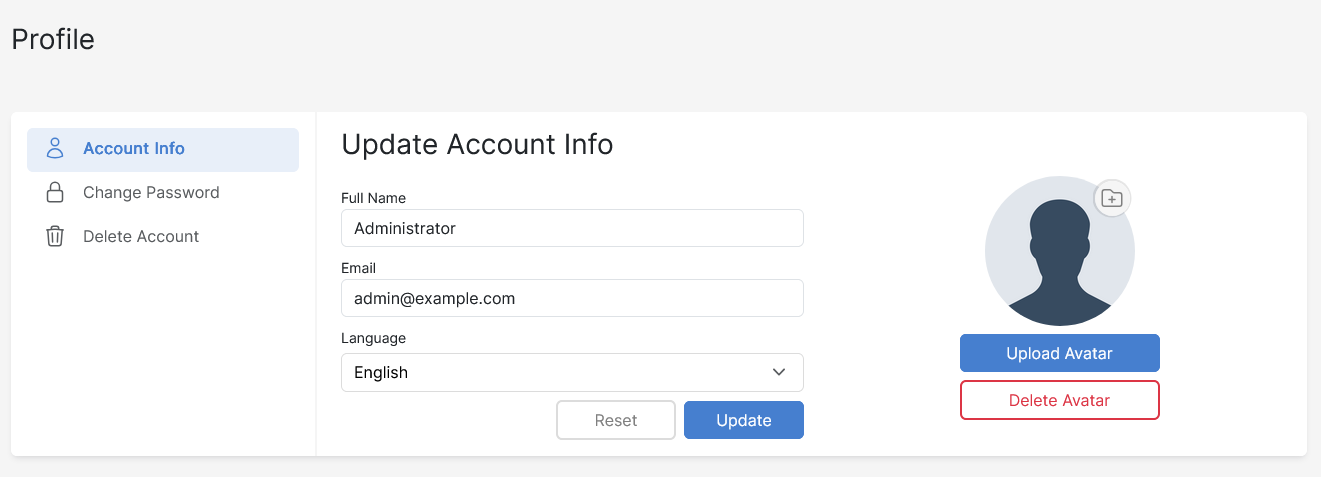
La configuración de la cuenta se realiza en el menú Profile.
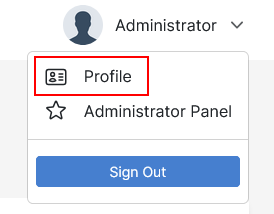
En este menú, puede gestionar los ajustes de la cuenta Administrator:
- cambiar nombre y avatar
- cambiar Password
- configurar el perfil de idioma preferido
Operaciones del panel
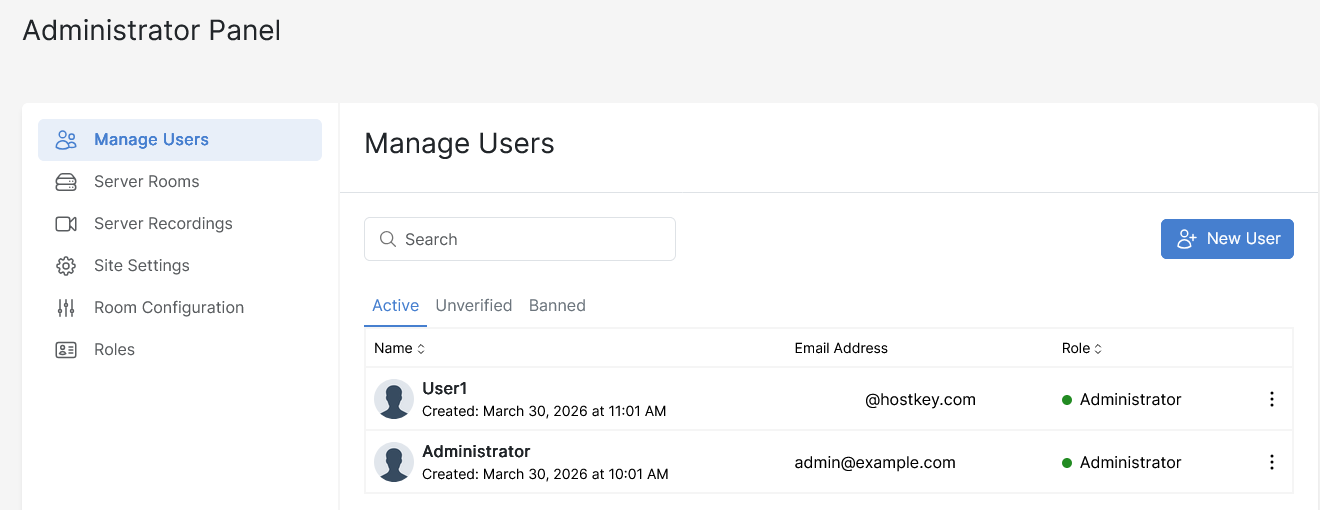
Para acceder a los ajustes del panel, utilice el menú Administrator Panel.
En esta sección, puede:
- añadir, eliminar y modificar usuarios
- crear salas (rooms)
- configurar tanto la apariencia de la conferencia como los ajustes de permisos de usuario para las conexiones
Operaciones básicas para gestionar una videoconferencia
Para crear una nueva conferencia, haga clic en el botón New Room:
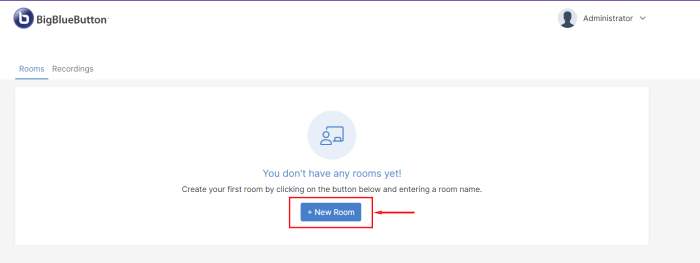
Luego introduzca el nombre de la conferencia y haga clic en el botón Create Room:
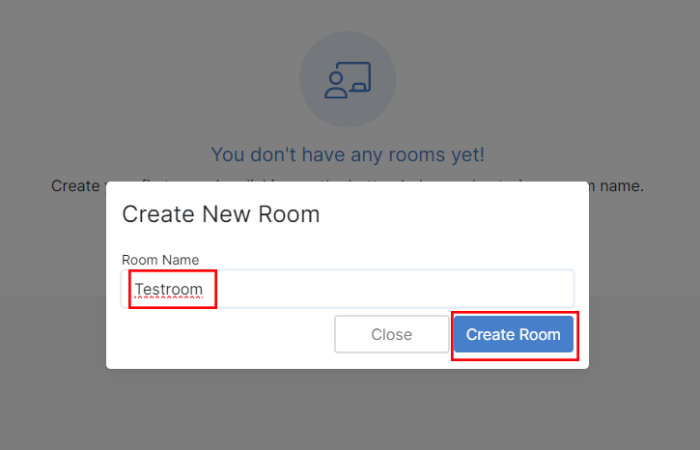
Después de crear la conferencia, esta puede iniciarse haciendo clic en el botón Start:
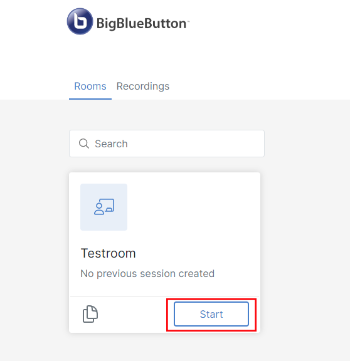
Antes de iniciar la conferencia, se pedirá a cada participante que elija su modo (puede cambiarse durante la conferencia):
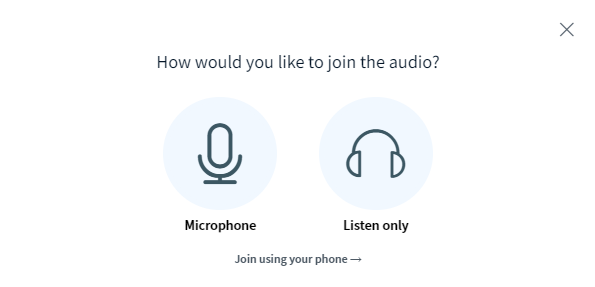
- Microphone - Este modo permite a los participantes activar sus micrófonos y hablar durante la conferencia. Cuando el micrófono de un participante está activado, los demás pueden oírlo. Para activar/desactivar el micrófono, haga clic en el icono del micrófono en la parte inferior de la pantalla. Si el micrófono está desactivado, el icono aparecerá tachado. El organizador de la conferencia puede desactivar los micrófonos de todos los participantes para evitar el ruido de fondo.
- Listen only - En este modo, los participantes solo pueden escuchar la conferencia. Sus micrófonos se desactivan automáticamente. En el modo Listen only, los participantes no pueden activar sus micrófonos, compartir su pantalla ni utilizar el chat. Son oyentes pasivos. Este modo es útil cuando el organizador quiere que los participantes simplemente escuchen, por ejemplo, durante una presentación o clase magistral.
Gestión de la configuración de la conferencia
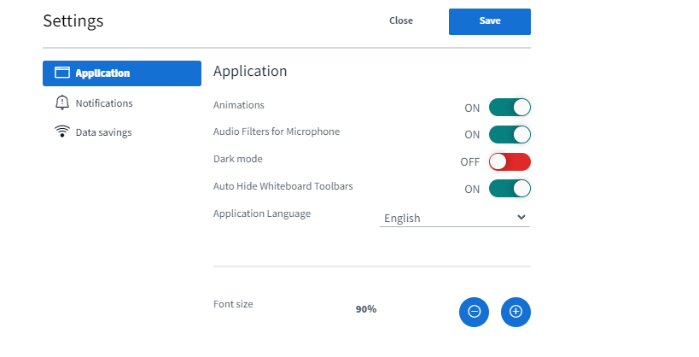
Para acceder al menú de configuración de la conferencia, haga clic en (3 puntos verticales) en la esquina superior derecha de la pantalla y seleccione Settings:
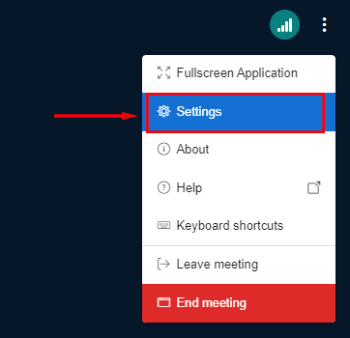
Los ajustes se dividen en tres grupos:
- Application - ajustes básicos de la conferencia;
- Notification - ajustes de notificación;
- Data Savings - ajustes para los datos mostrados.
Pantalla de la conferencia:
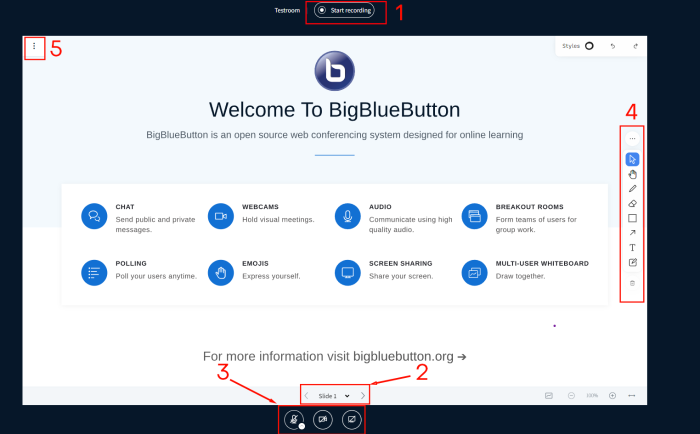
- 1 - grabación de la conferencia;
- 2 - cambiar entre diapositivas;
- 3 - activar/desactivar micrófono, compartir pantalla;
- 4 - funcionalidad para interactuar con los materiales (dibujar, texto, etc.);
- 5 - cambiar al modo pantalla completa, hacer capturas de pantalla, personalizar paneles.
Las grabaciones de la conferencia pueden verse después de que finalice la misma en la pestaña Recordings:
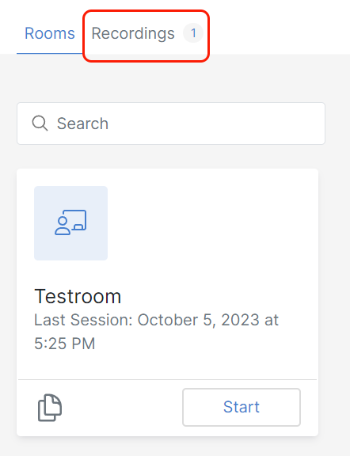
En esta pestaña, se pueden realizar diversas operaciones para gestionar las grabaciones de vídeo:
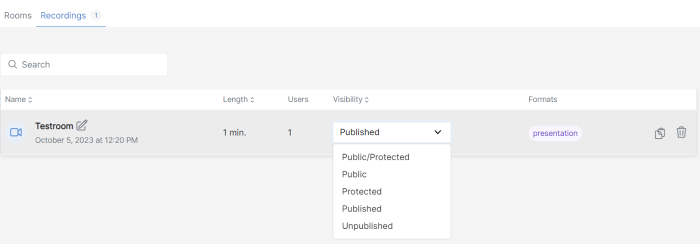
Estados de grabación:
- Public - la grabación de vídeo está disponible para todos los usuarios. Este es el estado predeterminado para las nuevas grabaciones;
- Protected - la grabación de vídeo solo está disponible para los moderadores de la sala donde se realizó la grabación;
- Published - la grabación de vídeo ha sido publicada y puede ser accedida según su estado Public o Protected.
- Unpublished - la grabación de vídeo está oculta para los usuarios, incluso si tiene un estado Public. Solo está disponible para los moderadores.
Gestión de los participantes
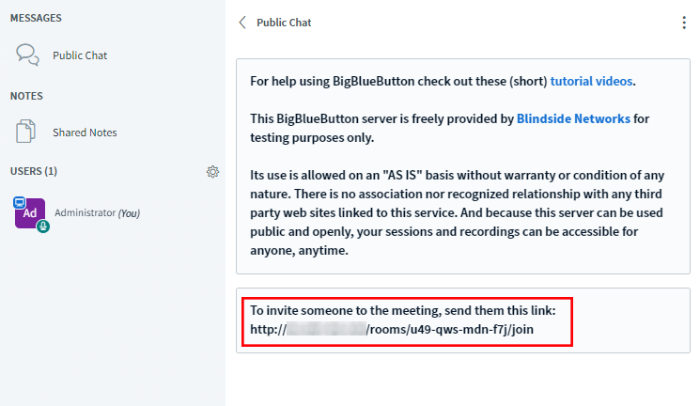
El enlace para invitar a los participantes se encuentra en el lado izquierdo de la pantalla:
Ver una lista de usuarios
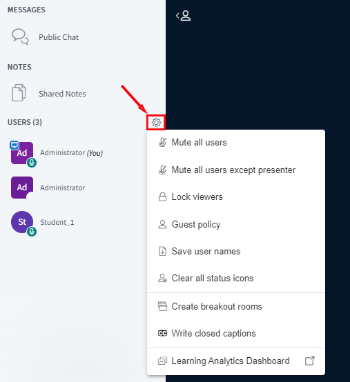
La lista de todos los participantes conectados a la conferencia se muestra en el lado izquierdo de la pantalla. La lista muestra los nombres y roles de los participantes (moderator, viewer, etc.):
Asignación de roles a los usuarios
Pase el ratón sobre el nombre de un usuario en la lista y elija el rol deseado: moderator, viewer, etc.:
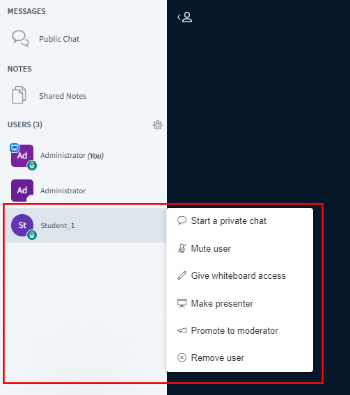
Aquí puede eliminar a un usuario de la conferencia.
Nota
Para obtener más información sobre los ajustes básicos de BigBlueButton, consulte la documentación de los desarrolladores.
Pedido de BigBlueButton mediante la API
Para instalar este software utilizando la API, siga estas instrucciones.