WordPress
En este artículo
Información
WordPress es un sistema de gestión de contenidos basado en PHP que utiliza la base de datos MySQL. Está diseñado para la creación y gestión de sitios web y blogs. WordPress ofrece una amplia gama de capacidades funcionales, incluyendo la personalización de temas, la instalación de plugins, la colocación de widgets, así como herramientas para la optimización SEO, seguridad y gestión de contenidos. En su esencia, el sistema se basa en el principio de modularidad, lo que permite a los usuarios ampliar su funcionalidad básica mediante la instalación de plugins relevantes. Como resultado, WordPress es un CMS flexible y escalable que puede utilizarse para diversos tipos de sitios web, desde blogs personales hasta portales corporativos.
WordPress. Funcionalidades clave
- Creación y gestión de sitios: una interfaz de usuario que permite a los usuarios crear y editar el contenido de su sitio sin necesidad de conocimientos de programación.
- Gestión de contenidos: trabajo cómodo con archivos de texto, imágenes, vídeo y audio. Puede añadir, editar y eliminar contenido fácilmente, así como cambiar su formato y posición en la página.
- Gestión de temas: selección e instalación de temas (plantillas) para el sitio. Permite cambiar rápidamente la apariencia de su sitio web sin requerir conocimientos detallados de diseño.
- Plugins: WordPress cuenta con una gran cantidad de plugins que añaden nuevas funcionalidades al sitio web. Por ejemplo, es posible añadir una galería de imágenes, un formulario de contacto o herramientas de SEO.
- Seguridad: Muchos mecanismos integrados para proteger su sitio de hackers e intrusos.
- Extensibilidad: Código de fuente abierta. Los desarrolladores pueden crear sus propios plugins y temas para ampliar la funcionalidad de este CMS.
- Optimización SEO: herramientas integradas para optimizar un sitio para los motores de búsqueda, lo que ayuda a mejorar su visibilidad en Internet y atraer más visitantes.
Funcionalidades de implementación
| ID | Nombre del Software | SO Compatible | VM | BM | VGPU | GPU | CPU Mín. (Núcleos) | RAM Mín. (GB) | HDD/SSD Mín. (GB) | Dominio Personalizado | Activo |
|---|---|---|---|---|---|---|---|---|---|---|---|
| 20 | WordPress | Ubuntu 24.04 | + | + | + | + | 1 | 1 | - | No | PEDIR |
Nota
A menos que se especifique lo contrario, por defecto instalamos la última versión de lanzamiento del software desde el sitio web del desarrollador o desde los repositorios del sistema operativo.
Primeros pasos tras la implementación de WordPress
Se enviará una notificación al correo electrónico especificado durante el registro indicando que el servidor está listo para trabajar tras el pago del pedido. Esta contendrá la dirección IP del VPS, así como el login y la contraseña para la conexión.
Los clientes de nuestra empresa gestionan el hardware en el panel de control de servidores y API - Invapi.
Puede encontrar los datos de autorización ya sea en la pestaña Configuration >> Tags del panel de control del servidor o en el correo electrónico que se le envió:
- Enlace para acceder al panel de control de WordPress con interfaz web: en la etiqueta webpanel del servidor;
- Login y Password: Enviados a su dirección de correo electrónico una vez que el servidor esté listo para su uso tras la implementación del software.
La interfaz web estará disponible en la URL: https://wp{Server_ID_from_Invapi}.hostkey.in.
Configuración de la cuenta de administrador
-
Vaya al enlace de la etiqueta webpanel.
-
En la ventana abierta, seleccione el idioma para trabajar con la aplicación.
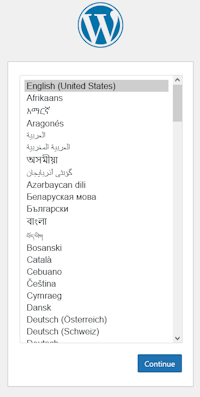
Haga clic en Continue.
- En la ventana abierta, establezca los parámetros principales del sitio y la configuración de la cuenta de administrador (los requisitos para el nombre de usuario y la contraseña se enumeran bajo los campos correspondientes).
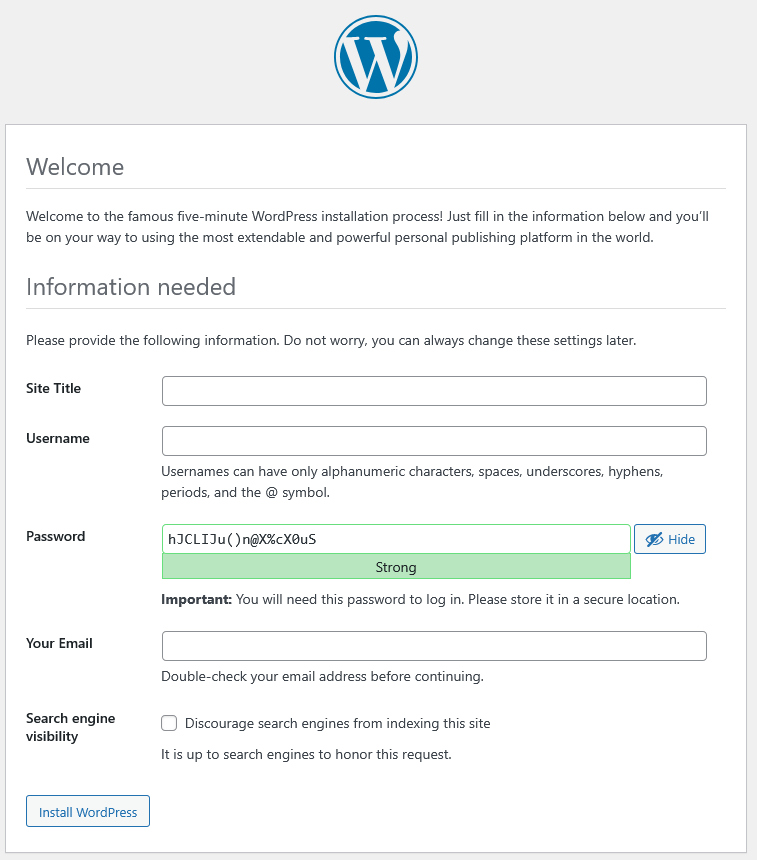
Nota
Para evitar la pérdida de acceso a las notificaciones, asegúrese de proporcionar un Email existente durante el primer inicio de sesión.
Haga clic en Install Wordpress.
- Tras instalar Wordpress, deberá volver a introducir el Login y la Password de administrador. En esta ventana, también puede volver a seleccionar el idioma de la aplicación. Haga clic en
Log In.
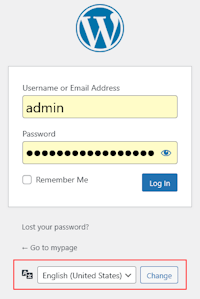
- En la ventana abierta, puede continuar trabajando en su página. Para cambiar las credenciales de administrador, haga clic en el perfil en la parte superior de la página y seleccione el menú Edit Profile.
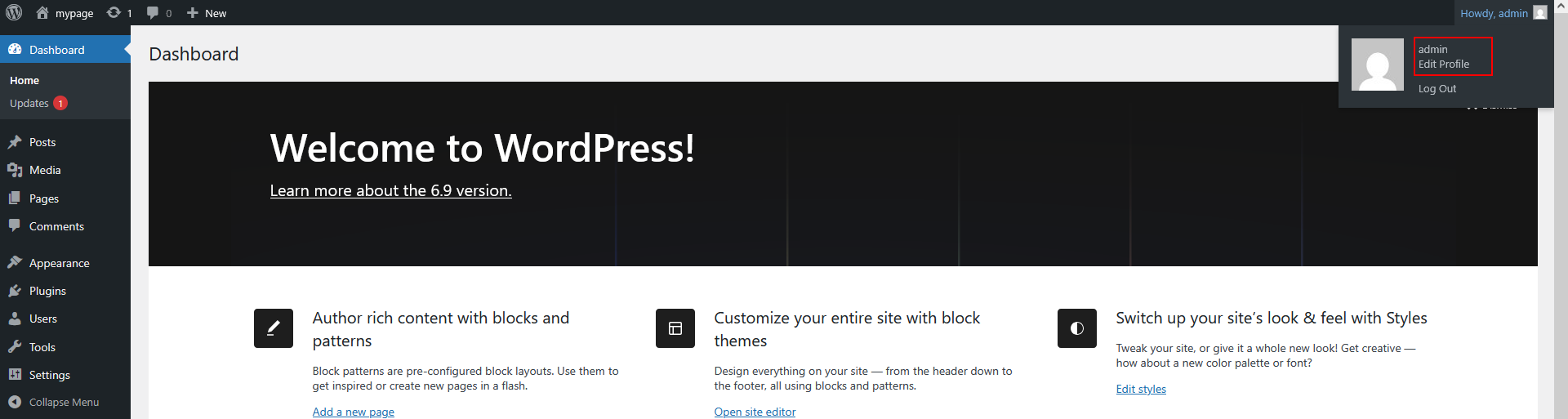
Nota
Para obtener más información sobre la configuración básica de WordPress, consulte la documentación de los desarrolladores.
Pedir un servidor con WordPress mediante la API
Para instalar este software utilizando la API, siga estas instrucciones