Plugin WordPress WooCommerce
En este artículo
Información
WooCommerce es una aplicación de comercio electrónico ampliamente utilizada que permite a los usuarios crear tiendas en línea utilizando el sistema de gestión de contenidos WordPress. Es un plugin de código abierto que proporciona una variedad de funciones para operar y gestionar una tienda en línea. Con una base gratuita y numerosos complementos gratuitos y de pago, WooCommerce es una solución versátil y escalable para crear tiendas en línea de cualquier tamaño y tipo de negocio.
WooCommerce. Funcionalidades clave
- WooCommerce permite la creación de un número ilimitado de productos, cada uno con sus propias imágenes, descripciones, atributos y variaciones. Estos productos pueden organizarse fácilmente por categorías, etiquetas y atributos. El plugin también admite productos físicos, digitales y compuestos.
- WooCommerce ofrece un proceso de pago intuitivo para los compradores, con soporte para varios métodos de pago como PayPal y transferencia bancaria directa. El plugin implementa la capacidad de calcular los gastos de envío en función del método de envío, el peso de los productos y la ubicación del comprador.
- WooCommerce proporciona un panel de control conveniente para procesar pedidos, realizar el seguimiento de estados e imprimir recibos. El plugin también genera automáticamente albaranes de entrega y notificaciones por correo electrónico.
- WooCommerce ofrece amplias oportunidades para personalizar la apariencia, las páginas y los elementos de la tienda. El plugin de WooCommerce ofrece integración con pasarelas de pago y servicios de entrega populares, soporte para diversas monedas e impuestos, un sistema de descuentos y cupones, integración con servicios de marketing por correo electrónico y redes sociales, y herramientas de SEO para optimizar la tienda para los motores de búsqueda.
- WooCommerce proporciona analíticas detalladas de ventas, pedidos, productos y clientes, así como varios tipos de informes para analizar la eficiencia de la tienda.
Funcionalidades de implementación
| ID | Nombre del Software | SO Compatible | VM | BM | VGPU | GPU | CPU Mín. (Núcleos) | RAM Mín. (GB) | HDD/SSD Mín. (GB) | Dominio Personalizado | Activo |
|---|---|---|---|---|---|---|---|---|---|---|---|
| 99 | WooCommerce WordPress Plugin | Ubuntu 24.04 | + | + | + | + | 1 | 1 | - | No | PEDIR |
Nota
A menos que se especifique lo contrario, por defecto instalamos la última versión de lanzamiento del software desde el sitio web del desarrollador o desde los repositorios del sistema operativo.
Primeros pasos después de desplegar WordPress y WooCommerce
Se enviará una notificación al correo electrónico especificado durante el registro informando que el servidor está listo para trabajar tras el pago del pedido. Esta contendrá la dirección IP del VPS, así como el login y la contraseña para la conexión. Los clientes de nuestra empresa gestionan el hardware en el panel de control de servidores y API — Invapi.
Puede encontrar los datos de autorización ya sea en la pestaña Configuration >> Tags del panel de control del servidor o en el correo electrónico que se le envió:
- Enlace para acceder al panel de control de WordPress con interfaz web: en la etiqueta webpanel de ;
- Login y Password: Enviados a su dirección de correo electrónico una vez que el servidor esté listo para su uso tras el despliegue del software.
La interfaz web es accesible a través de la URL: https://wp{Server_ID_from_Invapi}.hostkey.in.
Configuración inicial de WooCommerce
- Para acceder a la página de instalación de WordPress, abra un navegador web y siga el enlace de la etiqueta webpanel de en la tarjeta del servidor del Panel de Control de Invapi.
- En el primer paso del proceso de instalación, seleccione el idioma para el panel de administración y el sitio de la lista desplegable.
- A continuación, introduzca la información básica sobre el sitio, incluyendo:
- el dominio del sitio (la dirección donde se accederá al sitio, por ejemplo, ejemplo.com),
- el nombre del administrador y la contraseña (credenciales para iniciar sesión en el panel de administración)
- la dirección de correo electrónico del administrador (las notificaciones se enviarán a esta dirección).
- Tras completar todos los campos, haga clic en el botón
Install WordPress. Espere a que finalice el proceso de instalación y, a continuación, inicie sesión en WordPress con el nombre de usuario y la contraseña introducidos anteriormente. - Una vez iniciada la sesión en el panel de administración de WordPress, navegue hasta la sección Plugins en el menú lateral. Localice WooCommerce en la lista de plugins y haga clic en el botón
Activate.
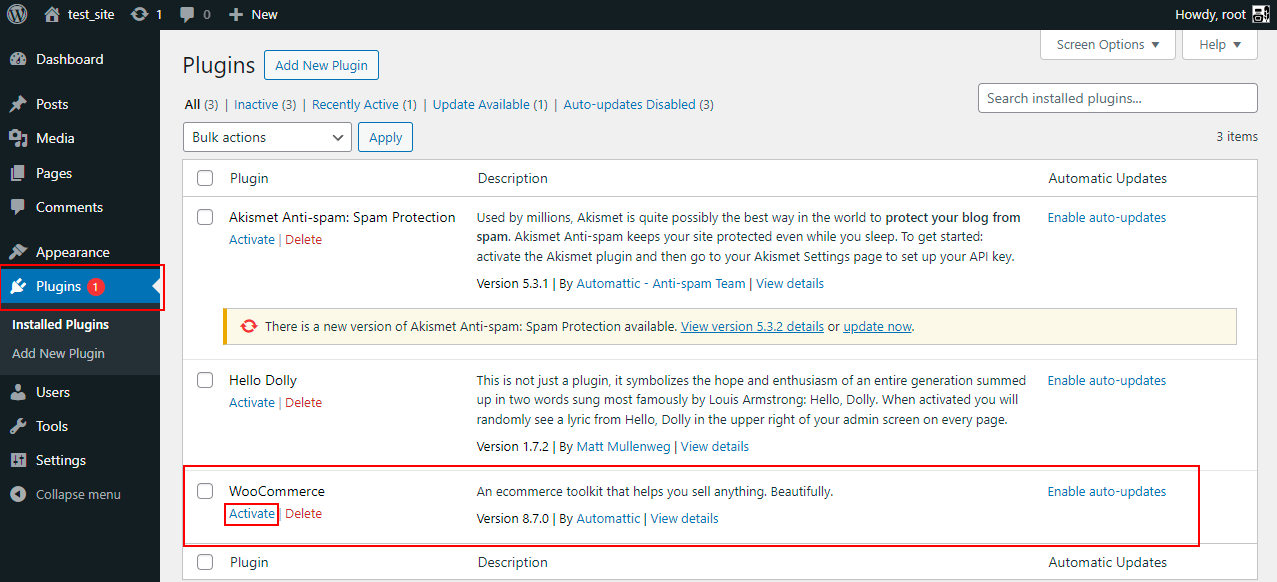
Al activar el plugin WooCommerce, comenzará el asistente de configuración inicial. Siga las instrucciones del asistente para configurar correctamente su tienda. Esto incluye especificar el tipo de tienda (productos físicos, productos digitales o ambos), seleccionar los países donde se venderán los productos y completar todos los pasos necesarios.
Una vez completado el asistente de configuración, WooCommerce estará totalmente configurado y listo para su uso. Puede empezar a trabajar con la tienda añadiendo productos, personalizando el diseño e integrando sistemas de pago.
Nota
Puede encontrar información detallada sobre la configuración básica de WooCommerce en la documentación del desarrollador.
Pedir un servidor con WordPress + Plugin WooCommerce mediante la API
Para instalar este software utilizando la API, siga estas instrucciones.