Moodle
En este artículo
Información
Moodle es un sistema de gestión de aprendizaje (LMS) gratuito y de código abierto que proporciona a educadores y alumnos herramientas para la creación de cursos en línea, la interacción, la evaluación y la gestión del aprendizaje.
Moodle. Funcionalidades clave
- Gestión de cursos: la capacidad de crear diferentes tipos de cursos, incluyendo cursos en línea, cursos combinados (blended) y cursos presenciales tradicionales. Los profesores pueden crear materiales educativos, tareas, exámenes y foros de discusión.
- Aprendizaje en línea: el acceso a materiales educativos, tareas y exámenes a través de Internet.
- Evaluación y feedback: herramientas para crear varios tipos de tareas y exámenes, así como para evaluar el trabajo de los estudiantes. Los profesores pueden proporcionar feedback a los alumnos a través del sistema.
- Colaboración: la plataforma admite herramientas para el trabajo colaborativo entre alumnos, como foros, blogs y páginas wiki. Fomenta el intercambio de conocimientos y experiencias.
- Roles de usuario y permisos: Moodle permite configurar diferentes niveles de acceso y los derechos de los usuarios en el sistema según sus roles (estudiante, profesor, administrador).
- Seguimiento del progreso: los profesores pueden realizar un seguimiento de la actividad de los alumnos, su progreso en la realización de las tareas y los resultados de los exámenes.
- Integración con otros sistemas: Moodle puede integrarse con otras aplicaciones y sistemas educativos, como sistemas de videoconferencia o catálogos de bibliotecas.
Funcionalidades de implementación
| ID | Nombre del Software | SO Compatible | VM | BM | VGPU | GPU | CPU Mín. (Núcleos) | RAM Mín. (GB) | HDD/SSD Mín. (GB) | Dominio Personalizado | Activo |
|---|---|---|---|---|---|---|---|---|---|---|---|
| 53 | Moodle | Ubuntu 24.04 | + | + | + | + | 1 | 1 | - | No | PEDIR |
Nota
A menos que se especifique lo contrario, por defecto instalamos la última versión de lanzamiento del software desde el sitio web del desarrollador o desde los repositorios del sistema operativo.
Primeros pasos tras la implementación de Moodle
Se enviará una notificación al correo electrónico especificado durante el registro informando de que el servidor está listo para trabajar tras el pago del pedido. Esta notificación contendrá la dirección IP del VPS, así como el login y la contraseña para la conexión. Los clientes de nuestra empresa gestionan el hardware en el panel de control de servidores y API - Invapi.
Puede encontrar los datos de autorización ya sea en la pestaña Configuration >> Tags del panel de control del servidor o en el correo electrónico enviado.
- Enlace para acceder al panel de control de Moodle con interfaz web: en la etiqueta webpanel de .
- Login y Password: se envían a su dirección de correo electrónico una vez que el servidor esté listo para su uso tras la implementación del software.
Configuración inicial
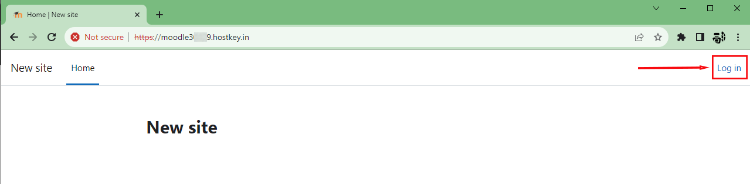
Tras seguir el enlace de la etiqueta webpanel de , debe hacer clic en el botón Log in:
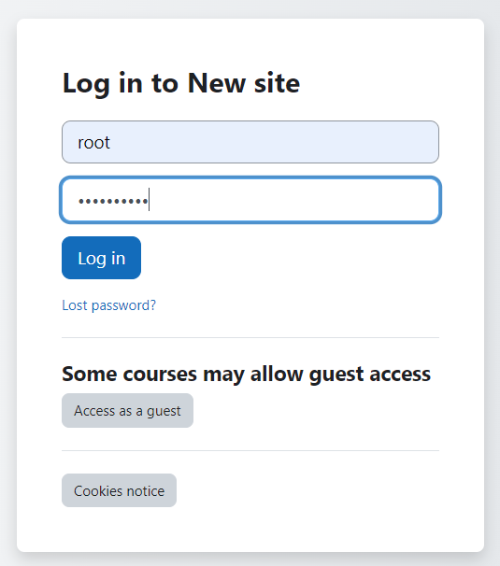
E introducir las credenciales:
- Login:
root; - Password: llega en un correo electrónico a su dirección cuando el servidor está listo tras la implementación del software.
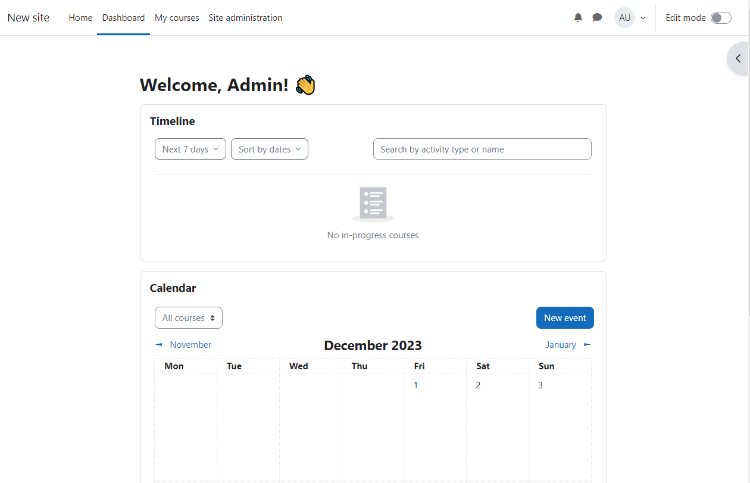
Tras una autenticación correcta, la gestión del servicio estará disponible:
Configuración de la cuenta de Administrador
Tras el primer inicio de sesión en el panel, recomendamos encarecidamente realizar la configuración básica para el usuario Administrator para garantizar la seguridad y evitar la pérdida de cualquier información. 1. Vaya al perfil de Administrator; en la ventana abierta, haga clic en el perfil y seleccione el menú Profile

- Se le redirigirá a la pestaña Admin User. Esta es la página estándar para cualquier usuario, que contiene información sobre su configuración y actividad. Haga clic en
Edit profile
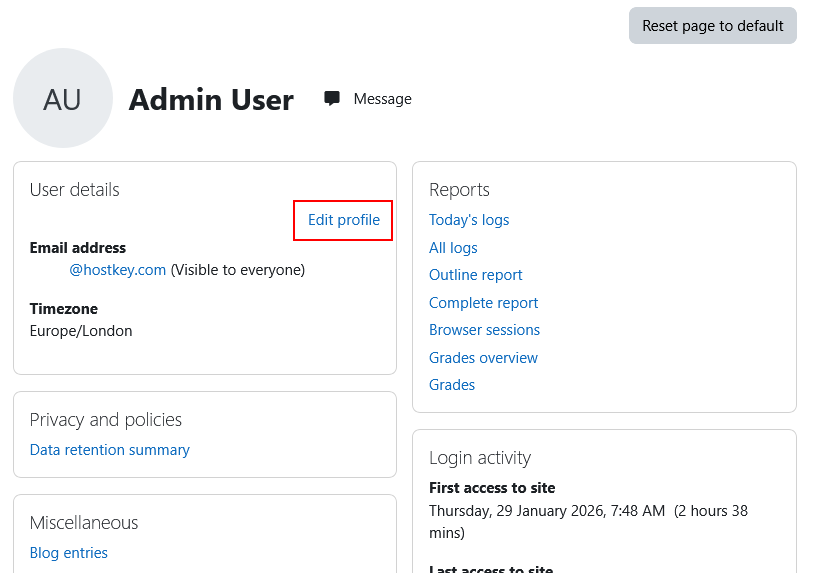
- Ahora puede editar la información del Administrador: proporcione los detalles actuales de su perfil y también cambie la contraseña.
Preste especial atención a los parámetros marcados con banderas rojas: cámbielos por los actuales.
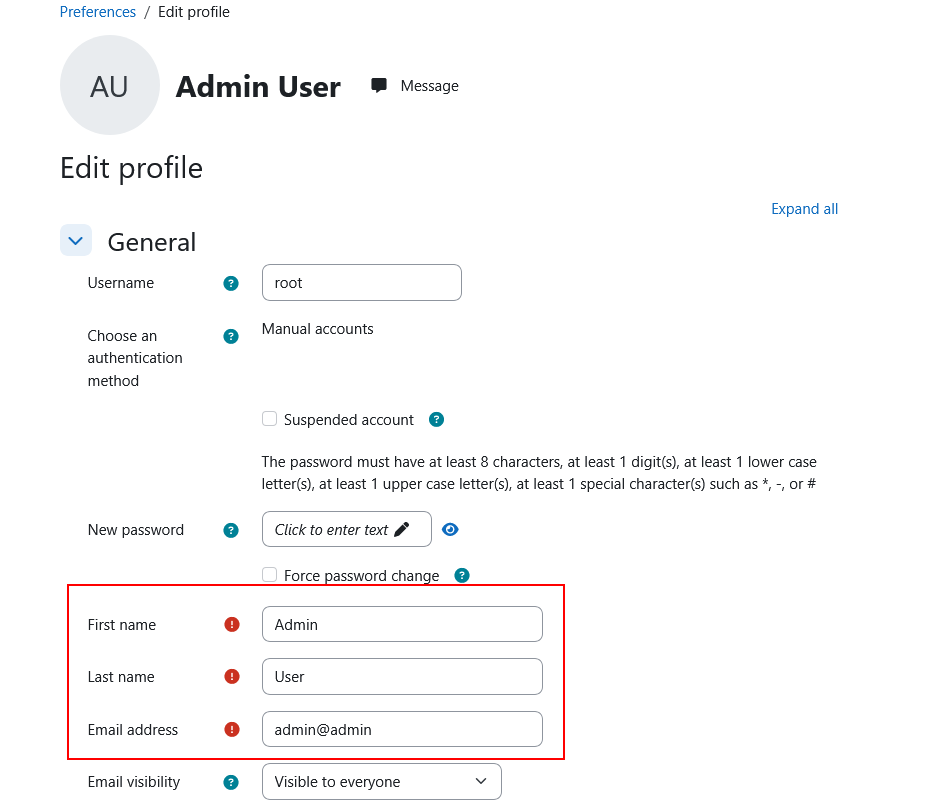
Nota
Para evitar la pérdida de acceso a las notificaciones, asegúrese de cambiar el Email por uno existente en su primer inicio de sesión.
Después de realizar cualquier cambio, haga clic en el botón Update Profile en la parte inferior de la página. Para obtener más información sobre la configuración básica de Moodle, consulte la documentación de los desarrolladores.
Pedir un servidor con Moodle mediante la API
Para instalar este software utilizando la API, siga estas instrucciones.