Mastodon
En este artículo
- Mastodon. Características principales
- Funciones de despliegue
- Primeros pasos tras desplegar Mastodon
- Cambiar la configuración
- Cambiar el nombre de dominio del servidor Mastodon
- Ajustes iniciales del panel de administración
- Gestión de las reglas del servidor
- Invitar usuarios
- Pedir un servidor con Mastodon mediante la API
Información
Mastodon: la plataforma social descentralizada que es gratuita y de código abierto. A diferencia de las plataformas comerciales que están centralizadas, Mastodon no está controlada por ninguna organización única.
Mastodon. Características principales
- Mastodon permite a los usuarios suscribirse y comunicarse con otros usuarios de cualquier servidor conectado;
- La plataforma ofrece feeds de publicaciones públicas para ayudar a los usuarios a descubrir contenido interesante. El feed local muestra publicaciones de su servidor, mientras que el feed federado muestra todas las publicaciones públicas de los usuarios suscritos de su servidor que son conocidos por su servidor;
- Los usuarios pueden interactuar con las publicaciones directamente en el feed o en la vista avanzada de la publicación respondiendo, compartiendo, añadiendo a favoritos, bookmarking o utilizando un menú adicional;
- Mastodon envía notificaciones para varios eventos de interacción relacionados con su perfil y sus publicaciones. Estas notificaciones se pueden filtrar por tipo;
- Para suscribirse a un usuario, simplemente haga clic en el botón
Followen su perfil. También puede habilitar las notificaciones para nuevas publicaciones de sus suscripciones; La función de búsqueda en Mastodon le permite encontrar usuarios, hashtags y publicaciones a través de un enlace. Con la búsqueda de texto completo instalada, puede buscar sus propias publicaciones y favoritos; - Las publicaciones privadas en Mastodon solo son visibles para los suscriptores. Se muestran en una columna de diálogo separada;
- Las listas de suscripción se pueden utilizar para ver exclusivamente el feed de publicaciones.
Funciones de despliegue
| ID | Nombre del Software | SO Compatible | VM | BM | VGPU | GPU | CPU Mín. (Núcleos) | RAM Mín. (GB) | HDD/SSD Mín. (GB) | Dominio Personalizado | Activo |
|---|---|---|---|---|---|---|---|---|---|---|---|
| 59 | Mastodon | Ubuntu 22.04 | + | + | + | + | 2 | 2 | - | No | PEDIR |
Nota
A menos que se especifique lo contrario, por defecto instalamos la última versión de lanzamiento del software desde el sitio web del desarrollador o desde los repositorios del sistema operativo.
Primeros pasos tras desplegar Mastodon
Se enviará una notificación al correo electrónico especificado durante el registro indicando que el servidor está listo para trabajar tras el pago del pedido. Esta contendrá la dirección IP del VPS, así como el login y la contraseña para la conexión. Los clientes de nuestra empresa gestionan el hardware en el panel de control del servidor y de la API — Invapi.
Puede encontrar los datos de autorización ya sea en la pestaña Configuration >> Tags del panel de control del servidor o en el correo electrónico que se le envió.
- Enlace para acceder al dashboard de Mastodon con interfaz web: en la etiqueta webpanel;
- Login y Password para conectarse al servidor: se envían por correo electrónico a su dirección una vez que el servidor esté listo tras el despliegue del software;
- El Login y la Password para autenticarse en la interfaz web de Mastodon se configuran manualmente durante la creación de la cuenta a través de la consola de administrador.
El enlace para acceder a la interfaz web será: https://mastodon{Server_ID_from_Invapi}.hostkey.in
Cambiar la configuración
Para cambiar la configuración de Mastodon desde la línea de comandos, utilice las utilidades tootctl y rails:
- Ajustes de cuenta, crear, modificar, asignar permisos, etc.;
- Ajustes del servidor SMTP;
- Ajustes de registro de usuarios.
Información
Consulte la documentación para desarrolladores para obtener más información sobre cómo utilizar las utilidades.
Ejemplo de uso
- Conéctese al servidor vía SSH:
-
Inicie sesión en el contenedor de la aplicación web de Mastodon. Busque y conéctese al contenedor
mastodon_web_1: -
Para crear un nuevo usuario, utilice el comando
tootctl accounts create. Especifique el nombre de usuario, el correo electrónico y el flag--confirmedpara la confirmación de la cuenta.ReemplaceRAILS_ENV=production bin/tootctl accounts create new_username --email [email protected] --confirmednew_usernamecon su nombre de usuario deseado y[email protected]con el correo electrónico real del usuario. Tras ejecutar este comando, el usuario será creado. Asegúrese de guardar la contraseña que se muestra en pantalla:
Conceder privilegios de administrador y aprobar usuario
Después de crear un usuario, debe encontrarlo en la base de datos para cambiar sus permisos y estado.
- Inicie la consola de Rails:
- Busque al usuario por correo electrónico o nombre de usuario:
user = User.find_by(email: '[email protected]') # o: User.find_by(username: 'new_username') -
Actualice su estado:
Esta acción eliminará la notificaciónYour application is pending review by our staff...del panel de administración. -
Asígnele un rol administrativo:
- Verifique:
- Salga de la consola:
Configuración del servidor de correo
Si necesita configurar o cambiar el servidor de correo, ejecute:
-
Abra el archivo de configuración:
2. Configure los parámetros SMTP (por ejemplo, para MailHog):3. Reinicie los contenedores de Mastodon Para aplicar los nuevos ajustes, reinicie los contenedores de Mastodon: 4. Compruebe la funcionalidad del correo electrónico - Para MailHog: abra la interfaz web# Sending mail # ------------ SMTP_SERVER=mailhog SMTP_PORT=1025 SMTP_LOGIN= SMTP_PASSWORD= SMTP_FROM_ADDRESS=notifications@your_domain SMTP_AUTH_METHOD=none SMTP_OPENSSL_VERIFY_MODE=none SMTP_ENABLE_STARTTLS=falsehttp://your_server:8025- Compruebe los logs: - Pruébelo: registre un nuevo usuario y compruebe la recepción del correo electrónico
Notas
Comprobación de contenedores Docker: Si no está seguro de qué contenedores se están ejecutando, ejecute:
Asegúrate de que los contenedores de Mastodon (mastodon_web_1, mastodon_db_1, etc.) estén en ejecución. Información
Obtenga más información sobre los ajustes de configuración en la Documentación para Desarrolladores.
Información
Obtenga más información sobre cómo trabajar con setup.sh en la Documentación para Desarrolladores.
Cambiar el nombre de dominio del servidor Mastodon
Información
Esta guía utiliza skaz.online como dominio de ejemplo. Inicialmente, Mastodon se configura con un dominio como mastodon<server_ID>.hostkey.in. Reemplace skaz.online con su dominio real en todos los ejemplos de configuración.
Archivos y directorios clave
| Archivo/Directorio | Qué cambia |
|---|---|
/opt/mastodon/.env.production | Variables de entorno, dominios |
/data/nginx/user_conf.d/*.conf | Configuración de Nginx para el nuevo dominio |
/etc/letsencrypt/live/ | Certificados SSL (si utiliza certbot) |
| Archivos Docker Compose | Dominio en docker-compose.yml o variables |
| Configuración SMTP | Actualizar direcciones relacionadas con el dominio |
Para cambiar el nombre de dominio, siga estos pasos:
-
Registre su propio dominio, por ejemplo,
mastodon.mydomain.com. -
Configure los registros DNS para este dominio:
- Establezca un registro A que apunte a la dirección IP del servidor Mastodon;
- Configure el registro MX que apunte al servidor de correo.
Información
-
Añada un registro PTR en la configuración de la dirección IP en Invapi; !!! info "Información" Obtenga más información sobre la configuración de los registros PTR en Invapi aquí.
-
Actualice las variables de entorno de Mastodon Edite el archivo
/opt/mastodon/.env.production, reemplazando el valor actual (por ejemplo,mastodon<server_ID>.hostkey.in) con su nuevo dominio:5. Configure Nginx con soporte para HTTPS# Previous: # LOCAL_DOMAIN=mastodon<server_ID>.hostkey.in # Updated: LOCAL_DOMAIN=skaz.online WEB_DOMAIN=skaz.online5.1 Crear la configuración de Nginx Importante: Cree un nuevo archivo de configuración, reemplazando el anterior. Las configuraciones antiguas pueden contener diferentes directivas
proxy_pass, lo que podría causar un mal funcionamiento. Cree un archivo de configuración de Nginx/data/nginx/user_conf.d/skaz.online.confcon el siguiente contenido:5.2 Obtener el certificado SSL Compruebe si el certificado existe: Si el certificado no existe, obténgalo:server { listen 80; server_name skaz.online; return 301 https://$host$request_uri; } server { listen 443 ssl; listen [::]:443 ssl; server_name skaz.online; # SSL certificates ssl_certificate /etc/letsencrypt/live/skaz.online/fullchain.pem; ssl_certificate_key /etc/letsencrypt/live/skaz.online/privkey.pem; ssl_trusted_certificate /etc/letsencrypt/live/skaz.online/chain.pem; ssl_dhparam /etc/letsencrypt/dhparams/dhparam.pem; # Main Mastodon application (port 3000) location / { proxy_set_header X-Forwarded-Proto https; proxy_set_header X-Forwarded-Ssl on; proxy_set_header Host $host; proxy_set_header X-Forwarded-Host $host; proxy_set_header X-Forwarded-Server $host; proxy_set_header X-Real-IP $remote_addr; proxy_set_header X-Forwarded-For $proxy_add_x_forwarded_for; proxy_pass http://127.0.0.1:3000; real_ip_header X-Forwarded-For; # WebSocket support proxy_http_version 1.1; proxy_set_header X-Scheme $scheme; proxy_buffering off; } # Mastodon Streaming API (port 4000) location ^~ /api/v1/streaming { proxy_set_header X-Forwarded-Proto https; proxy_set_header X-Forwarded-Ssl on; proxy_set_header Host $host; proxy_set_header X-Forwarded-Host $host; proxy_set_header X-Forwarded-Server $host; proxy_set_header X-Real-IP $remote_addr; proxy_set_header X-Forwarded-For $proxy_add_x_forwarded_for; proxy_pass http://127.0.0.1:4000; real_ip_header X-Forwarded-For; # WebSocket support proxy_http_version 1.1; proxy_set_header X-Scheme $scheme; proxy_buffering off; } } -
Limpiar configuraciones conflictivas
¡Importante! Elimine las configuraciones antiguas de Nginx, ya que múltiples archivos .conf pueden causar conflictos: Elimine la configuración antigua (por ejemplo, para mastodon<server_ID>.hostkey.in)
mv /data/nginx/user_conf.d/mastodon<server_ID>.hostkey.in.conf /data/nginx/user_conf.d/mastodon<server_ID>.hostkey.in.conf.backup
Razones de los conflictos:
- Las directivas duplicadas
listen 443 sslcausan el errorduplicate listen options - Las configuraciones antiguas podrían tener diferentes direcciones o puertos de
proxy_pass -
Nginx puede malinterpretar las solicitudes con múltiples bloques de servidor
-
Reiniciar servicios En el directorio que contiene
docker-compose.yml, ejecute: -
Verificar funcionalidad Prueba desde la línea de comandos
Respuesta esperada:HTTP/1.1 200 OKComprobar en un navegador Abra el dominio en un navegador; la página de inicio de Mastodon debería cargarse.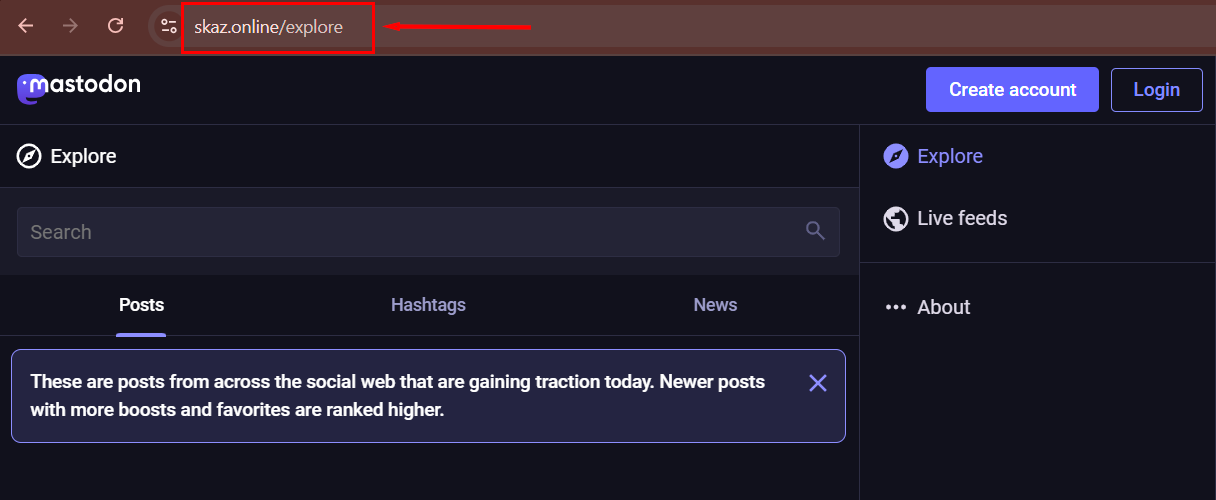
Ajustes iniciales del panel de administración
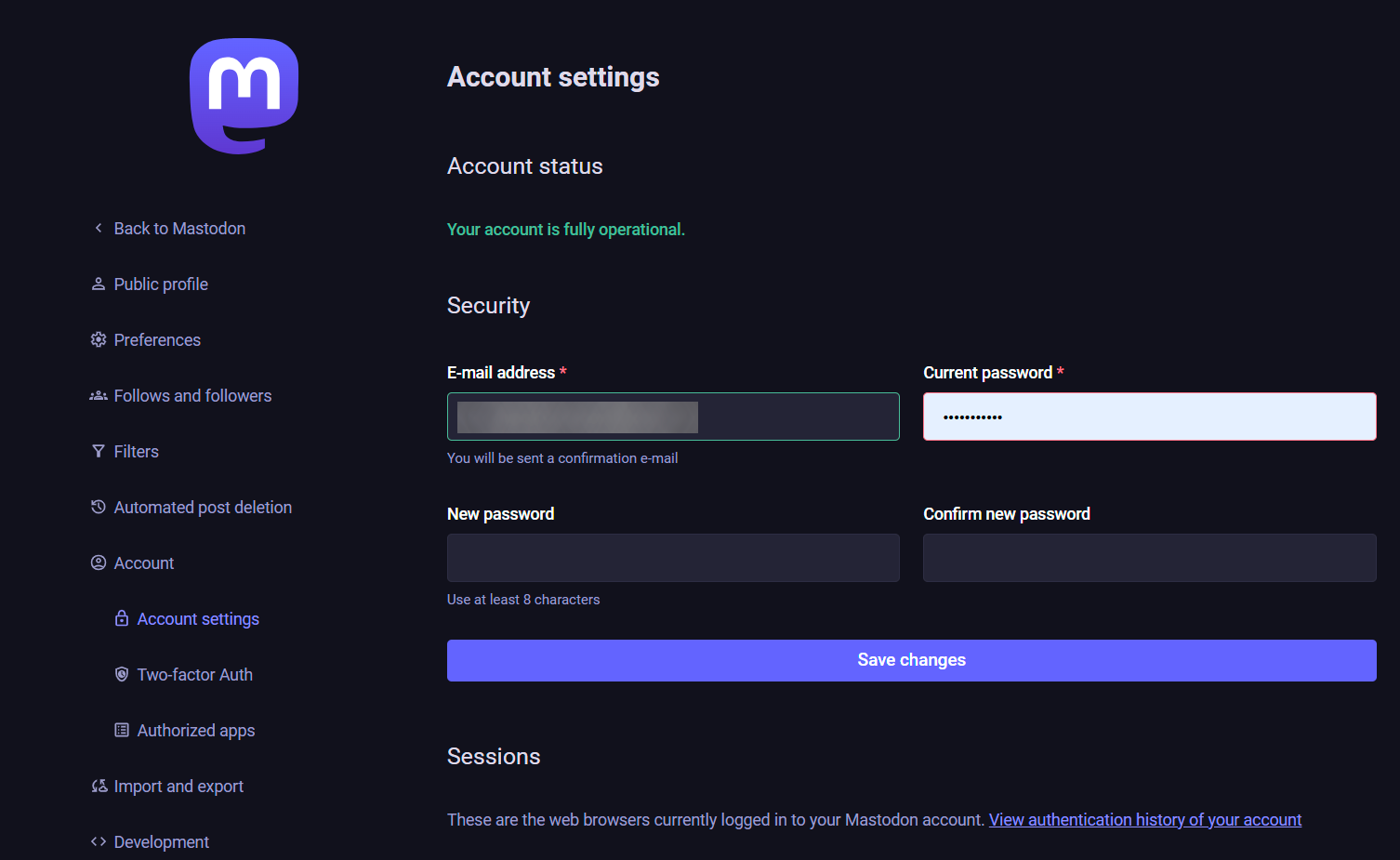
Para acceder al panel de administración, siga el enlace de la etiqueta webpanel, haga clic en el botón Log In e introduzca las credenciales configuradas anteriormente.
Gestión de las reglas del servidor
Los administradores y moderadores de cada servidor individual en esta red social descentralizada establecen las reglas de Mastodon. Para gestionar las reglas, vaya a Administration >> Server Rules.
Principios básicos para establecer reglas:
- Asegúrese de que las reglas sean razonables y sigan los estándares de decencia generalmente aceptados para evitar desanimar a los usuarios;
- Indique claramente los tipos de contenido prohibido, como la crueldad, la violencia y las actividades ilegales, y aclare los niveles aceptables de contenido NSFW;
- Especifique los procedimientos para advertir, bloquear o restringir a los infractores de las reglas, así como las acciones disciplinarias y los límites de tiempo;
- Las reglas del servidor deben ser fácilmente accesibles para todos los usuarios y mostrarse públicamente durante el registro;
- Es importante revisar y actualizar periódicamente las reglas a medida que el servidor crece, e involucrar a la comunidad en el proceso de moderación y mejora.
Invitar usuarios
Mastodon tiene múltiples pestañas en el feed para gestionar las suscripciones e invitar a nuevos usuarios:
- Follows and Followers - esta pestaña muestra las cuentas a las que el usuario actual está suscrito, y el feed mostrará entradas de estos usuarios. Además, esta pestaña enumera a quienes están suscritos a esta cuenta, que es la audiencia en Mastodon.
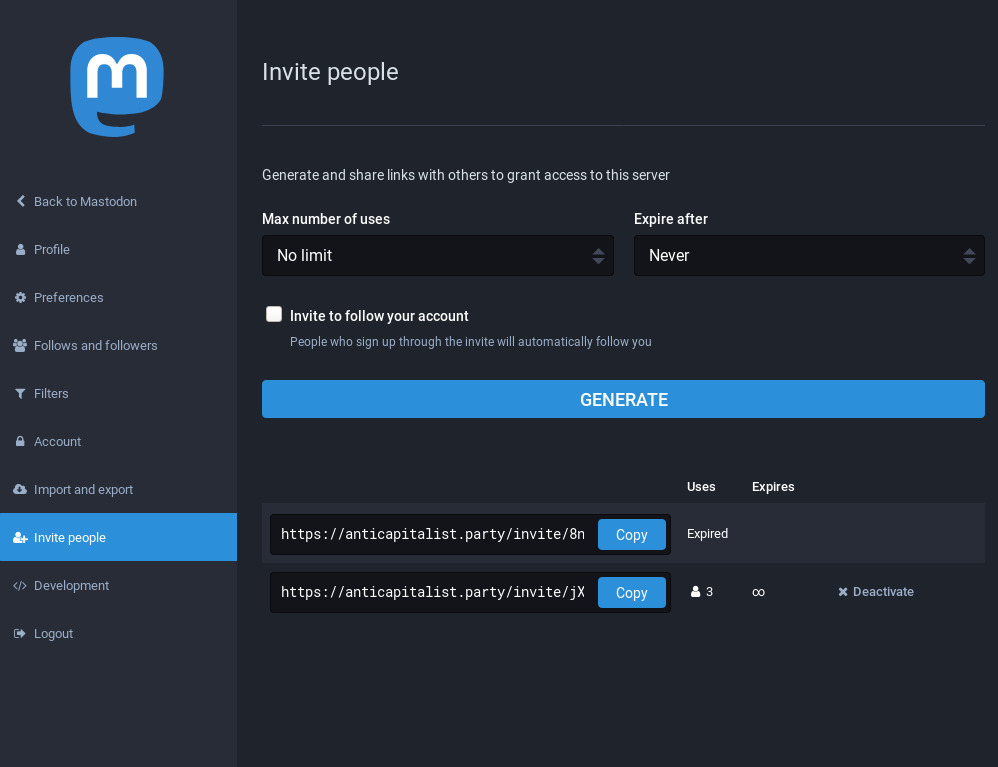
- Invite people - la función permite a los usuarios invitar a amigos y conocidos a su red social. Este texto describe la creación de un enlace único que puede compartirse para permitir que otros usuarios se unan al servidor Mastodon.
 .
.
Nota
Para obtener información detallada sobre los ajustes básicos de Mastodon, consulte la documentación para desarrolladores.
Pedir un servidor con Mastodon mediante la API
Para instalar este software utilizando la API, siga estas instrucciones.