Joomla
En este artículo
Información
Joomla es un sistema de gestión de contenidos (CMS) de código abierto ampliamente utilizado, escrito en PHP y que utiliza una base de datos MySQL. Permite la creación rápida de una variedad de sitios web, desde pequeños sitios tipo tarjeta de visita hasta grandes portales y tiendas en línea.
Joomla. Características principales
- Constructor visual de sitios fácil de usar: Le permite crear y personalizar la estructura del sitio, agregar y dar formato al contenido a través de una interfaz intuitiva;
- Amplia biblioteca de extensiones: Joomla proporciona módulos para crear tiendas en línea, galerías, foros, suscripciones y otras funcionalidades;
- Gestión de contenidos: Incluye la organización de usuarios, diferenciación de derechos de acceso, herramientas convenientes para publicar materiales;
- Optimización para motores de búsqueda (SEO): Herramientas SEO integradas: editor de etiquetas meta, mapa del sitio XML, configuración de URL y más;
- Multilingüe: Soporte para crear sitios en un número ilimitado de idiomas con herramientas de traducción integradas para la interfaz y el contenido;
- Versiones para dispositivos móviles: Versiones móviles adaptativas de sitios creados en Joomla sin esfuerzo adicional;
- Amplias opciones de integración: Integración con servicios populares como Google, redes sociales, mapas, pagos, SMS y más;
- Alta prioridad en la seguridad: actualizaciones regulares, protección fiable contra hackers.
Funcionalidades de implementación
| ID | Nombre del Software | SO Compatible | VM | BM | VGPU | GPU | CPU Mín. (Núcleos) | RAM Mín. (GB) | HDD/SSD Mín. (GB) | Dominio Personalizado | Activo |
|---|---|---|---|---|---|---|---|---|---|---|---|
| 77 | Joomla | Ubuntu 22.04 | + | + | + | + | 2 | 2 | - | No | PEDIR |
Nota
A menos que se especifique lo contrario, por defecto instalamos la última versión de lanzamiento del software desde el sitio web del desarrollador o los repositorios del sistema operativo.
Primeros pasos después de implementar Joomla
Se enviará una notificación al correo electrónico especificado durante el registro indicando que el servidor está listo para trabajar después de pagar el pedido. Contendrá la dirección IP del VPS, así como el nombre de usuario y la contraseña para la conexión. Los clientes de nuestra empresa gestionan el hardware en el servidor y el panel de control de API — Invapi.
Puede encontrar los datos de autorización en la pestaña Configuration >> Tags del panel de control del servidor o en el correo electrónico enviado.
- Enlace para acceder al panel de control de Joomla con interfaz web: en la etiqueta webpanel;
- Login y Password: Se envían a su dirección de correo electrónico después de que el servidor esté listo para su uso tras la implementación del software.
El enlace para acceder a la interfaz web será: https://joomla{server_id}.hostkey.in.
Autorización y configuración inicial
Para acceder al panel de administración, siga el enlace de la etiqueta webpanel. Luego, seleccione el idioma y especifique el nombre del sitio.
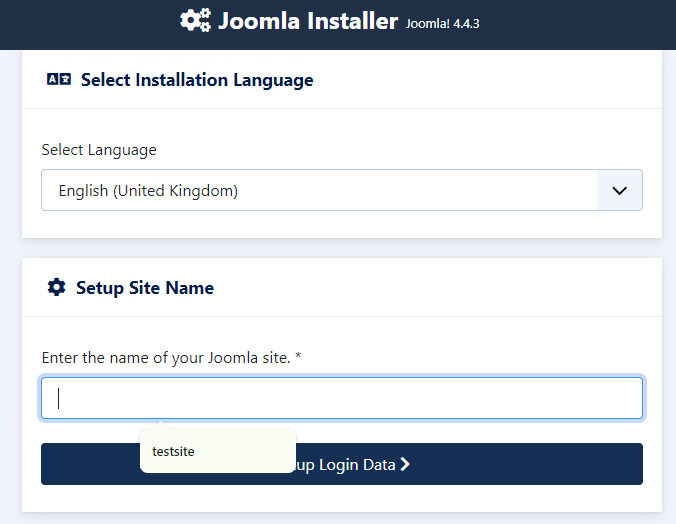
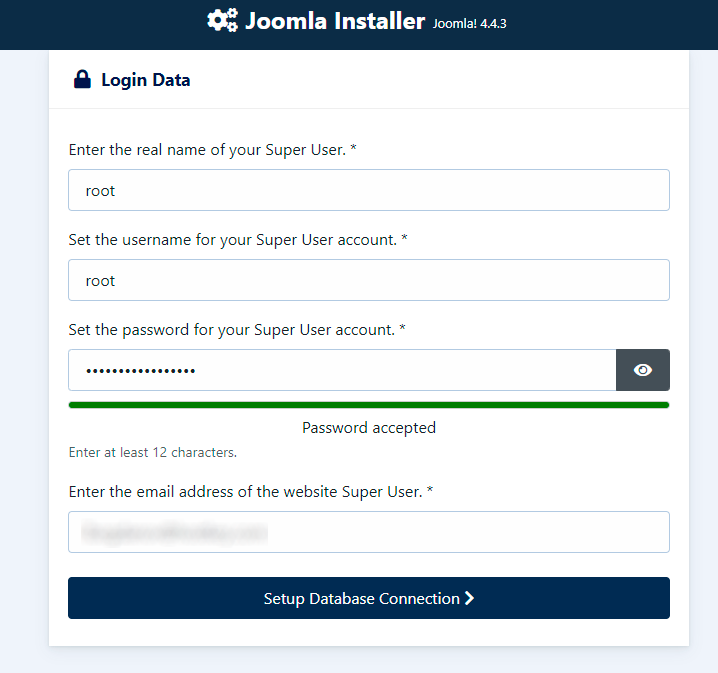
Ingrese sus credenciales de administrador de la siguiente manera:
-
Super User y Super User username -
root; -
Super User password - por razones de seguridad, se recomienda que su contraseña tenga al menos 12 caracteres e incluya una combinación de letras mayúsculas y minúsculas, números y caracteres especiales.
Para conectarse a la base de datos MySQL, seleccione MySQL (PDO) como tipo de base de datos, especifique el nombre del host (joomla-db:3306), el nombre de usuario de la base de datos (por defecto - joomla) y la contraseña de usuario de MySQL (por defecto - joomla-password), y especifique el nombre de la base de datos (por defecto - Joomla) y el prefijo de las tablas de la base de datos. Este último se puede generar aleatoriamente.
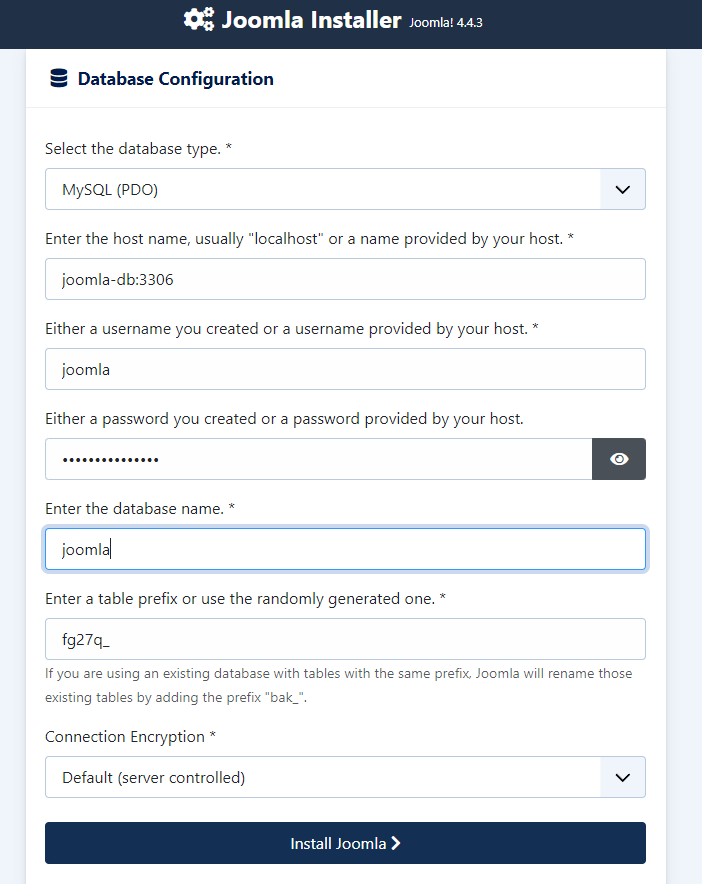
Haga clic en el botón Install Joomla para completar la preconfiguración.
Tras la autorización exitosa del usuario, el sistema pasará a la página principal de la interfaz administrativa de Joomla. En la parte izquierda de la pantalla hay enlaces a las secciones principales del panel de administración para acceder a la configuración principal del sitio y gestionar su contenido:
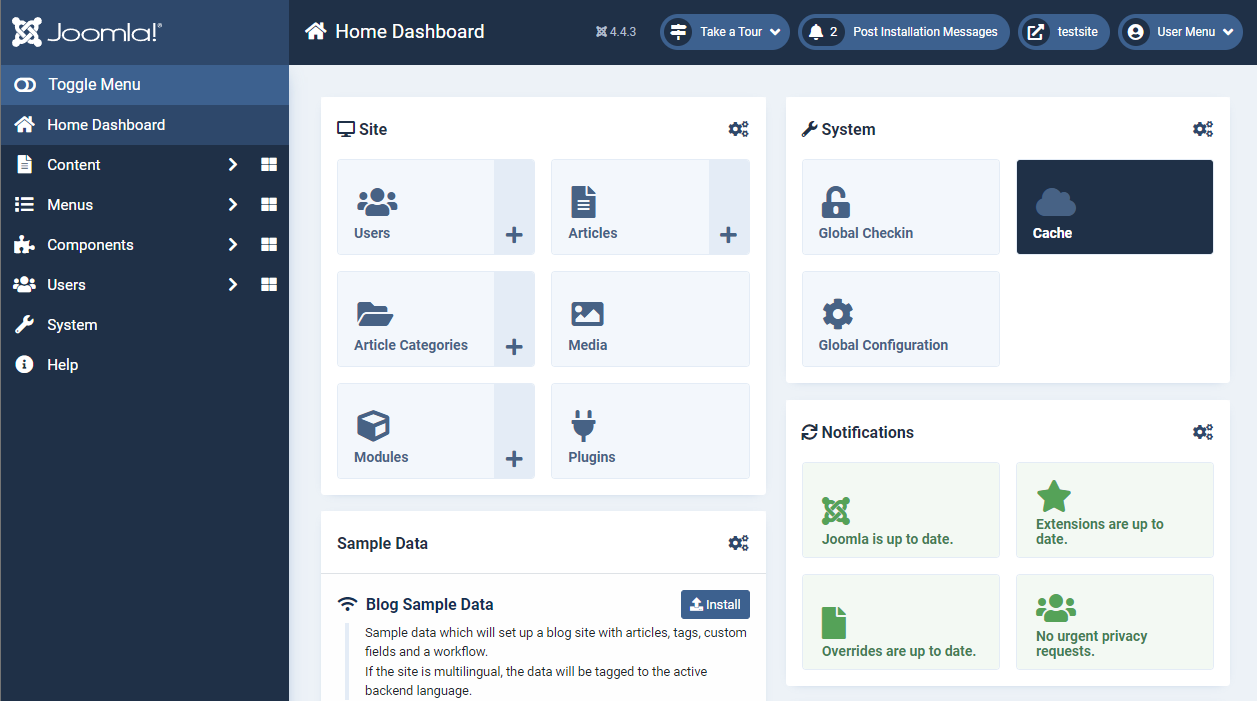
- Home dashboard - La página principal del Panel de Administración de Joomla. Muestra información general sobre el sistema, estadísticas de visitas, acciones recientes de usuarios, notificaciones de actualizaciones. El Home dashboard le permite evaluar rápidamente el estado actual del sitio.
- Content - en esta sección gestiona el contenido del sitio: agregue nuevas páginas y materiales, cree categorías, gestione menús y módulos. Aquí puede personalizar la visualización de materiales por categoría, autor, fecha.
- Menus - le permite personalizar los menús principales y submenús del sitio: agregar o eliminar elementos de menú, personalizar su visualización en el sitio, asignar menús para secciones.
- Components - en esta sección puede gestionar los componentes (extensiones) instalados en el sitio: módulos, plugins, plantillas. Posibilidad de eliminar, personalizar, desactivar, actualizar el componente.
- Users - le permite gestionar los usuarios del sitio: agregar nuevos editores y administradores, gestionar sus derechos de acceso a las secciones del sitio, configurar la configuración de permisos.
- System - configuración de todos los parámetros del sistema del sitio: configuración general, configuración del sitio, SEO, correo, plantilla, multilingüe, caché. También puede realizar copias de seguridad y restauraciones del sitio aquí.
Nota
Para información detallada sobre la configuración básica de Joomla, consulte la documentación de los desarrolladores.
Cambio al panel de administración después de la implementación del sitio
Para acceder al panel de administración de Joomla, siga estos pasos:
-
Abra un sitio web creado con Joomla en su navegador.
-
Agregue
/administratora la dirección del sitio.Por ejemplo, si la dirección de su sitio es
mysite.com, puede acceder al panel de administración de Joomla visitandomysite.com/administrator. -
Ingrese su nombre de usuario y contraseña de administrador de Joomla en el formulario de autorización que aparece.
La configuración predeterminada de Joomla es:
- Login:
root; - Password: es la especificada durante la instalación.
- Login:
-
Haga clic en el botón
Log inpara acceder al panel de control.
Tras la autorización, tendrá acceso a la sección administrativa donde puede gestionar el sitio agregando y editando contenido, cambiando la configuración e instalando componentes.
Pedido de un servidor con Joomla usando la API
Para instalar este software utilizando la API, siga estas instrucciones.