Drupal
En este artículo
Información
Drupal es ein sistema de gestión de contenidos (CMS) de código abierto escrito en PHP con una base de datos MySQL. Drupal proporciona una plataforma flexible para la creación de todo tipo de sitios web, desde blogs sencillos hasta comunidades complejas y portales comerciales. Apache HTTP Server es un servidor web de código abierto muy popular que se utiliza a menudo en conjunto con el CMS Drupal.
Drupal. Funcionalidades clave
- Alto rendimiento: Apache distribuye eficientemente la carga entre los núcleos del procesador y gestiona con maestría numerosas solicitudes simultáneas al sitio Drupal.
- Gestión de caché: Los módulos de Apache organizan el almacenamiento en caché de los datos de Drupal, reduciendo la carga en la base de datos.
- Equilibrio de carga: Los módulos de equilibrio de carga y redundancia distribuyen las solicitudes entre múltiples servidores.
- Seguridad: Soporte para HTTPS, módulos de protección contra ataques DDoS, inyección SQL y otros ataques.
- Escalabilidad sencilla: añada nuevos nodos para aumentar el rendimiento según sea necesario.
Funcionalidades de implementación
| ID | Nombre del Software | SO Compatible | VM | BM | VGPU | GPU | CPU Mín. (Núcleos) | RAM Mín. (GB) | HDD/SSD Mín. (GB) | Dominio Personalizado | Activo |
|---|---|---|---|---|---|---|---|---|---|---|---|
| 73 | Drupal | Ubuntu 24.04 | + | + | + | + | 1 | 1 | - | No | PEDIR |
Nota
A menos que se especifique lo contrario, por defecto instalamos la última versión de lanzamiento del software desde el sitio web del desarrollador o desde los repositorios del sistema operativo.
Primeros pasos tras desplegar Drupal
Se enviará una notificación al correo electrónico especificado durante el registro indicando que el servidor está listo para trabajar tras el pago del pedido. Esta notificación contendrá la dirección IP del VPS, así como el login y la contraseña para la conexión. Los clientes de nuestra empresa gestionan el hardware en el panel de control del servidor y de la API — Invapi.
Puede encontrar los datos de autorización ya sea en la pestaña Configuration >> Tags del panel de control del servidor o en el correo electrónico enviado.
- Enlace para acceder al panel de control de Drupal con interfaz web: en la etiqueta webpanel de ;
- Login:
root; - Password: Enviada a su dirección de correo electrónico una vez que el servidor esté listo para su uso tras el despliegue del software.
Podrá acceder a la interfaz web a través del siguiente enlace: https://drupal{Server_ID_from_Invapi}.hostkey.in
Configuración de Drupal
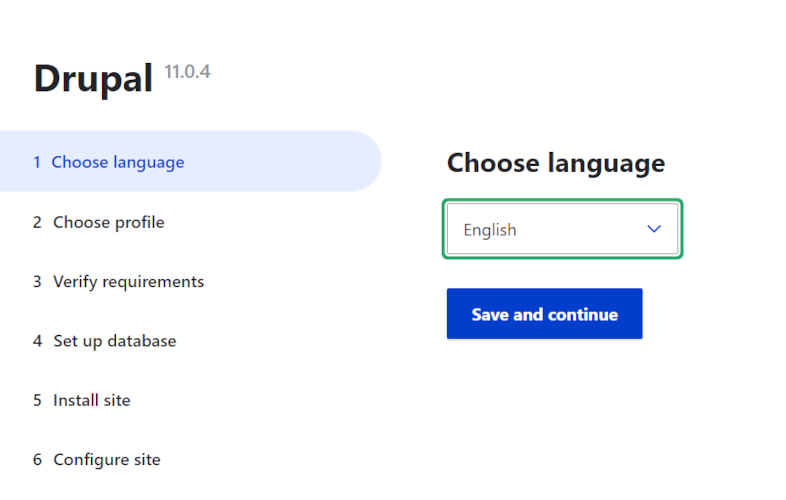
La primera vez que haga clic en el enlace de la etiqueta webpanel de , se abrirá un menú de configuración de Drupal:
-
Selección de idioma:
- Elija su idioma de interfaz preferido para usar Drupal en esta etapa.
-
Selección de perfil:
- Determine el tipo de instalación (standard o minimal);
- Se recomienda el perfil standard para la mayoría de los sitios web.
-
Comprobación de requisitos:
- El sistema comprobará automáticamente si su servidor cumple con los requisitos necesarios.
-
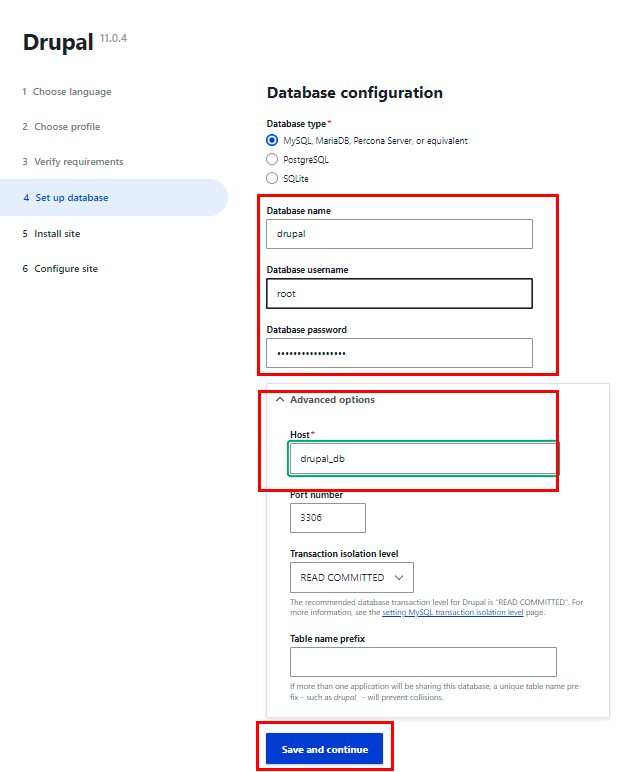
Configuración de la base de datos:
- Nombre de la base de datos:
drupal; - Usuario:
root; - Password: Utilice la contraseña de SSH del correo de entrega del servidor;
- ¡Importante! En los ajustes avanzados, reemplace
localhostpordrupal_db:
- Nombre de la base de datos:
-
Instalación del sitio:
- Espere a que se complete la instalación de los componentes necesarios; el sistema instalará módulos y configuraciones básicos.
-
Configuración del sitio:
- Introduzca la información básica del sitio web;
- Cree una cuenta de administrador.
Utilice el botón Save and continue en cada paso para pasar al siguiente.
Menú de acceso y lanzamiento
Para acceder al panel de administración, haga clic en el enlace de la etiqueta webpanel de , luego haga clic en el botón Login e introduzca las credenciales establecidas durante la etapa de configuración de Drupal.
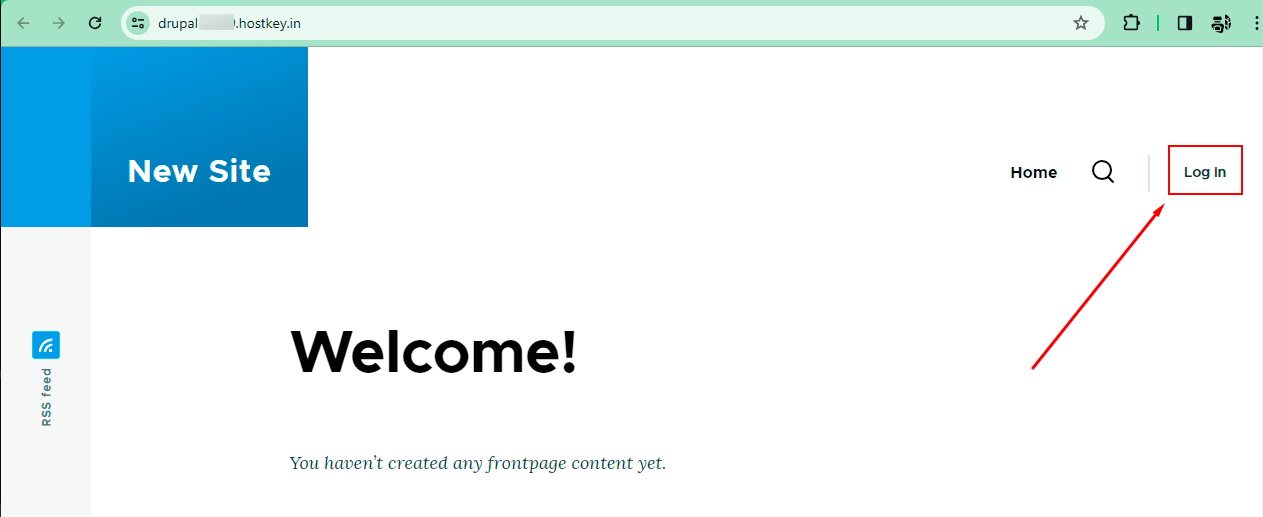
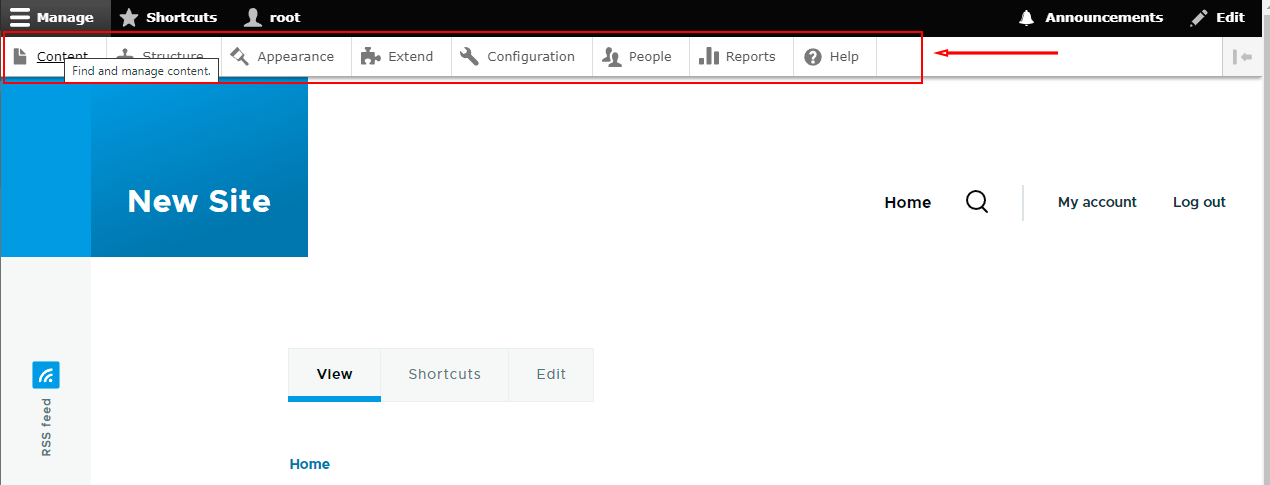
Tras una autorización de usuario correcta, el sistema le redirigirá automáticamente a la página principal de la interfaz administrativa de Drupal. La parte superior de la pantalla presenta enlaces a las secciones principales del panel administrativo, otorgando acceso a la configuración crucial del sitio y a la gestión de contenidos.
- Contenido - Gestión de contenidos del sitio. Le permite ver, añadir, editar y eliminar diferentes tipos de contenido: artículos, páginas, bloques, etc.;
- Estructura - Gestión de la estructura del sitio. Incluye herramientas para gestionar menús, taxonomías, bloques y otros elementos estructurales;
- Apariencia - Personalice la apariencia de su sitio. Le permite seleccionar y personalizar temas de diseño, gestionar estilos CSS, etc.;
- Extender - Gestión de módulos y extensiones. Se utiliza para buscar, instalar y personalizar módulos y componentes adicionales;
- Configuración - Ajustes generales del sistema. Incluye ajustes del sitio, ajustes de menús y taxonomía, ajustes de presentación de contenido, etc.;
- Usuarios - Gestión de usuarios del sitio. Le permite ver, añadir, editar y eliminar cuentas de usuario, y asignarles roles y derechos de acceso;
- Informes - Informes del sitio. Incluye informes sobre errores recientes, páginas vistas, contenido popular y otros informes útiles.
 .
Nota
Para obtener más información sobre la configuración básica de Moodle, consulte la documentación de los desarrolladores.
Pedir un servidor con Drupal mediante la API
Para instalar este software utilizando la API, siga estas instrucciones.