Cloudron
En este artículo
Información
Cloudron es una plataforma de autoalojamiento que convierte un servidor estándar (VPS/VDS o dedicado) en un análogo de una nube privada. Proporciona una solución lista para usar para instalar, gestionar y asegurar aplicaciones web populares (como Nextcloud, WordPress, GitLab, Rocket.Chat, Bitwarden y muchas otras) sin necesidad de tener conocimientos profundos de administración de sistemas.
Cloudron. Funcionalidades clave
- Facilidad de instalación y gestión: la instalación de aplicaciones se realiza con un solo clic a través de una interfaz web intuitiva. No es necesario configurar manualmente un servidor web (Nginx/Apache), bases de datos o entornos de ejecución.
- Seguridad y actualizaciones automáticas: la plataforma aplica automáticamente las actualizaciones de seguridad tanto para el sistema como para las aplicaciones instaladas, ahorrándole el mantenimiento rutinario.
- Copia de seguridad fiable: Cloudron ofrece la creación automática de copias de seguridad cifradas que pueden almacenarse localmente en el servidor o en un almacenamiento en la nube externo.
- Gestión centralizada de usuarios: El sistema integrado es compatible con LDAP y Single Sign-On (SSO). Esto le permite crear usuarios fácilmente y asignarles derechos de acceso a aplicaciones específicas de forma flexible.
- Aislamiento de aplicaciones: Cada aplicación se ejecuta en su propio contenedor aislado. Si una aplicación falla o se ve comprometida, no afectará al funcionamiento de otros servicios en el servidor.
Funcionalidades de implementación
| ID | Nombre del Software | SO Compatible | VM | BM | VGPU | GPU | CPU Mín. (Núcleos) | RAM Mín. (GB) | HDD/SSD Mín. (GB) | Dominio Personalizado | Activo |
|---|---|---|---|---|---|---|---|---|---|---|---|
| 599 | Cloudron | Ubuntu 22.04 | + | + | + | + | 1 | 2 | 20 | No | PEDIR |
Nota
A menos que se especifique lo contrario, instalamos por defecto la última versión de lanzamiento del software desde el sitio web del desarrollador o los repositorios del sistema operativo.
Primeros pasos tras la implementación de Cloudron
Una vez completado el pago, se enviará una notificación sobre la disponibilidad del servidor a la dirección de correo electrónico proporcionada durante el registro. Esta contendrá la dirección IP del VPS, así como el usuario y la contraseña para la conexión. Los clientes pueden gestionar su hardware en el Server Control Panel y API — Invapi.
Las credenciales de autorización se encuentran en la sección Info >> Tags del panel de control del servidor o en el correo electrónico enviado:
- Enlace para acceder a la interfaz web de Cloudron: en la etiqueta webpanel;
- Username:
root; - Password: se envía por correo electrónico una vez que el servidor esté listo para su uso tras la implementación del software.
La interfaz web estará disponible en: https://cloudron{Server_ID_from_Invapi}.hostkey.com
Autorización y configuración de la cuenta de administrador
Antes de comenzar, debe completar la conexión del dominio principal. Siga estos pasos:
-
Navegue al enlace de la etiqueta webpanel en el formato
https://cloudron{Server_ID_from_Invapi}.hostkey.com.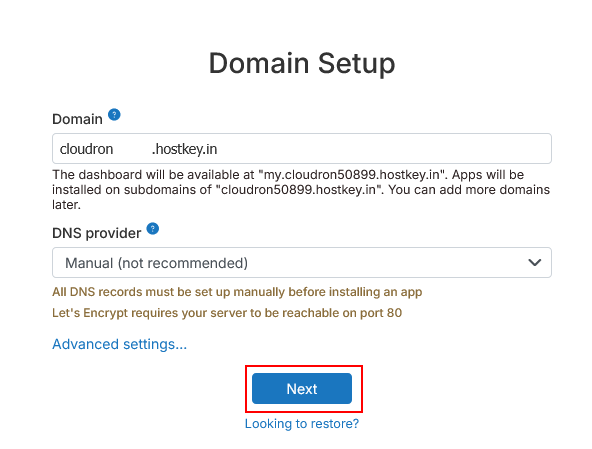
-
En la ventana que se abre, introduzca el valor de la etiqueta webpanel en el campo Domain sin
https://(por ejemplo,cloudron{Server_ID_from_Invapi}.hostkey.com). -
En la lista desplegable DNS Provider, seleccione Manual. Haga clic en el botón
Next. -
Espere un momento mientras Cloudron completa la configuración.
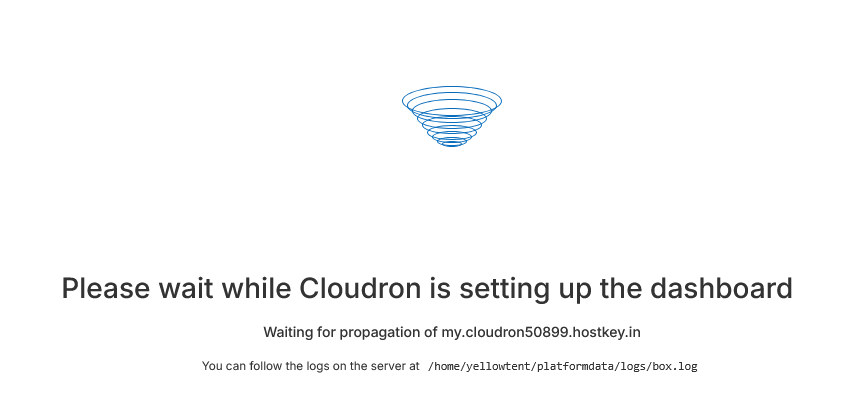
-
Una vez completada la configuración, se abrirá la ventana de creación de la cuenta de administrador. Introduzca los datos requeridos. En el campo Password, introduzca la contraseña del correo electrónico de disponibilidad del servidor. Haga clic en
Create admin.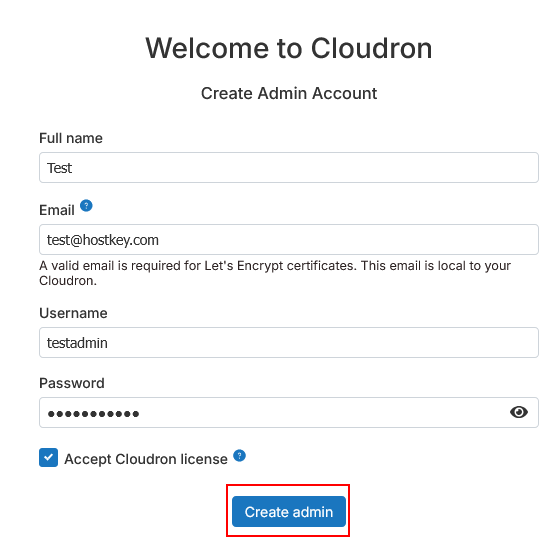
Para cambiar la información de usuario, haga clic en el botón Profile debajo del nombre de usuario:
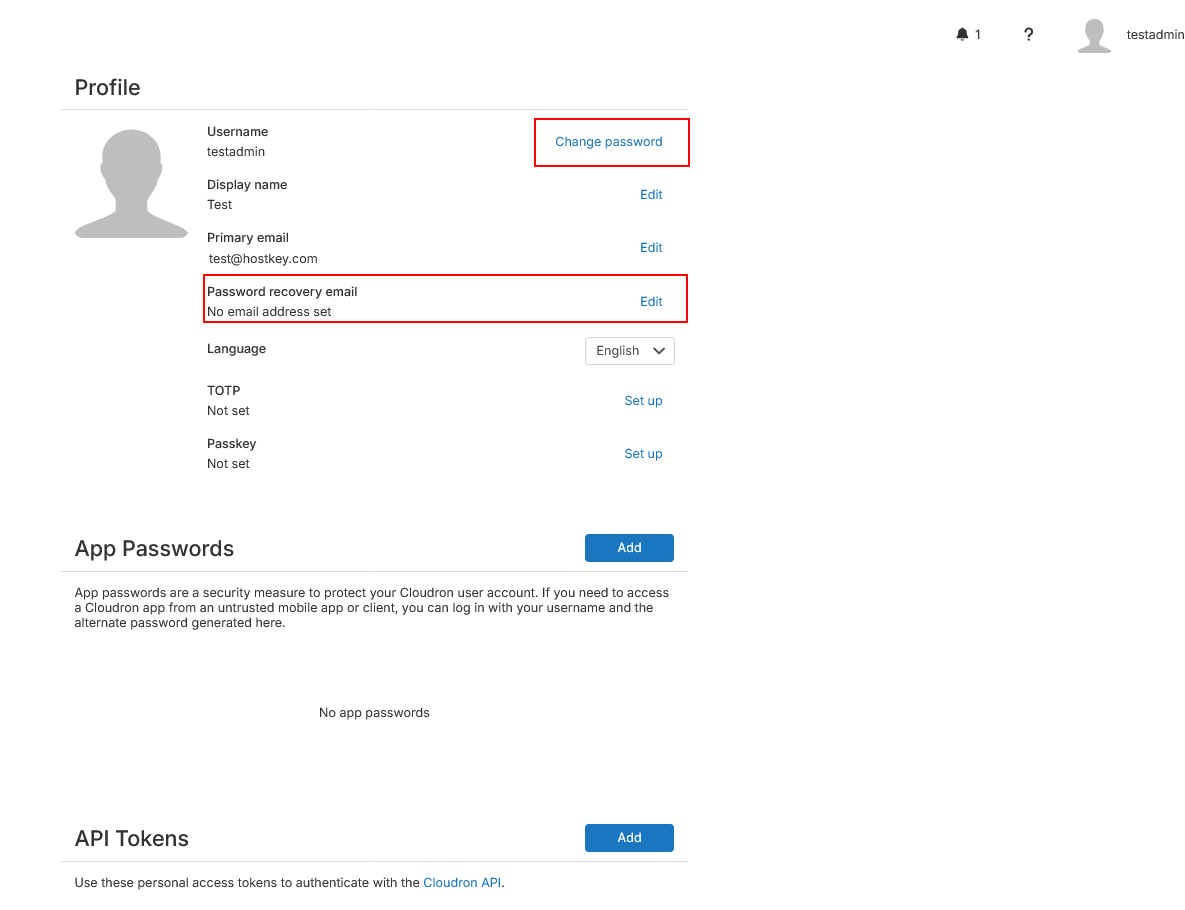
Recomendamos cambiar su contraseña inmediatamente utilizando el botón Change password. En esta misma sección, debe introducir una dirección de correo electrónico que se utilizará para la recuperación de la contraseña. En el campo Password recovery email, haga clic en Edit y establezca el valor deseado.
Menú principal
Tras una autorización correcta, el sistema le redirigirá a la página de inicio de la interfaz de administración de Cloudron. El lado izquierdo de la pantalla contiene enlaces a las secciones principales del panel de administración para acceder a los ajustes clave:
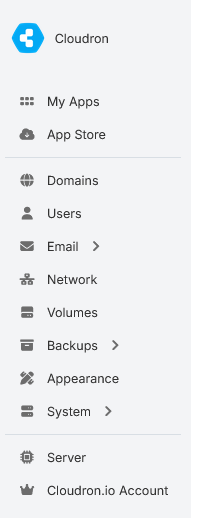
El contenido del menú depende del rol de usuario: los usuarios regulares solo ven las aplicaciones que se les han asignado, mientras que los administradores tienen acceso a la configuración completa del sistema.
Las secciones principales del menú del panel de Cloudron incluyen:
- My Apps - sección central para instalar, configurar y gestionar aplicaciones.
- App Store - permite la instalación desde el App Store oficial, añadir aplicaciones de terceros (Community apps), enlaces externos y la configuración de un App proxy para servicios externos.
- Domains - gestión de nombres de dominio, subdominios, registros DNS y emisión/renovación automática de certificados SSL (vía Let's Encrypt) para todas las aplicaciones alojadas.
- Users - gestión de cuentas de usuario y grupos. Aquí, el administrador puede crear usuarios, restablecer contraseñas y asignar derechos de acceso a aplicaciones específicas.
- Email - configuración del servidor de correo integrado con todas sus funciones. Incluye soporte para múltiples dominios, gestión de buzones, configuración de SPF, DKIM, DMARC y acceso al webmail (SnappyMail o Roundcube).
- Network - gestión de parámetros de red, incluyendo la configuración del firewall, el reenvío de puertos (port forwarding) y la configuración de interfaces de red.
- Volumes - gestión del almacenamiento de datos externo. Permite conectar discos locales o sistemas de archivos remotos (NFS, CIFS, SSHFS) y montarlos en los contenedores de las aplicaciones para almacenar grandes volúmenes de datos.
- Backups - Gestión de copias de seguridad y recuperación. Permite configurar programaciones de backup, elegir ubicaciones de almacenamiento (localmente o en la nube, ej. Minio, S3) y restaurar aplicaciones individuales o el sistema completo.
- Appearance - sección para personalizar la apariencia del panel de control (disponible solo para superadministradores). Permite cambiar el nombre de la plataforma, el logotipo, el esquema de colores y el texto del pie de página.
- System - configuración de parámetros del sistema: visualización y gestión básica de los ajustes del motor Docker (utilizado por la plataforma para el aislamiento de aplicaciones y servicios), visualización del estado y configuración de servicios comunes utilizados por las aplicaciones (ej. bases de datos MySQL, PostgreSQL, MongoDB, Redis) y parámetros generales de la plataforma como la zona horaria, ajustes de actualización predeterminados y otras configuraciones globales.
- Server - monitorización del estado del servidor en tiempo real: gráficos para CPU, RAM, espacio en disco y uso de red. Los logs del sistema de la plataforma también están disponibles aquí.
- Cloudron.io Account - gestión de suscripciones, licencias y vinculación del servidor con su cuenta en cloudron.io.
Nota
Puede encontrar información detallada sobre los ajustes principales de Drupal en la documentación para desarrolladores.