Zammad
En este artículo
Información
Zammad es un popular sistema web de código abierto para la gestión de helpdesk y la organización del soporte al cliente. Zammad permite a los equipos realizar el seguimiento, la planificación y la gestión de proyectos a través de una interfaz flexible e intuitiva.
Funcionalidades clave de Zammad
- Open Source: Puede descargar, instalar y utilizar el sistema en sus propios servidores de forma totalmente gratuita.
- Omnichannel: La plataforma le permite gestionar todas las comunicaciones (correo electrónico, telefonía, chats, redes sociales) desde una única ventana.
- Automatización y Seguridad: Zammad proporciona funciones de automatización de flujos de trabajo, configuraciones de SLA y ajustes de seguridad necesarios para las empresas modernas.
- Integraciones Extensas: El sistema se integra fácilmente con herramientas de productividad populares como Slack, Microsoft 365 y varios webhooks.
- Interfaz Intuitiva: Los desarrolladores posicionan el sistema como una plataforma potente pero no abrumadora que ayuda a mantener todas las consultas bajo control.
Funcionalidades de implementación
| ID | Nombre del Software | SO Compatible | VM | BM | VGPU | GPU | CPU Mín. (Núcleos) | RAM Mín. (GB) | HDD/SSD Mín. (GB) | Dominio Personalizado | Activo |
|---|---|---|---|---|---|---|---|---|---|---|---|
| 614 | Zammad | Ubuntu 22.04 | + | + | + | + | 2 | 6 | 20 | No | PEDIR |
Nota
A menos que se especifique lo contrario, instalamos por defecto la última versión estable de Zammad desde el repositorio oficial del proyecto.
Primeros pasos tras la implementación de Zammad
Una vez procesado el pago, se enviará una notificación sobre la preparación del servidor a la dirección de correo electrónico proporcionada durante el registro. Esta contendrá la dirección IP del VPS, así como el login y la Contraseña para la conexión. Los clientes pueden gestionar su hardware a través del panel de control del servidor and API — Invapi.
Las credenciales de autorización se pueden encontrar ya sea en la pestaña Configuration >> Tags del panel de control del servidor o en el correo electrónico enviado:
- Enlace de acceso a la interfaz web de Zammad: ubicado en la etiqueta webpanel;
- Nombre de usuario y Contraseña para la gestión del servidor: enviados a su dirección de correo electrónico tras la entrega del servidor.
Creación de una cuenta de administrador de Zammad
Una vez que Zammad se haya implementado correctamente en su servidor, puede comenzar a utilizar la plataforma siguiendo estos pasos:
-
Abra un navegador web y navegue hasta el enlace de la etiqueta webpanel;
-
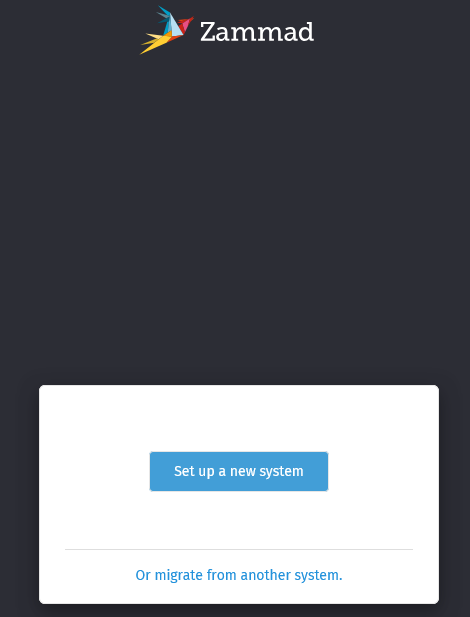
Al realizar el primer inicio, se le pedirá que cree una cuenta de administrador. En la ventana que se abre, haga clic en Set up a new system si es la primera vez que utiliza el panel.
-
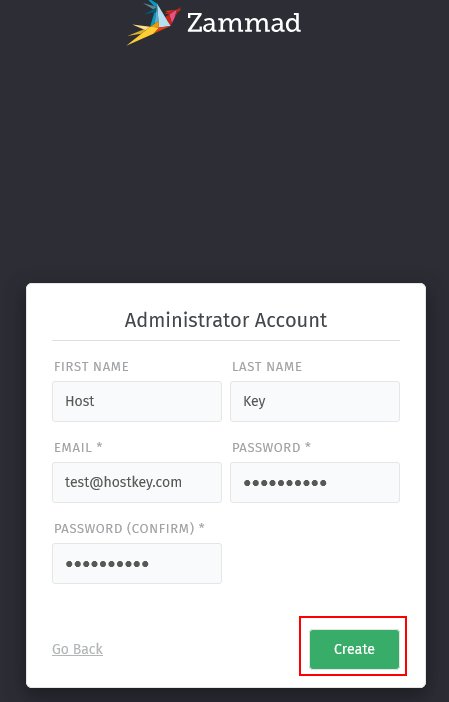
En la página "Setup your Zammad Instance", debe completar los siguientes campos:
- First name y Last name: su nombre y apellidos
- Email: su dirección de correo electrónico
- Password y Confirm password: cree y confirme una contraseña
- Tras completar todos los campos, haga clic en el botón
Create.
-
En el siguiente paso, debe vincular la cuenta a su dirección de correo electrónico. Complete los campos requeridos y haga clic en
Connect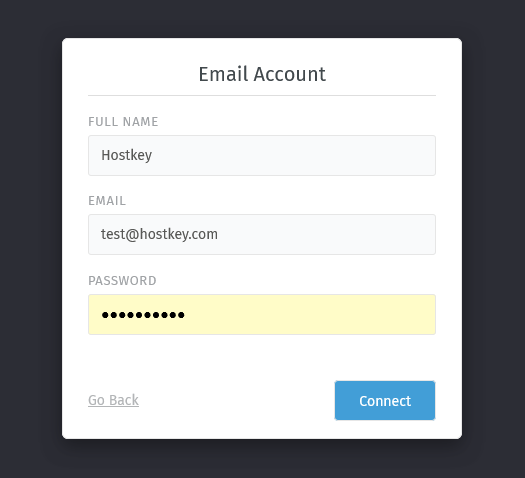
-
En la ventana que se abre, puede subir un logotipo y especificar el nombre de su empresa. Haga clic en
Next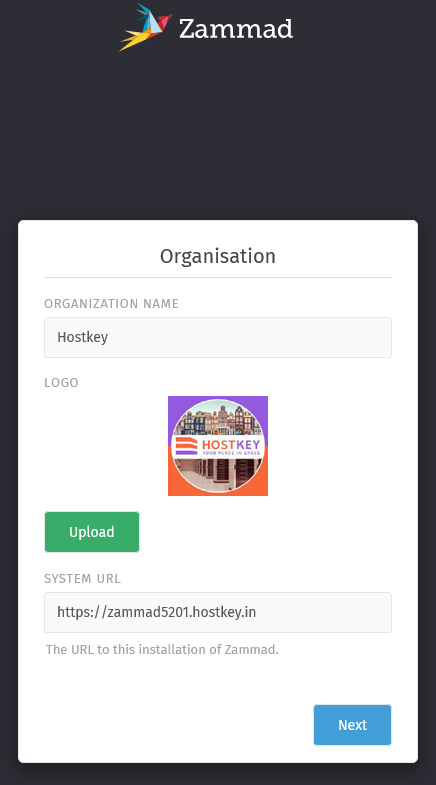
Panel de control de Zammad
Tras iniciar sesión en el panel, se muestra un panel de control que contiene información estadística sobre el trabajo completado: número de tickets, velocidad de respuesta y fuentes entrantes.
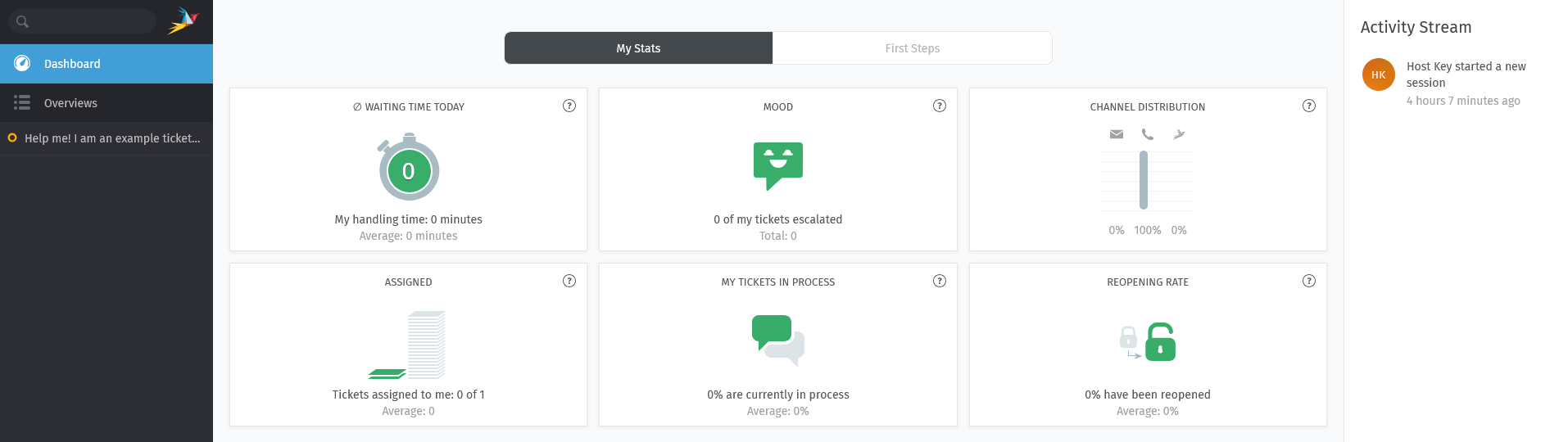
Al navegar a la sección Overviews, puede ver la lista de tickets categorizada por estado: pendiente, abierto o escalado.

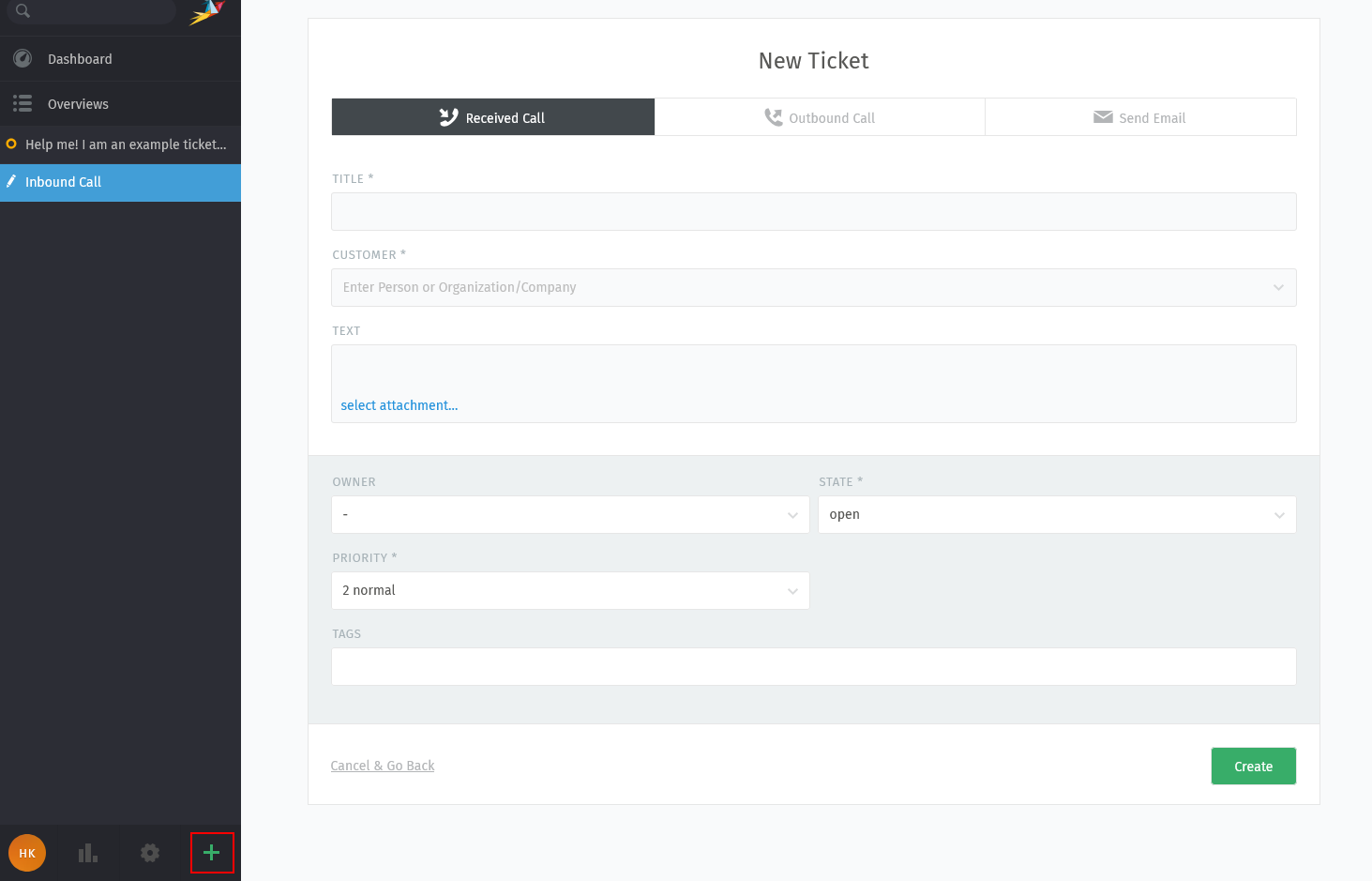
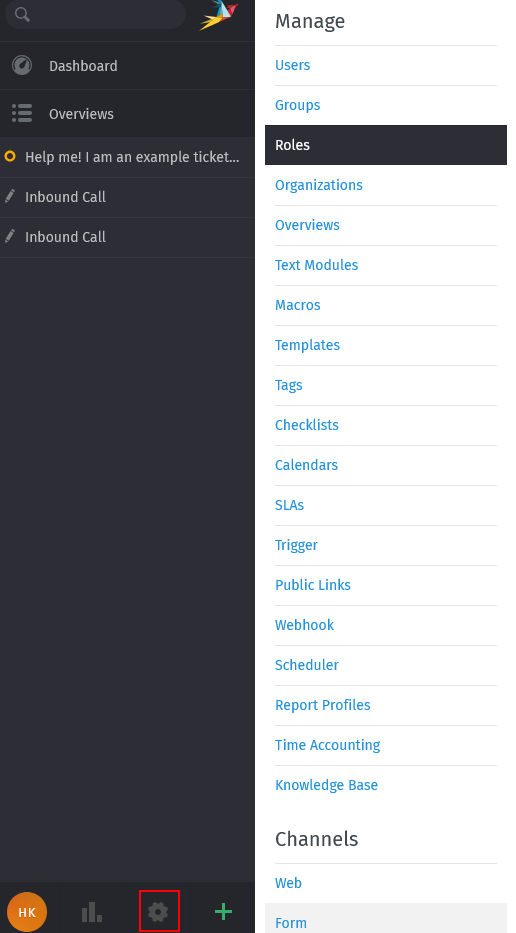
En la esquina inferior izquierda de la pantalla, hay un botón + que abre el menú de adición rápida para tickets.
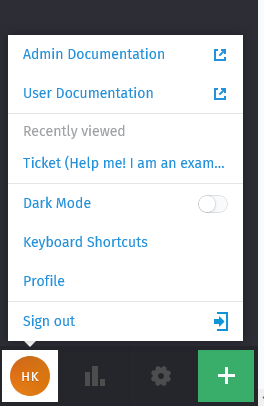
Para acceder a la documentación, cambiar temas o modificar la configuración del perfil, puede utilizar el botón de perfil situado en la esquina inferior izquierda de la pantalla.
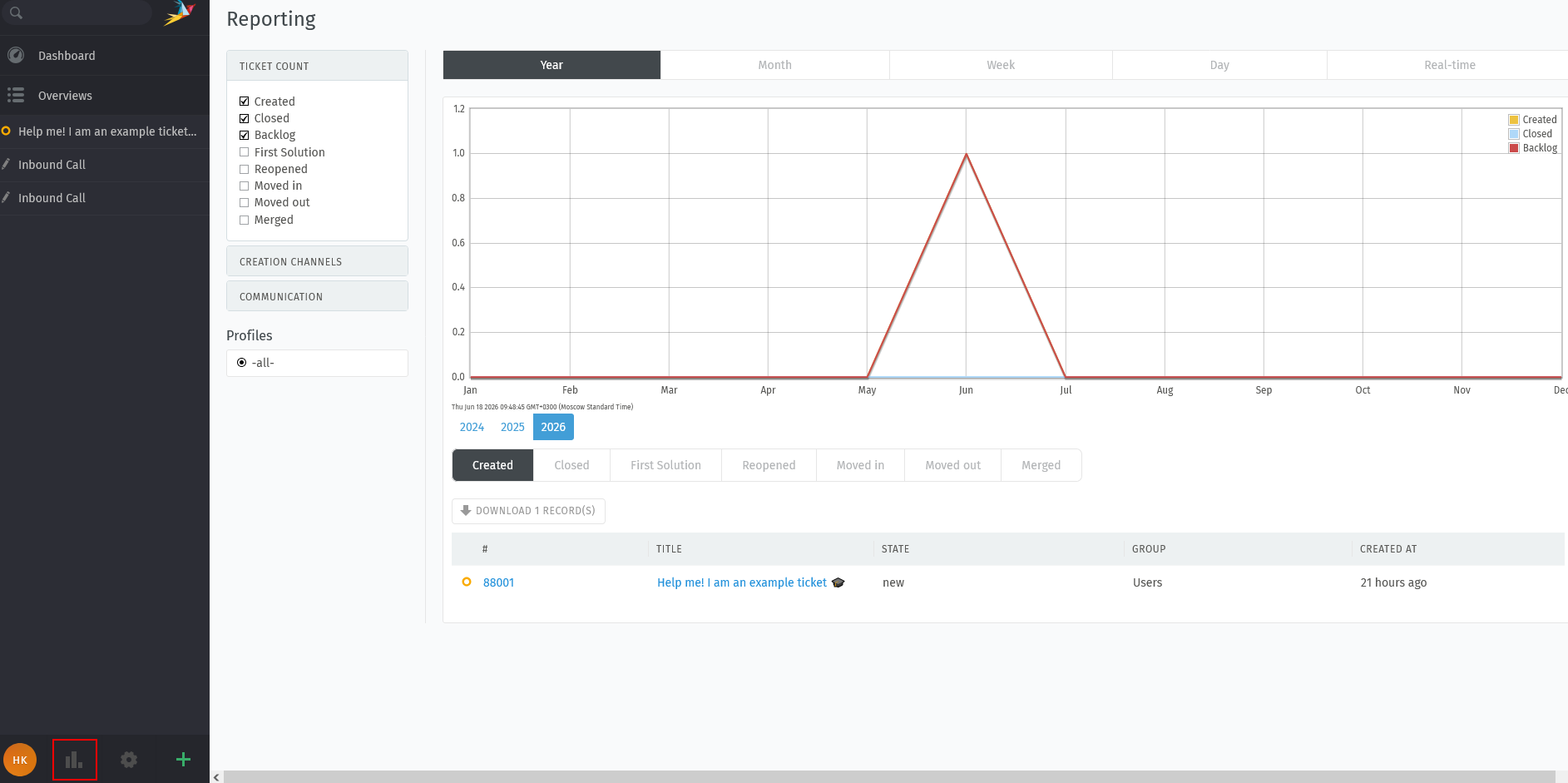
El icono de gráfico activa una ventana de gráficos para analizar el trabajo completado.
Para aplicar configuraciones personalizadas para diversos parámetros operativos, utilice el botón con el icono de engranaje.
Nota
Puede encontrar información detallada sobre la configuración principal de Zammad en la documentación para desarrolladores.
Para instalar este software utilizando la API, siga estas instrucciones.