SeaTable
En este artículo
- SeaTable. Funcionalidades principales
- Funcionalidades de implementación
- Primeros pasos tras la implementación de SeaTable
- Primer inicio de sesión
- Secciones principales de la interfaz de SeaTable
- Activación de servicios adicionales
- Generación de claves de seguridad
- Configuración de ajustes
- Ejecución de servicios adicionales
- Verificación de la funcionalidad de OnlyOffice
- Configuración de n8n
- Gestión de servicios
- Servicios disponibles tras la configuración
- Pedir un servidor con SeaTable mediante la API
Información
SeaTable es una plataforma en la nube versátil para la gestión de datos, que combina las capacidades de hojas de cálculo, bases de datos y herramientas de automatización. SeaTable permite a los equipos organizar el trabajo colaborativo con datos, crear formularios para la recopilación de información, configurar automatizaciones de procesos e integrarse con servicios externos. La plataforma es especialmente popular entre equipos de CRM, gestores de proyectos y analistas de datos.
Atención
Esta instalación incluye SeaTable Server Community Edition - una versión local gratuita con limitaciones. Las limitaciones clave incluyen:
- Máximo de 3 usuarios en el sistema
- Funcionalidades básicas sin funciones enterprise
- Soporte limitado (soporte de la comunidad)
- Sin autenticación avanzada (SAML, OAuth, LDAP)
- Configuración estándar sin personalización de marca
Para uso comercial y equipos de más de 3 personas, es necesario actualizar a las versiones con licencia.
Puede encontrar una descripción detallada de las diferencias entre versiones en la documentación para desarrolladores.
SeaTable. Funcionalidades principales
- Bases de datos universales: creación de tablas estructuradas con varios tipos de datos (texto, números, fechas, archivos, enlaces entre registros);
- Formularios de recopilación de datos: creación automática de formularios web para la entrada de datos con validación y ajustes de diseño;
- Vistas de datos: múltiples formas de mostrar la información (tabla, calendario, galería, tablero Kanban, gráficos);
- Automatización de procesos: creación de reglas y scripts para acciones automáticas tras cambios en los datos;
- API e integraciones: conexión con servicios externos a través de REST API e integraciones listas para usar;
- Colaboración: sistema de control de acceso flexible, comentarios, notificaciones y edición colaborativa;
- Importación y exportación: soporte para varios formatos de archivo (Excel, CSV, JSON) para el intercambio de datos;
- Analítica avanzada: creación de tablas dinámicas, gráficos y paneles para el análisis de datos;
- Plugins y extensiones: capacidad de añadir funcionalidad adicional mediante plugins.
Funcionalidades de implementación
| ID | Nombre del Software | SO Compatible | VM | BM | VGPU | GPU | CPU Mín. (Núcleos) | RAM Mín. (GB) | HDD/SSD Mín. (GB) | Dominio Personalizado | Activo |
|---|---|---|---|---|---|---|---|---|---|---|---|
| 318 | SeaTable Community Edition | Ubuntu 22.04, Debian 12, Ubuntu 24.04 | + | + | + | + | 4 | 8 | 50 | No | PEDIR |
Nota
Por defecto, se instala SeaTable Server Community Edition con configuración básica. Para activar servicios adicionales, edite el archivo .env en el directorio /opt/seatable-compose/. La Community Edition está limitada a 3 usuarios y es adecuada para pruebas y equipos pequeños.
Primeros pasos tras la implementación de SeaTable
Tras el pago, se enviará un correo electrónico a la dirección registrada indicando que el servidor está listo para su uso. Incluirá la dirección IP del VPS, así como el login y la contraseña para la conexión. Los clientes de nuestra empresa gestionan el equipo a través del panel de gestión del servidor y la API — Invapi.
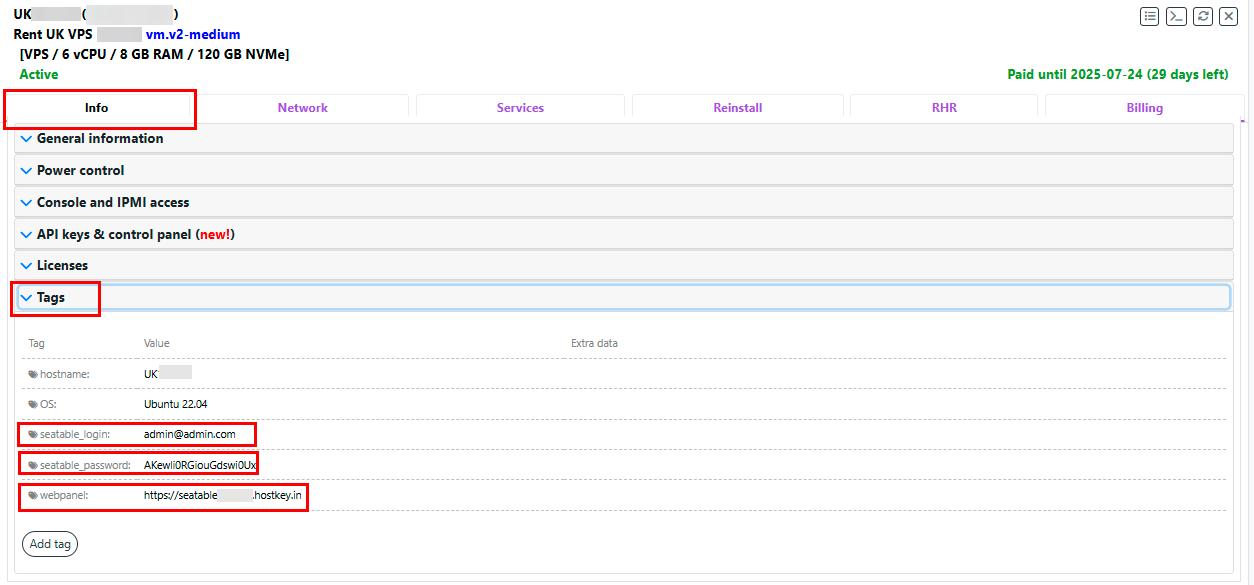
Los datos de autorización se pueden encontrar en la sección Configuration >> Tags del panel de control del servidor o en el correo electrónico enviado:
- Enlace para acceder a la interfaz web de SeaTable: en el tag webpanel;
- Login y Password para la gestión del servidor: enviados por correo electrónico tras la entrega del servidor;
- Login para la interfaz web de SeaTable: en el tag seatable_login;
- Password para la interfaz web de SeaTable: en el tag seatable_password.
Primer inicio de sesión
Acceso a la interfaz web
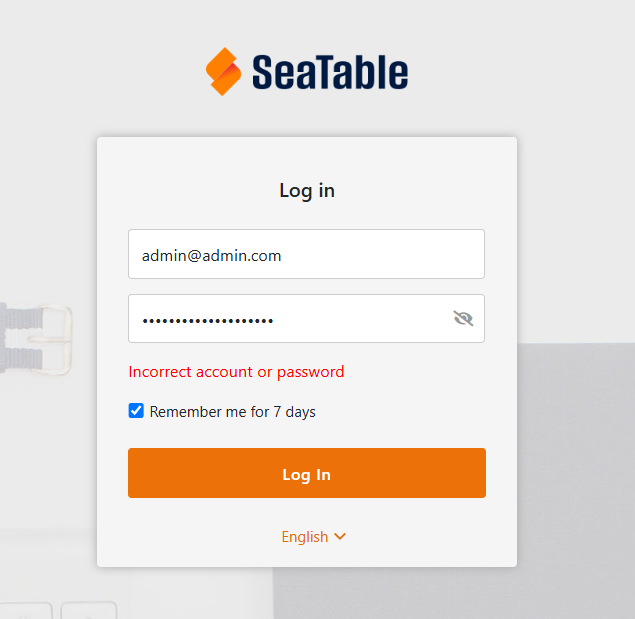
- Abra un navegador web y navegue hasta el enlace del tag webpanel;
- En la página de inicio de SeaTable, introduzca sus credenciales:
- Email: datos del tag seatable_login;
- Password: datos del tag seatable_password;
- Haga clic en el botón
Log In:
Interfaz de usuario
Tras iniciar sesión correctamente, se le dirigirá a la interfaz principal de SeaTable:
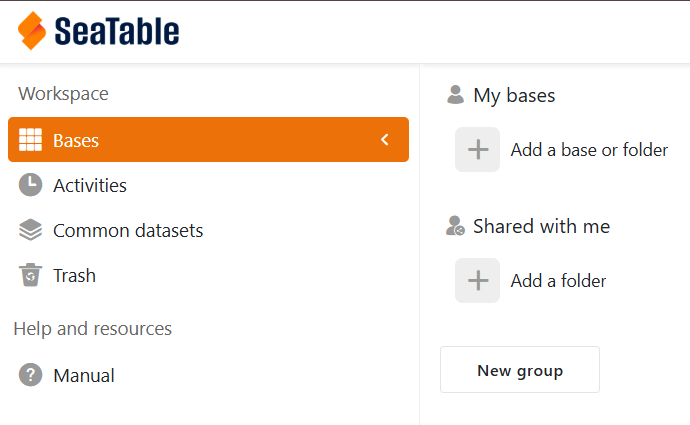
Secciones principales del espacio de trabajo:
- Workspace - espacio de trabajo con las secciones principales:
- Bases - sus bases de datos;
- Activities - feed de actividad;
- Common datasets - conjuntos de datos compartidos;
- Trash - papelera de elementos eliminados.
- Help and resources - materiales de referencia:
- Manual - guía del usuario.
- My bases - bases de datos personales con opciones para:
- Crear una nueva base o carpeta;
- Importar datos desde archivos.
- Shared with me - bases de datos compartidas por otros usuarios.
Consejo
Se recomienda familiarizarse primero con la sección Manual para conocer las capacidades de la plataforma.
Secciones principales de la interfaz de SeaTable
Creación de la primera base de datos
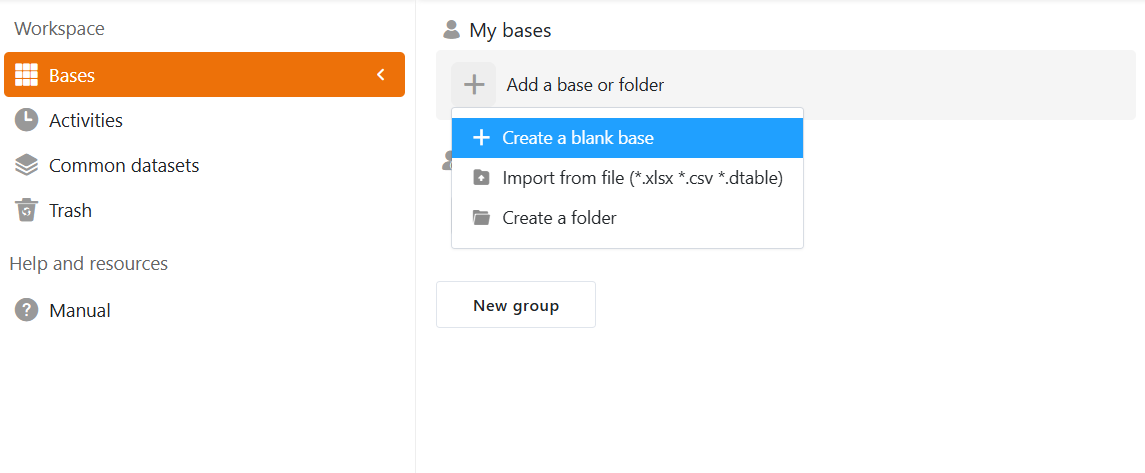
Para crear una nueva base de datos:
- En la sección My bases, haga clic en
Add a base or folder; - Elija una de las opciones:
- Create a blank base - crear una base vacía;
- Import from file - importar datos desde un archivo (.xlsx, .csv, .dtable);
- Create a folder - crear una carpeta para organizar bases.
Configuración de una nueva base
Al crear una base vacía:
- Base name - introduzca un nombre de proyecto claro;
- Description - añada una breve descripción del propósito de la base;
- Icon and color - elija un estilo visual para una identificación rápida;
- Access settings - defina quién puede ver y editar la base.
Funcionalidades principales de gestión de datos
Tras crear una base, tendrá acceso a:
- Añadir columnas - varios tipos de datos (texto, números, fechas, archivos, enlaces);
- Crear vistas - tabla, calendario, galería, Kanban;
- Configurar formularios - para la recopilación de datos de usuarios;
- Automatización - reglas y scripts para el procesamiento de datos;
- Colaboración - invitar a usuarios y configurar derechos de acceso.
Activación de servicios adicionales
Por defecto, SeaTable se entrega solo con la configuración básica. Para activar capacidades adicionales, siga estos pasos:
Conexión al servidor
Conéctese al servidor vía SSH utilizando las credenciales del correo electrónico:
Navegación al directorio de trabajo
Generación de claves de seguridad
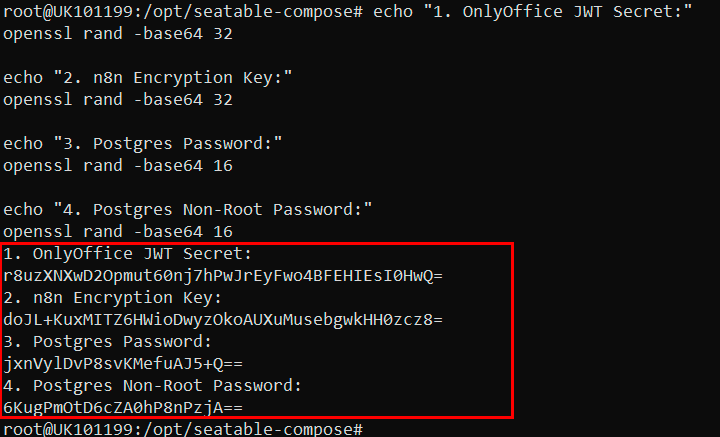
Antes de activar servicios adicionales, genere las claves de seguridad:
Atención
Guarde todas las claves generadas; serán necesarias para la configuración.
Configuración de ajustes
Visualización de la configuración actual
Edición del archivo de configuración
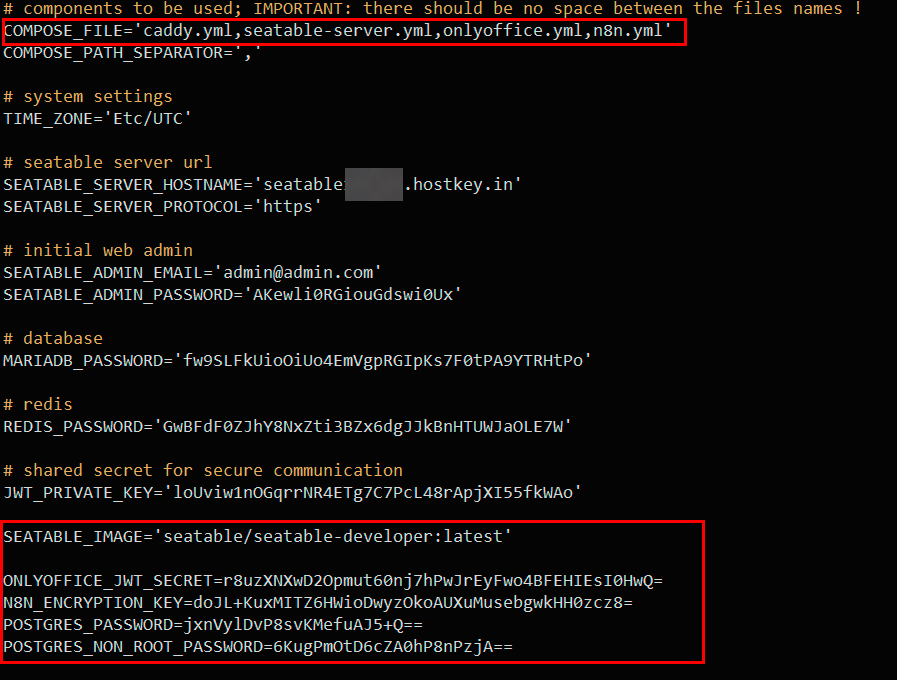
En el archivo .env, busque la línea COMPOSE_FILE y actualícela para activar los servicios necesarios:
Adición de variables de seguridad
Añada sus claves generadas al final del archivo .env:
# OnlyOffice settings
ONLYOFFICE_JWT_SECRET=your_generated_key_1

# n8n settings
N8N_ENCRYPTION_KEY=your_generated_key_2
POSTGRES_PASSWORD=your_generated_password_1
POSTGRES_NON_ROOT_PASSWORD=your_generated_password_2
Servicios adicionales disponibles
Editores de documentos:
onlyoffice.yml- editor de Microsoft Office en el navegador;collabora.yml- editor de documentos basado en LibreOffice;
Automatización e integraciones:
n8n.yml- plataforma de automatización de flujos de trabajo;python-pipeline.yml- herramientas de procesamiento de datos con Python;
Monitorización y administración:
zabbix.yml- sistema de monitorización de infraestructura;gatus.yml- monitorización del estado del servicio;uptime-kuma.yml- monitorización de la disponibilidad de servicios web;
Funcionalidades adicionales:
seadoc.yml- editor de documentos avanzado;tldraw.yml- herramienta para crear diagramas y esquemas;restic.yml- solución de copias de seguridad automatizadas;clamav.yml- escaneo de archivos con antivirus.
Ejecución de servicios adicionales
Guardar cambios e iniciar
Tras editar el archivo .env, guarde los cambios en el editor (Ctrl+X, luego Y en nano) y ejecute:
Comprobación del estado de los contenedores
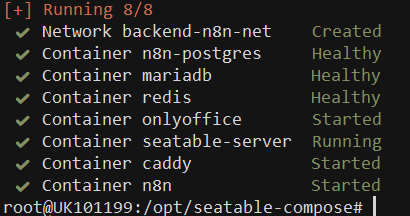
Un inicio exitoso se verá algo parecido a esto:
[+] Running 8/8
✓ Network backend-n8n-net     Created
✓ Container n8n-postgres      Healthy
✓ Container mariadb           Healthy
✓ Container redis             Healthy
✓ Container onlyoffice        Started
✓ Container seatable-server   Running
✓ Container caddy             Started
✓ Container n8n               Started
Verificación de la funcionalidad de OnlyOffice
Acceso a OnlyOffice
Tras un inicio exitoso, OnlyOffice será accesible en: https://your_domain:6233
Verá la página de bienvenida de OnlyOffice:
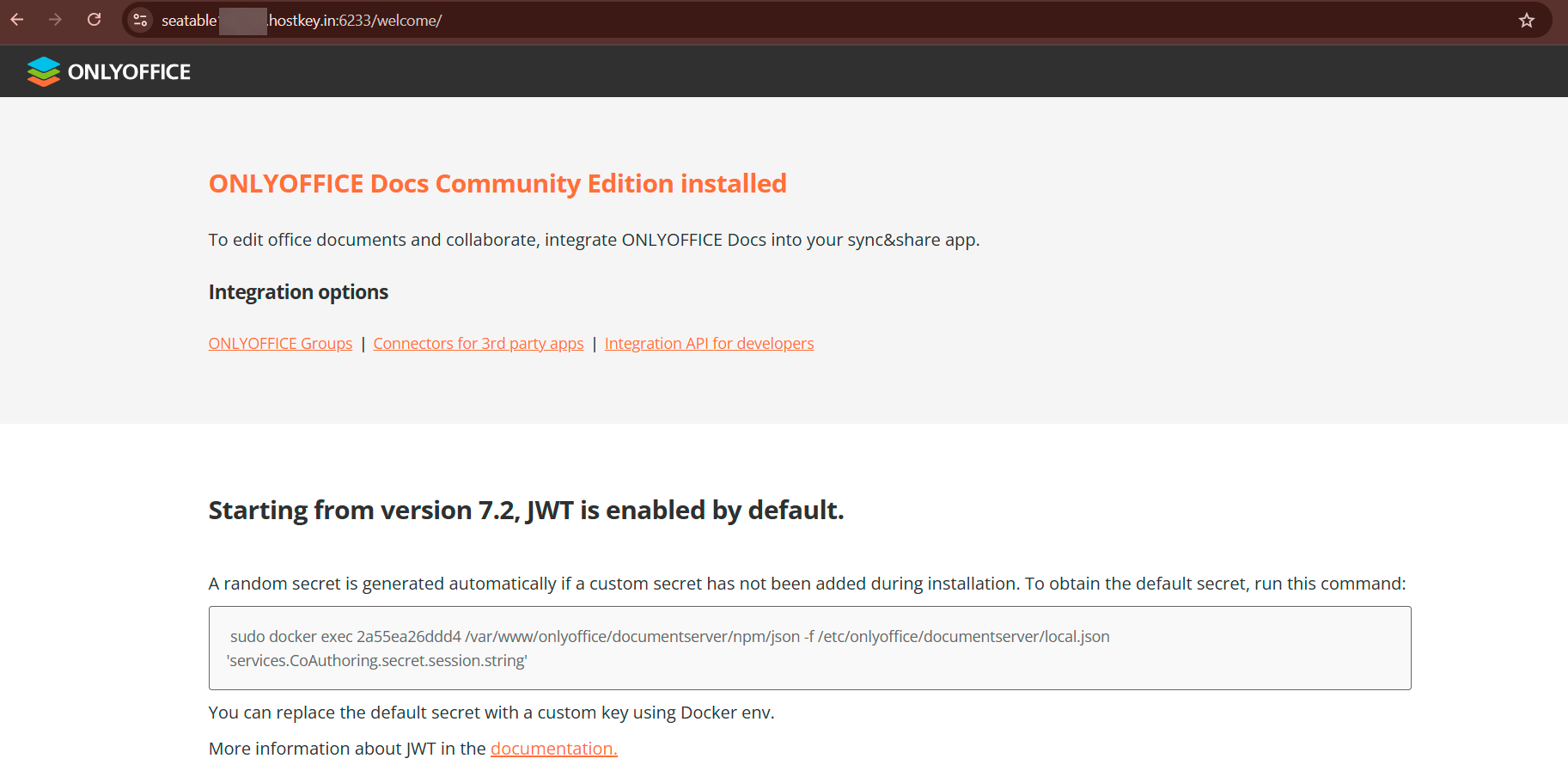
La página confirma:
- OnlyOffice Docs Community Edition se ha instalado correctamente;
- JWT habilitado por defecto por seguridad;
- Integración lista para su uso con SeaTable.
Configuración de n8n
Acceso a n8n
n8n será accesible en: https://your_domain:6231
Configuración inicial
Al iniciar sesión por primera vez, se abrirá la página de creación de la cuenta de propietario:
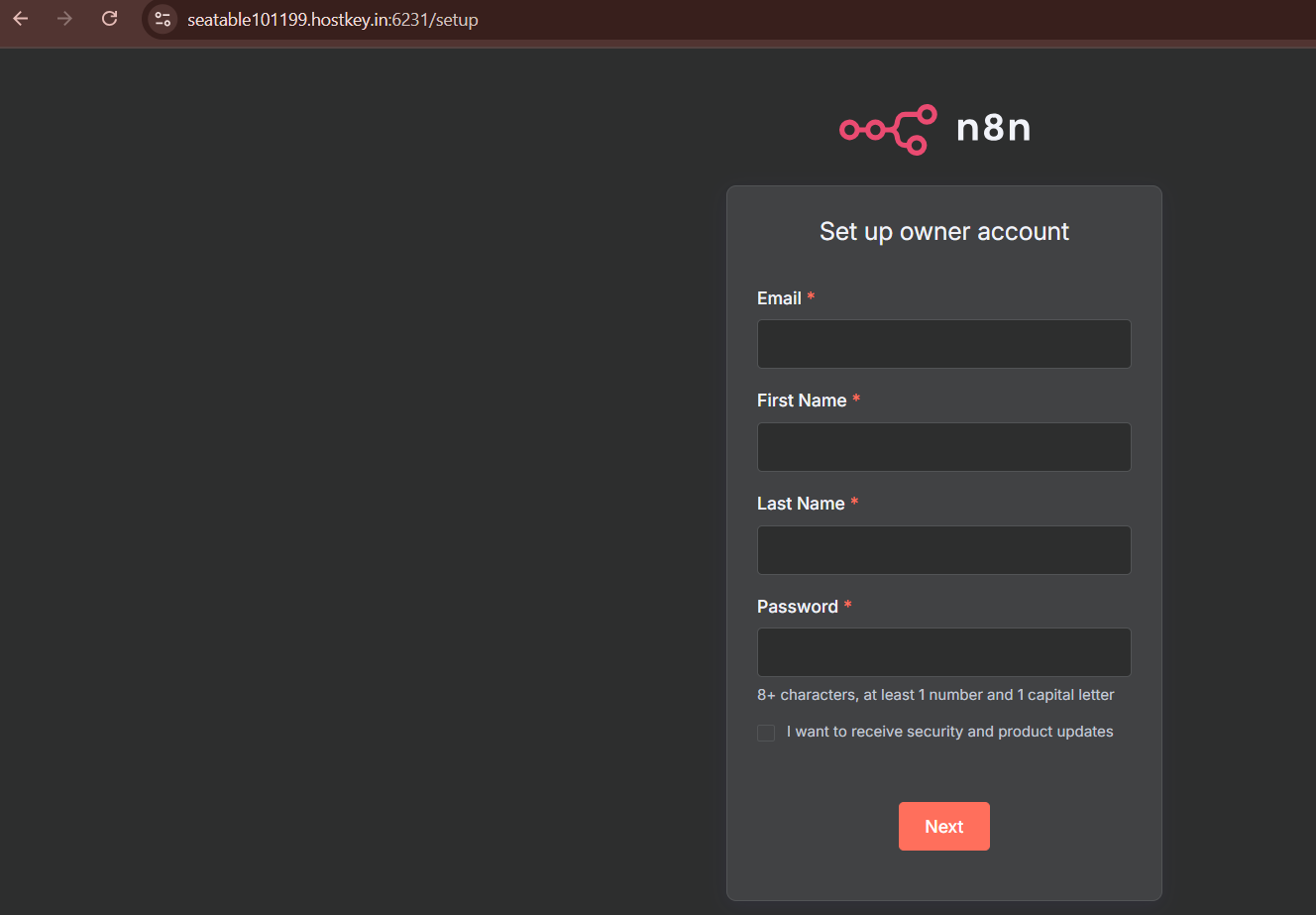
Complete el formulario con datos nuevos (esta es una cuenta de SeaTable independiente):
- Email: Introduzca el correo para el administrador de n8n;
- First Name: Nombre del administrador;
- Last Name: Apellido del administrador;
- Password: Cree una contraseña (mínimo 8 caracteres, 1 dígito, 1 letra mayúscula).
Nota
Las credenciales de la cuenta n8n se crean por separado y no están vinculadas a los datos de inicio de sesión de SeaTable.
Tras completar el formulario, haga clic en Next para finalizar la configuración.
Gestión de servicios
Comandos básicos de administración
Visualización del estado de los contenedores:
Comprobación de la configuración dentro de un contenedor:
Gestión de Docker Compose
Comandos de gestión en el directorio /opt/seatable-compose/:
Servicios disponibles tras la configuración
Tras una configuración exitosa, tendrá acceso a:
- SeaTable - interfaz principal:
https://your_domain - OnlyOffice - editor de documentos:
https://your_domain:6233 - n8n - automatización:
https://your_domain:6231
Nota
Puede encontrar información detallada sobre la configuración y el uso de SeaTable en la documentación oficial.
Pedir un servidor con SeaTable mediante la API
Para instalar este software utilizando la API, siga estas instrucciones