Restyaboard
En este artículo
Información
Restyaboard es un sistema de gestión de proyectos de código abierto que sirve como alternativa a Trello. Proporciona una interfaz visual para organizar tareas utilizando tableros, listas y tarjetas. Adecuado para equipos de desarrollo, grupos de proyecto y organizaciones que necesitan una herramienta de gestión de tareas flexible.
Restyaboard. Características principales
- Gestión visual de tareas: Interfaz intuitiva con tableros, listas y tarjetas para organizar flujos de trabajo;
- Colaboración: Posibilidad de invitar a miembros del equipo, asignar tareas y seguir el progreso;
- Configuración flexible: Creación de campos personalizados, etiquetas y categorías para la adaptación específica del proyecto;
- Adjuntos y comentarios: Adjuntar archivos a tarjetas y discutir tareas dentro de la interfaz;
- Calendario y plazos: Establecimiento de plazos con una vista de calendario de tareas;
- Listas de verificación: Creación de subtareas dentro de tarjetas para desgloses detallados de tareas;
- Filtrado y búsqueda: Búsqueda rápida de tarjetas por varios parámetros;
- Notificaciones: Alertas automáticas sobre cambios en las tareas;
- API REST: Capacidades de integración con sistemas externos y funciones de automatización;
- Código de código abierto: Acceso completo al código en GitHub.
Funcionalidades de implementación
| ID | Nombre del Software | SO Compatible | VM | BM | VGPU | GPU | CPU Mín. (Núcleos) | RAM Mín. (GB) | HDD/SSD Mín. (GB) | Dominio Personalizado | Activo |
|---|---|---|---|---|---|---|---|---|---|---|---|
| 380 | Restyaboard | Ubuntu 22.04 | + | + | + | + | 1 | 1 | - | No | PEDIR |
Nota
A menos que se especifique lo contrario, Restyaboard v1.7.1 se instala de forma predeterminada desde el repositorio oficial del proyecto.
Primeros pasos después de implementar Restyaboard
Tras el pago de su pedido, recibirá una notificación en la dirección de correo electrónico registrada con nosotros indicando que su servidor está listo para usar. Incluirá la dirección IP del VPS, así como la información de inicio de sesión y contraseña para el acceso. Los clientes de nuestra empresa gestionan su equipo a través del panel de gestión de servidores y API — Invapi.
Estas credenciales se pueden encontrar en la pestaña Información >> Etiquetas del panel de control del servidor o en el correo electrónico enviado tras la entrega del servidor:
- Enlace para acceder a Restyaboard a través de la interfaz web: ubicado en la etiqueta webpanel;
- Inicio de sesión para acceder a Restyaboard:
admin; - Contraseña para acceder a Restyaboard:
restya; - Inicio de sesión y Contraseña para la gestión del servidor: enviados a su correo electrónico tras la implementación del servidor.
Primer inicio de sesión y primeros pasos
Inicio de sesión en el sistema
Abra un navegador web y navegue utilizando el enlace de la etiqueta webpanel, luego introduzca las credenciales.
Atención
Es fundamental cambiar la contraseña de administrador después de su inicio de sesión inicial. Esto es vital para garantizar la seguridad de su instalación.
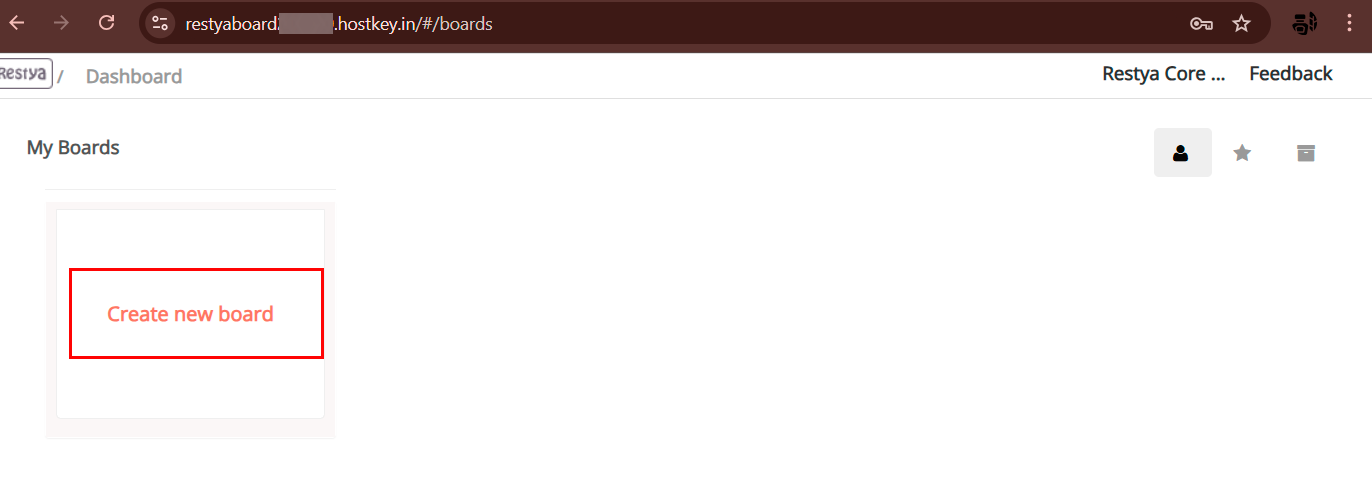
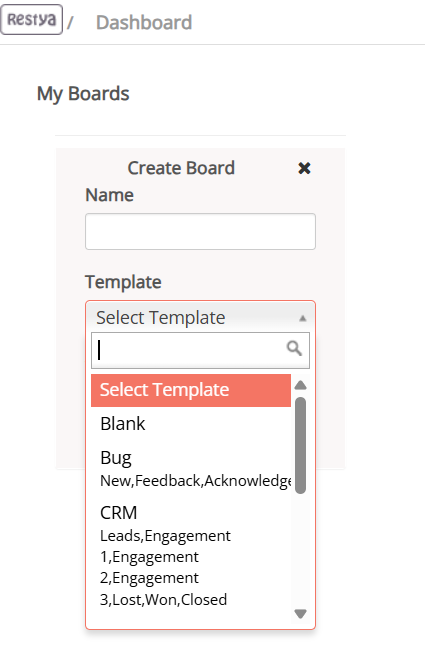
Creación de su primer tablero
Tras la autenticación exitosa:
- Haga clic en
Create new board; - Introduzca un nombre para el tablero;
- Seleccione el nivel de visibilidad (privado o público);
- Presione
Addpara crear el tablero.

Nota
Información detallada sobre la configuración y el uso de Restyaboard está disponible en la documentación oficial.
Solicitar un servidor con Restyaboard mediante API
Para instalar este software utilizando la API, siga estas instrucciones.