Redmine
En este artículo
- Redmine. Características principales
- Funcionalidades de implementación
- Primeros pasos después de implementar Redmine
- Primer inicio de sesión y cambio de contraseña
- Configuración del perfil de administrador
- Secciones principales de la interfaz de Redmine
- Pedido de un servidor con Redmine mediante la API
Información
Redmine es una plataforma web para la gestión de proyectos y seguimiento de incidencias. Redmine es una solución multiplataforma que permite a los equipos organizar su trabajo en proyectos, rastrear errores, gestionar versiones y documentación. El sistema es especialmente popular entre equipos de TI, desarrolladores de software y gestores de proyectos.
Redmine. Características principales
- Gestión de proyectos y tareas: Crear proyectos, asignar tareas, establecer prioridades, rastrear el tiempo de ejecución y el progreso;
- Sistema de seguimiento de incidencias: Rastreador de errores completo con capacidades de clasificación, asignación y seguimiento de estado;
- Gestión de control de versiones: Integración con sistemas de control de versiones (Git, SVN, Mercurial), visualización de commits y vinculación con incidencias;
- Sistema flexible de roles y permisos: Configuración detallada de derechos de acceso para diferentes usuarios y grupos;
- Sistema Wiki: Soporte de documentación integrado con formato de texto y archivos adjuntos;
- Foros y noticias: Herramientas para la comunicación dentro de los proyectos;
- Calendario y diagramas de Gantt: Visualización de cronogramas de proyectos y planificación de recursos;
- Campos personalizados: Posibilidad de agregar campos personalizados para tareas y proyectos;
- Integración por correo electrónico: Notificaciones por correo electrónico y creación de tareas mediante correo electrónico.
Funcionalidades de implementación
| ID | Nombre del Software | SO Compatible | VM | BM | VGPU | GPU | CPU Mín. (Núcleos) | RAM Mín. (GB) | HDD/SSD Mín. (GB) | Dominio Personalizado | Activo |
|---|---|---|---|---|---|---|---|---|---|---|---|
| 322 | Redmine | Ubuntu 22.04, Debian 12 | + | + | + | + | 1 | 2 | - | No | PEDIR |
Nota
A menos que se especifique lo contrario, instalamos la última versión estable de Redmine desde el repositorio oficial del proyecto de forma predeterminada.
Primeros pasos después de implementar Redmine
Tras el pago, se enviará una notificación por correo electrónico sobre la disponibilidad del servidor a la dirección de correo electrónico registrada durante el registro. Contendrá la dirección IP del VPS, así como el nombre de usuario y la contraseña para la conexión. Los clientes de nuestra empresa gestionan el equipo a través del panel de gestión de servidores y la API — Invapi.
Los datos de autorización se pueden encontrar en la sección Configuration >> Tags del panel de control del servidor o en el correo electrónico enviado:
- Enlace de acceso a la interfaz web de Redmine: en la etiqueta webpanel;
- Login y Password para la gestión del servidor: enviados por correo electrónico al entregar el servidor.
Primer inicio de sesión y cambio de contraseña
Acceso a la interfaz web
- Abra un navegador web y navegue utilizando el enlace de la etiqueta webpanel;
- En la página de inicio de Redmine, haga clic en el enlace
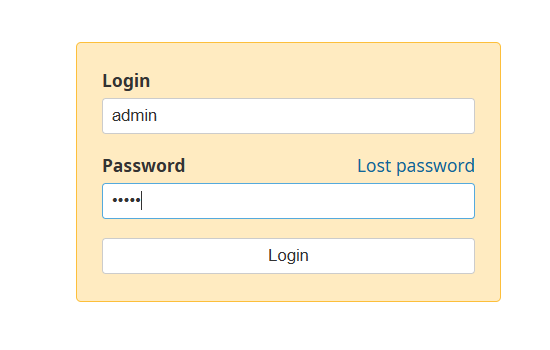
Sign inen la esquina superior derecha; - Introduzca las credenciales predeterminadas:
- Login:
admin - Password:
admin
- Login:
- Haga clic en el botón
Login:
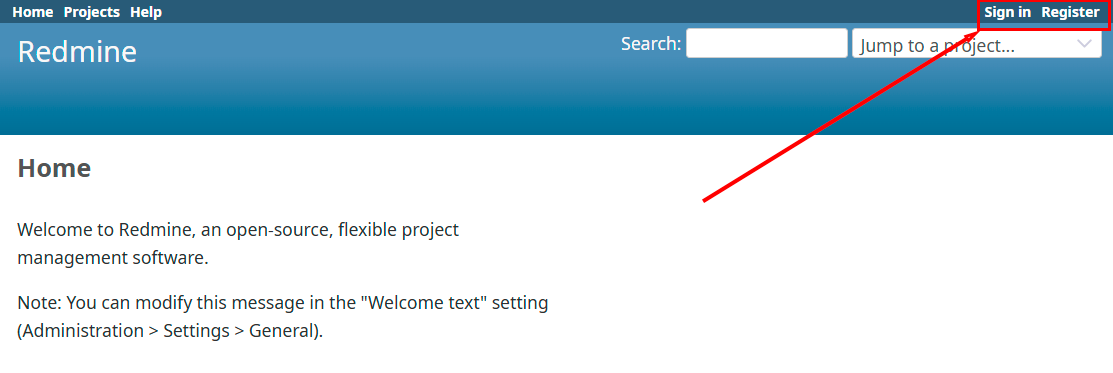
Cambio de contraseña obligatorio
Importante
El sistema le solicitará automáticamente que cambie su contraseña por razones de seguridad al iniciar sesión por primera vez.
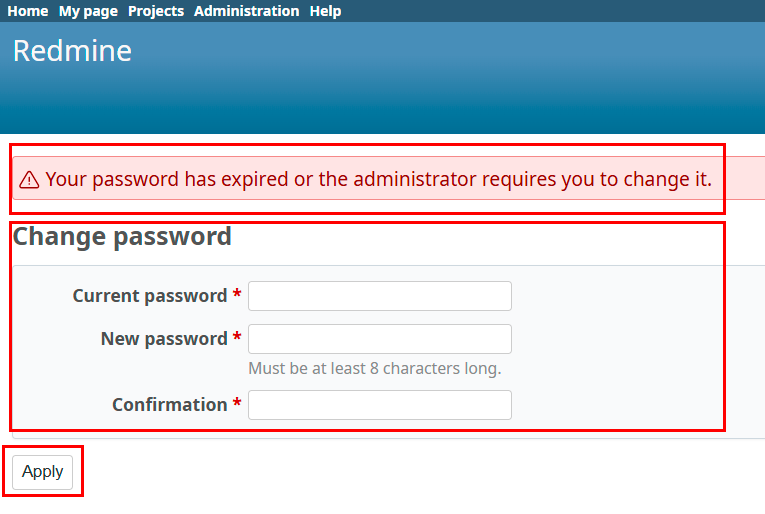
- Después de iniciar sesión, verá una notificación:
Your password has expired or the administrator requires you to change it; - En la página de cambio de contraseña, complete los campos:
- Current password - introduzca la contraseña actual
admin; - New password - introduzca una nueva contraseña segura (mínimo 8 caracteres);
- Confirmation - confirme la nueva contraseña;
- Current password - introduzca la contraseña actual
- Haga clic en el botón
Applypara guardar los cambios:
Después de cambiar su contraseña correctamente, será redirigido a su perfil.
Configuración del perfil de administrador
Información básica
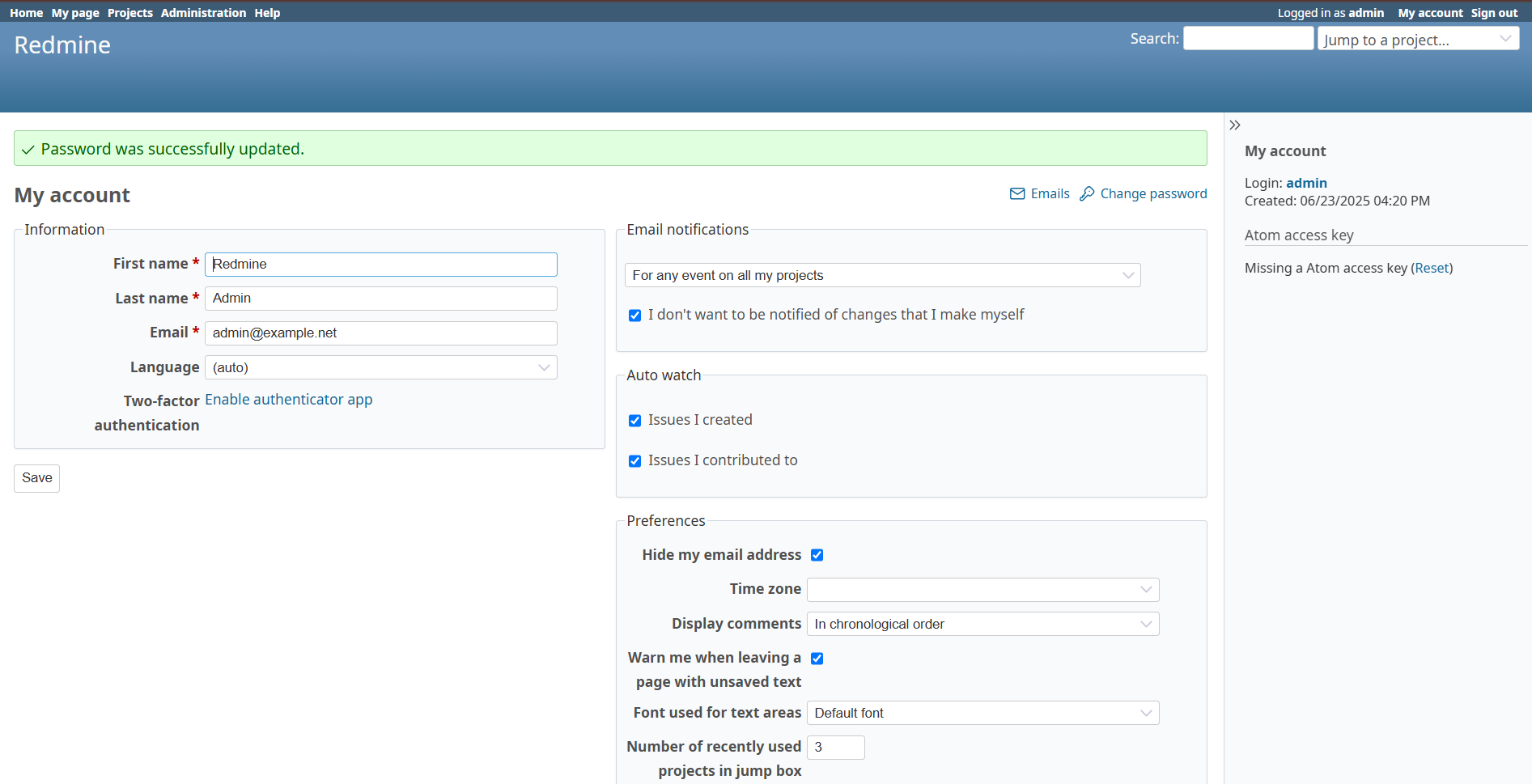
En la sección My account, puede configurar:
-
Datos personales:
- First name - nombre del usuario;
- Last name - apellido del usuario;
- Email - dirección de correo electrónico para notificaciones;
- Language - idioma de la interfaz.
-
Autenticación de dos factores:
- Habilítela para mayor seguridad a través del enlace
Enable authenticator app.
- Habilítela para mayor seguridad a través del enlace
Configuración de notificaciones
En la sección Email notifications, configure:
- Event Notifications - seleccione sobre qué eventos recibir notificaciones;
- Auto watch - rastree automáticamente las tareas que creó o en las que participó;
- Marque las opciones para el seguimiento automático:
- Issues I created - tareas que creé;
- Issues I contributed to - tareas en las que participé.
Preferencias personales
En la sección Preferences, establezca:
- Time zone - su zona horaria;
- Display comments - orden de visualización de comentarios;
- Hide my email address - ocultar el correo electrónico a otros usuarios;
- Warn me when leaving a page with unsaved text - advertencia al salir de una página con texto no guardado;
- Font used for text areas - fuente para áreas de texto;
- Number of recently used projects in jump box - número de proyectos utilizados recientemente en el campo de acceso rápido.
Después de realizar los cambios, haga clic en el botón Save para guardar la configuración.
Secciones principales de la interfaz de Redmine
Menú de navegación
El menú principal se encuentra en la parte superior de la interfaz:
- Home - página de inicio con una visión general del sistema;
- My page - página personal del usuario;
- Projects - lista de todos los proyectos disponibles;
- Administration - funciones administrativas (disponibles solo para administradores);
- Help - información de ayuda.
Funciones administrativas
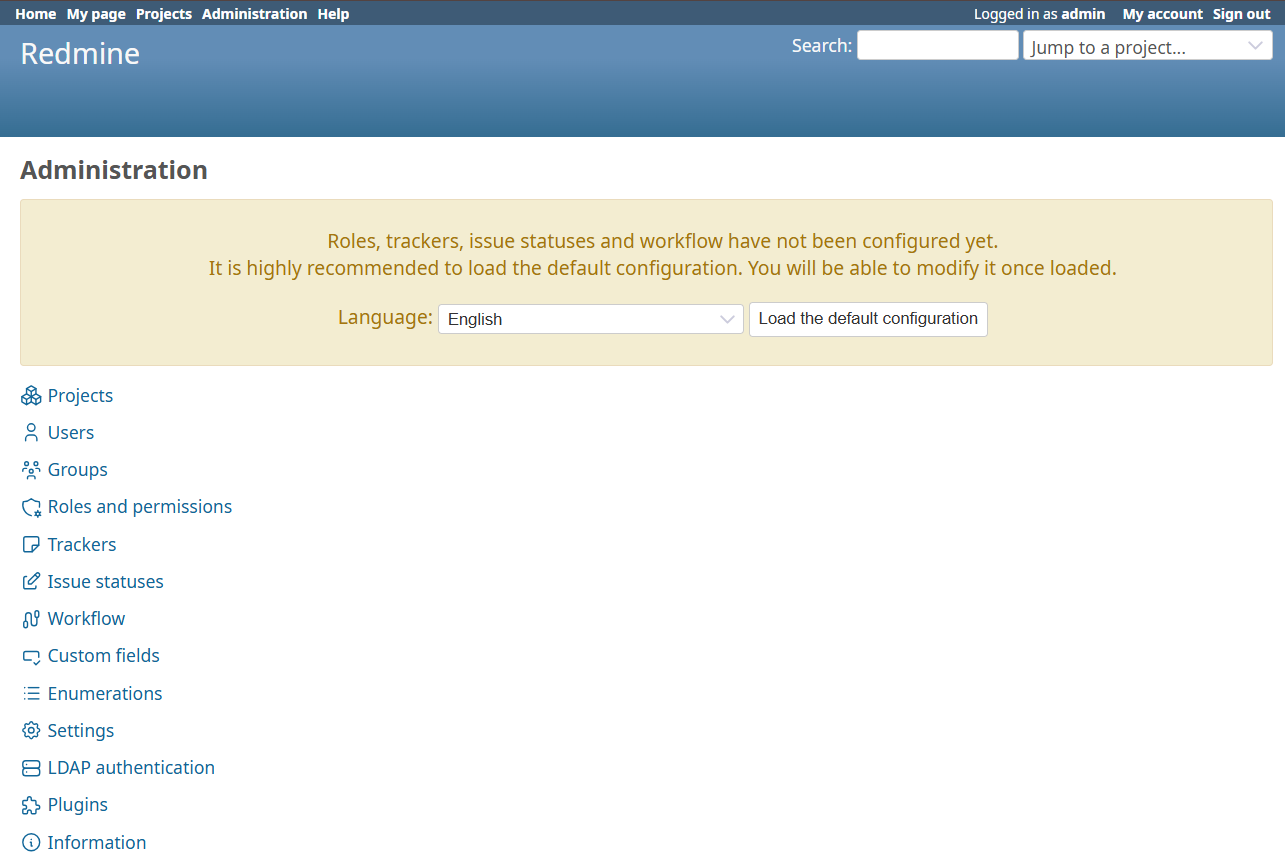
Al entrar por primera vez en la sección Administration, el sistema mostrará una notificación sobre la necesidad de cargar la configuración predeterminada:
Configuración inicial
"Roles, trackers, issue statuses and workflow have not been configured yet. It is highly recommended to load the default configuration. You will be able to modify it once loaded."
Para inicializar el sistema:
- Seleccione el idioma de la lista desplegable Language (el predeterminado es English);
- Haga clic en el botón
Load the default configurationpara cargar la configuración estándar.
Después de cargar la configuración, las siguientes funciones estarán disponibles en la sección Administration:
- Projects - gestión de proyectos;
- Users - gestión de usuarios;
- Groups - gestión de grupos;
- Roles and permissions - configuración de roles y derechos de acceso;
- Trackers - configuración de tipos de tareas;
- Issue statuses - configuración de estados de incidencias;
- Workflow - configuración de procesos de flujo de trabajo;
- Custom fields - configuración de campos personalizados;
- Enumerations - enumeraciones (prioridades, actividades, etc.);
- Settings - configuración general del sistema;
- Ldap authentication - configuración de autenticación LDAP;
- Plugins - gestión de complementos;
- Information - información del sistema.
Creación del primer proyecto
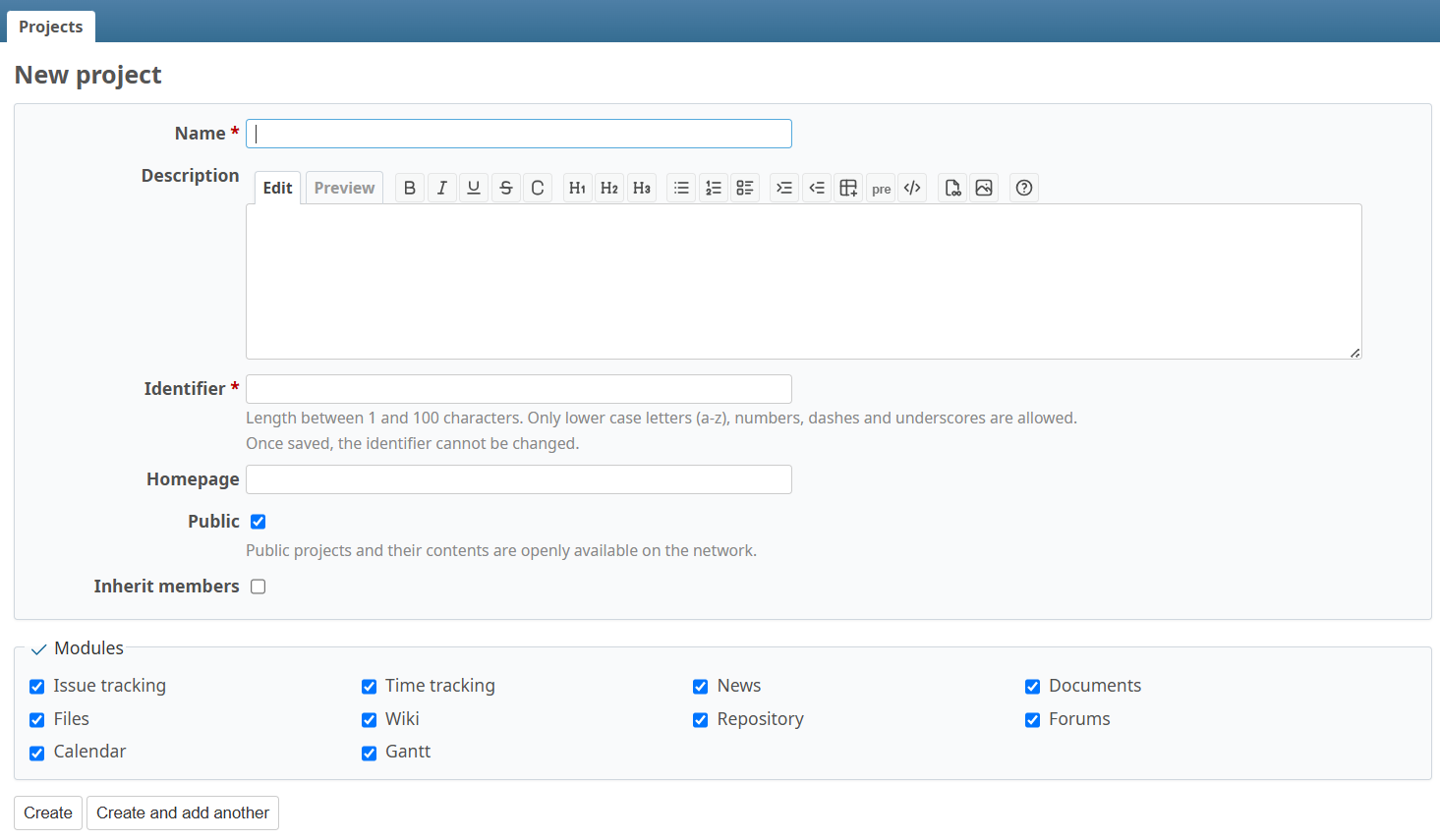
Después de cargar la configuración estándar, puede crear su primer proyecto:
- Vaya a Projects >
New project; - Complete los campos básicos del proyecto:
Campos obligatorios:
- Name - nombre del proyecto (campo obligatorio, marcado con un asterisco rojo);
- Identifier - identificador único del proyecto:
- Longitud de 1 a 100 caracteres;
- Solo se permiten letras minúsculas (a-z), números, guiones y guiones bajos;
- No se puede cambiar después de guardar;
- Se utiliza en la URL del proyecto.
Campos adicionales:
- Description - descripción del proyecto con soporte de formato (la barra de herramientas incluye texto en negrita, cursiva, listas, enlaces);
- Homepage - sitio web del proyecto (opcional).
Configuración de acceso:
- Public - hacer el proyecto público (marcado de forma predeterminada):
- Los proyectos públicos y su contenido son accesibles abiertamente en la red;
- Desmarque para crear un proyecto privado;
- Inherit members - heredar miembros del proyecto principal (para subproyectos).
Módulos del proyecto: Seleccione los módulos activos para el proyecto (todos marcados de forma predeterminada):
- Issue tracking - seguimiento de tareas y errores;
- Time tracking - contabilidad del tiempo de trabajo;
- News - noticias del proyecto;
- Documents - gestión de documentos;
- Files - almacenamiento de archivos;
- Wiki - páginas wiki para documentación;
- Repository - integración con sistemas de control de versiones;
- Forums - foros de discusión;
- Calendar - calendario del proyecto;
-
Gantt - diagramas de Gantt para planificación.
-
Después de completar todos los campos necesarios, haga clic en:
Create- para crear el proyecto;Create and add another- para crear un proyecto y pasar a crear el siguiente.
Consejo
Se recomienda dejar todos los módulos habilitados al crear un proyecto; se pueden deshabilitar más tarde en la configuración del proyecto si no son necesarios.
Nota
Información detallada sobre la configuración y el uso de Redmine está disponible en la documentación oficial.
Pedido de un servidor con Redmine mediante la API
Para instalar este software utilizando la API, siga estas instrucciones.