Plane
En este artículo
- Plane. Características principales
- Funcionalidades de implementación
- Primeros pasos después de implementar Plane
- Creación de una cuenta de administrador para Plane
- Menú de inicio de Plane
- Operaciones del espacio de trabajo
- Configuración del perfil de usuario
- Solicitar un servidor con Plane usando la API
Información
Plane es una plataforma de gestión de proyectos y tareas construida sobre tecnologías modernas. Plane permite a los equipos rastrear, planificar y gestionar proyectos con una interfaz flexible e intuitiva. Resulta especialmente útil para desarrolladores de software, gestores de proyectos, equipos ágiles y aquellos que trabajan con diversas metodologías de gestión de proyectos.
Plane. Características principales
- Gestión de tareas y proyectos: Permite crear y rastrear tareas, distribuirlas entre los miembros del equipo, establecer prioridades y plazos.
- Vistas flexibles: Admite diferentes vistas (tablero, lista, calendario) para adaptarse a diversos enfoques de planificación y seguimiento del progreso.
- Colaboración en equipo: Las herramientas de comunicación y colaboración integradas ayudan al equipo a mantenerse alineado.
- Arquitectura de microservicios: Consta de varios contenedores (frontend, backend, base de datos, etc.), lo que proporciona flexibilidad y escalabilidad.
- Integraciones con sistemas externos: Permite la conexión con otras herramientas y servicios para ampliar la funcionalidad.
- Sistemas de notificación: Garantiza la información oportuna sobre eventos importantes y cambios en los proyectos.
- Gestión de espacios de trabajo: Permite organizar el trabajo de diferentes equipos o proyectos dentro de una única instalación.
Funcionalidades de implementación
| ID | Nombre del Software | SO Compatible | VM | BM | VGPU | GPU | CPU Mín. (Núcleos) | RAM Mín. (GB) | HDD/SSD Mín. (GB) | Dominio Personalizado | Activo |
|---|---|---|---|---|---|---|---|---|---|---|---|
| 277 | Plane (Community Edition) | Ubuntu 22.04 | + | + | + | + | 2 | 4 | 15 | No | No |
Nota
A menos que se especifique lo contrario, instalamos la última versión estable de Plane desde el repositorio oficial del proyecto de forma predeterminada.
Primeros pasos después de implementar Plane
Tras el pago, se enviará una notificación sobre la disponibilidad del servidor a su dirección de correo electrónico registrada. Incluirá la dirección IP del VPS y las credenciales de inicio de sesión para la conexión. Los clientes de nuestra empresa gestionan el equipo a través del panel de gestión de servidores y la API — Invapi.
Los datos de acceso, que se pueden encontrar en la pestaña Configuration >> Tags del panel de gestión de servidores o en el correo electrónico enviado:
- Enlace a la interfaz web del panel de control de Plane: en la etiqueta webpanel;
- Usuario y Contraseña para la gestión del servidor: recibidos por correo electrónico al entregar el servidor.
Creación de una cuenta de administrador para Plane
Después de implementar correctamente Plane en su servidor, puede comenzar a utilizar la plataforma siguiendo estos pasos:
- Abra un navegador web y navegue hasta el enlace de la etiqueta webpanel;
-
Al iniciar por primera vez, se le pedirá que cree una cuenta de administrador. En la página "Setup your Plane Instance", rellene los siguientes campos:
- First name y Last name - Su nombre y apellidos
- Email - Su dirección de correo electrónico
- Company name - El nombre de su empresa
- Set a password y Confirm password - Cree y confirme una contraseña
- En la parte inferior del formulario, puede permitir que Plane recopile datos de uso de forma anónima marcando la casilla correspondiente. Después de rellenar todos los campos, haga clic en el botón
Continue.
Menú de inicio de Plane
El menú lateral en el panel de administrador de Plane ofrece una amplia gama de operaciones. Los usuarios pueden acceder a la gestión de proyectos, la configuración del sistema, el seguimiento de la actividad y otras funciones administrativas a través de una estructura de menú fácilmente organizada.
Gestión de espacios de trabajo
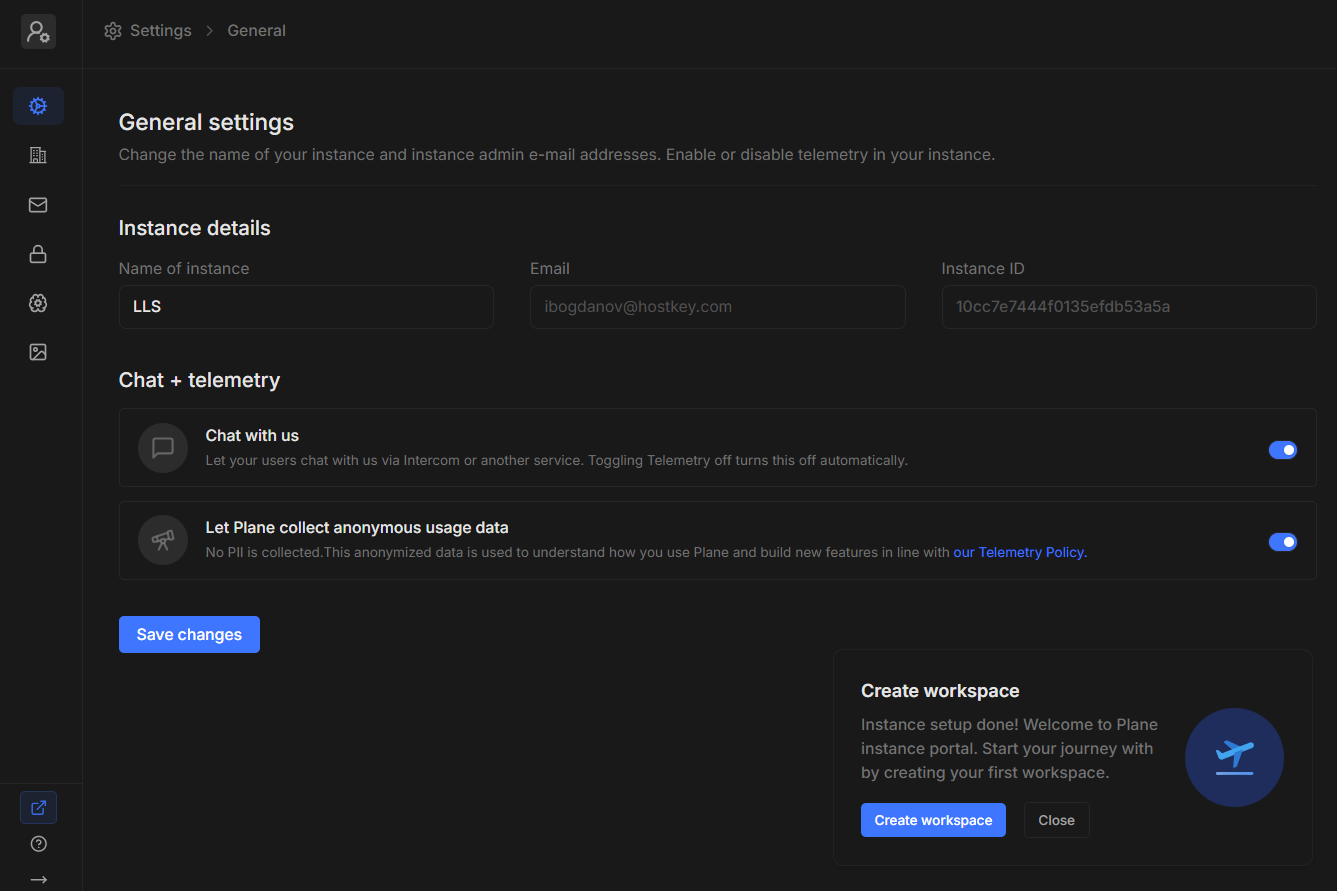
Tras la autorización correcta, será dirigido a la sección Settings. En la pestaña General Settings, puede:
- Cambiar el nombre de su instancia y la dirección de correo electrónico del administrador;
- Ver el ID único de su instancia;
- Configurar las opciones de comunicación y telemetría:
- Activar/desactivar el chat con el equipo de soporte a través de Intercom;
- Permitir/bloquear la recopilación anónima de datos de uso.
Después de realizar los cambios, guárdelos haciendo clic en el botón Save Changes.
En la sección Workspaces on this instance, puede:
- Ver todos los espacios de trabajo existentes;
- Gestionar los permisos para crear espacios de trabajo;
- Crear nuevos espacios de trabajo.
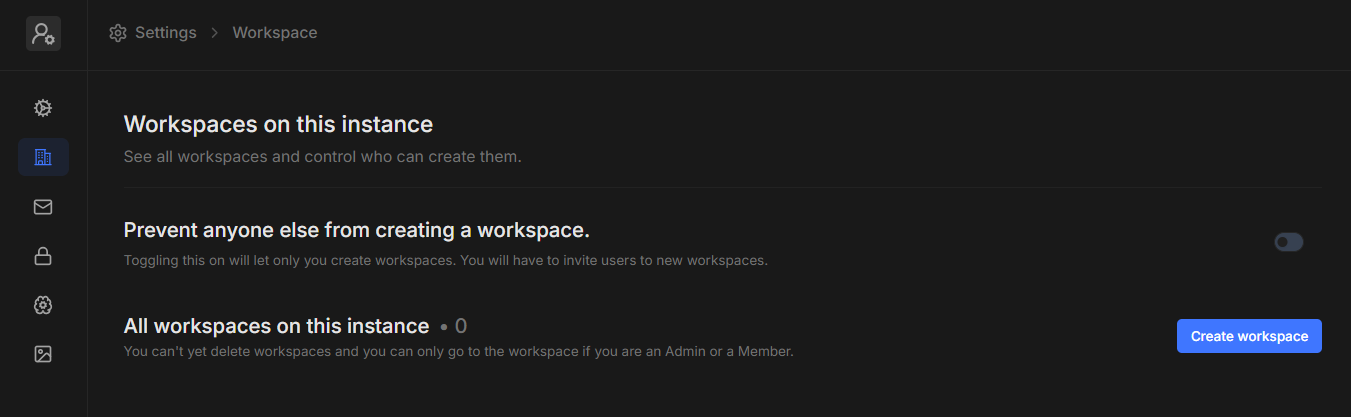
El interruptor Prevent anyone else from creating a workspace permite restringir la creación de espacios de trabajo por parte de otros usuarios. En este caso, deberá invitar a otros para acceder a los nuevos espacios de trabajo.
Para crear un nuevo espacio de trabajo, haga clic en el botón Create Workspace.
Configuración de autenticación
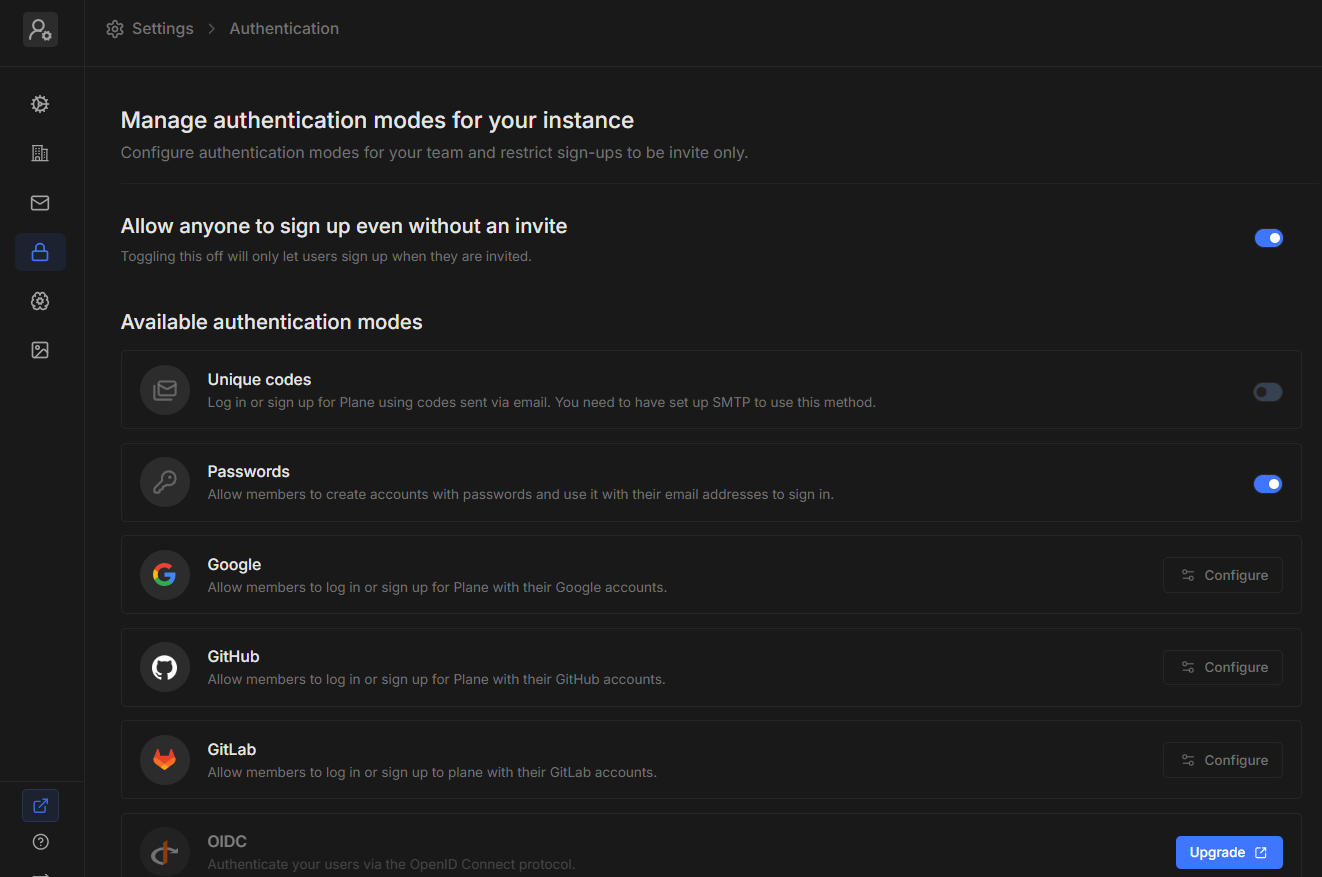
En la sección Authentication, puede:
- Configurar varios métodos de autenticación para su instancia;
- Permitir/bloquear el registro de nuevos usuarios sin invitación.
Modos de autenticación disponibles:
- Unique codes - Inicio de sesión con códigos únicos enviados por correo electrónico;
- Passwords - Inicio de sesión con correo electrónico y contraseña;
- Google - Inicio de sesión a través de una cuenta de Google;
- GitHub - Inicio de sesión a través de una cuenta de GitHub;
- GitLab - Inicio de sesión a través de una cuenta de GitLab;
- OIDC - Autenticación utilizando el protocolo OpenID Connect (se requiere actualización).
Creación de un espacio de trabajo
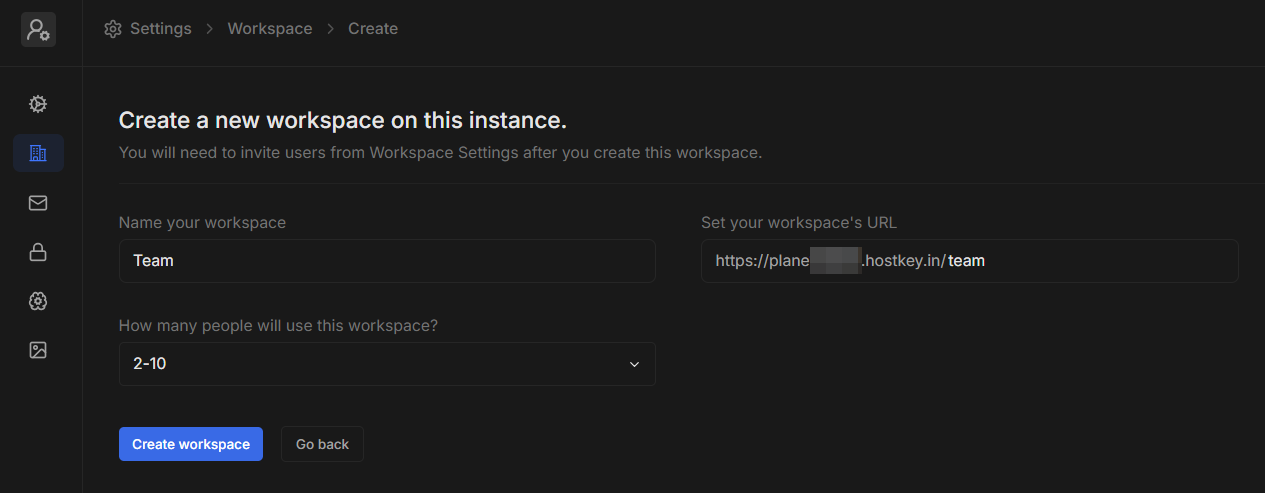
Al crear un nuevo espacio de trabajo, debe especificar:
- Name your workspace - Nombre del espacio de trabajo;
- Set your workspace's URL - URL de su espacio de trabajo;
- How many people will use this workspace? - Número estimado de usuarios.
Después de rellenar todos los campos, haga clic en el botón Create Workspace o Go Back si desea volver al paso anterior.
Visualización de espacios de trabajo creados
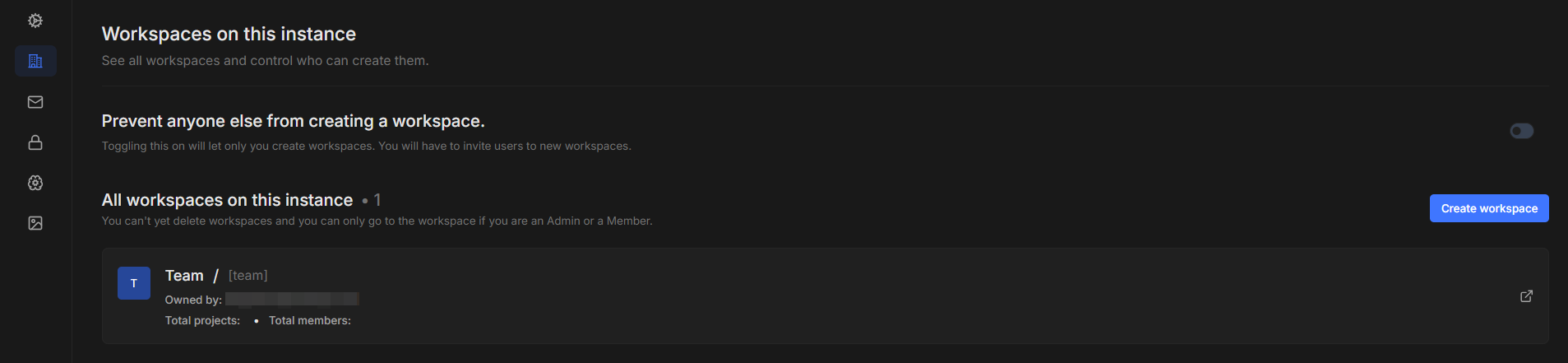
Después de crear un espacio de trabajo, volverá a la sección Workspaces on this instance donde podrá ver todos los espacios creados. Para cada espacio, se muestra lo siguiente:
- Nombre y URL;
- Propietario;
- Número de proyectos y participantes.
Para cambiar a un espacio de trabajo específico, haga clic en su nombre o icono.
Operaciones del espacio de trabajo
Después de crear un espacio de trabajo, debe iniciar sesión:
- Introduzca su dirección de correo electrónico en el campo correspondiente;
- Haga clic en el botón
Continue; - Elija un método de autenticación (si hay varios configurados).
Nota
La ruta en la URL indica un espacio de trabajo específico (en este caso, /team/).
Configuración del perfil de usuario
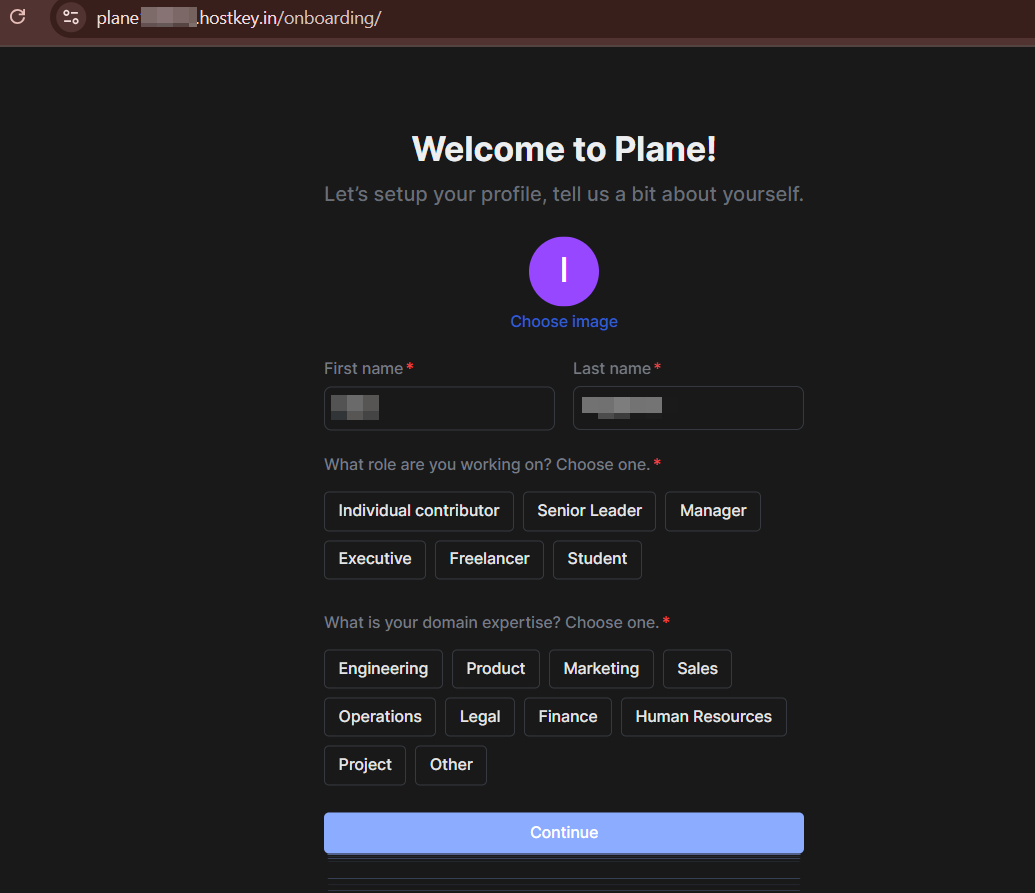
Al iniciar sesión por primera vez en Plane, se le pedirá que configure su perfil:
- Cargue una foto de perfil (opcional);
- Introduzca su nombre y apellidos;
- Seleccione su rol (Contribuidor individual, Líder senior, Gerente, etc.);
- Indique su área de experiencia (Ingeniería, Producto, Marketing, etc.).
Después de rellenar todos los campos, haga clic en el botón Continue.
Página de inicio del espacio de trabajo
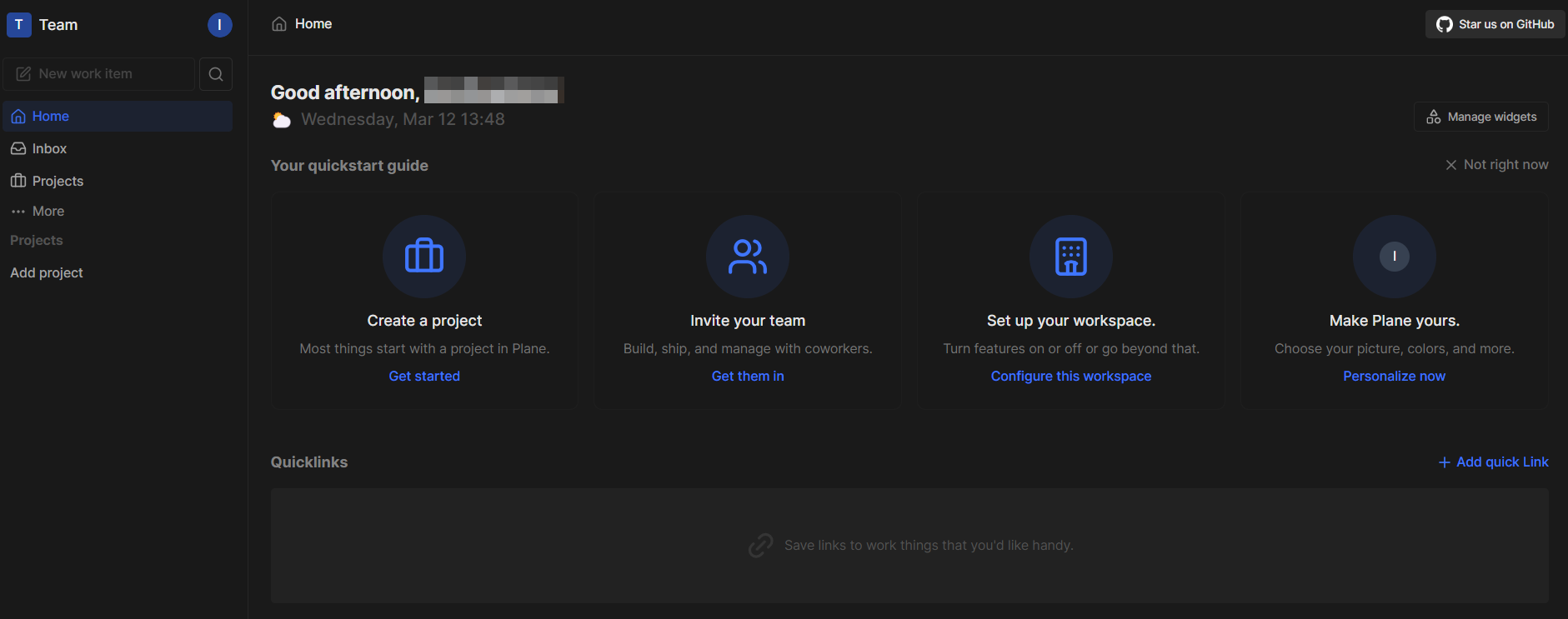
Después de completar toda la configuración, será llevado a la página de inicio de su espacio de trabajo. Aquí puede ver:
- Guía de inicio rápido con cuatro acciones principales:
- Crear un proyecto (
Create a Project); - Invitar a miembros del equipo (
Invite Your Team); - Configurar su espacio de trabajo (
Set Up Your Workspace); - Personalizar Plane (
Make Plane Yours); - Sección Quicklinks para guardar recursos importantes.
En el lado izquierdo de la pantalla hay un menú de navegación para acceder a varias secciones de Plane:
- Home (Página de inicio);
- Inbox (Bandeja de entrada);
- Projects (Proyectos);
- More (Opciones adicionales).
Nota
Información detallada sobre la configuración principal de Plane se puede encontrar en la documentación del desarrollador.
Solicitar un servidor con Plane usando la API
Para instalar este software utilizando la API, siga estas instrucciones.