ONLYOFFICE Workspace
En este artículo
- ONLYOFFICE Workspace. Características principales
- Funcionalidades de implementación
- Credenciales de acceso a ONLYOFFICE Workspace
- Verificación del estado del servicio
- Acceso a la interfaz web
- Primeros pasos después de implementar ONLYOFFICE Workspace
- Agregar usuarios
- Solicitar un servidor con ONLYOFFICE Workspace a través de la API
Información
ONLYOFFICE Workspace es una plataforma empresarial para la colaboración y la gestión de procesos de negocio. Combina un conjunto de aplicaciones web para trabajar con documentos, proyectos, correo electrónico, CRM y otras herramientas en un único entorno. Se publica en dos versiones: Community Edition — una versión gratuita de código abierto (licencia Apache 2.0) + Enterprise Edition — una versión corporativa de pago con funciones avanzadas y soporte técnico.
ONLYOFFICE Workspace. Características principales
- Seguridad y control de datos: cifrado AES-256 para el almacenamiento (Encrypt-then-MAC) y cifrado de extremo a extremo en salas privadas, tokens JWT y soporte para los requisitos de GDPR y HIPAA para el manejo de datos personales y médicos.
- Colaboración en tiempo real: trabajo en equipo eficiente con sincronización instantánea de cambios, comentarios y chat dentro de los documentos, notificaciones de actividad y control de acceso.
- Alta compatibilidad: soporte nativo para DOCX, XLSX, PPTX (Office Open XML), ODT, ODS, ODP (OpenDocument), PDF, RTF, TXT, HTML, CSV y otros formatos. Integración con el ecosistema: Nextcloud, ownCloud, SharePoint, Moodle, LDAP/AD, proveedores SSO y almacenamiento en la nube.
- Flexibilidad y escalabilidad: espacios de trabajo separados para sucursales, departamentos o clientes; licenciamiento flexible; arquitectura modular.
- Personalización y marca propia (Enterprise): esquemas de colores integrados + estilos CSS personalizados, integración de servicios corporativos: firmas electrónicas, CRM, DMS, SSO. Configuración del editor mediante API: ocultar/agregar botones, modificar menús.
Funcionalidades de implementación
| ID | Nombre del Software | SO Compatible | VM | BM | VGPU | GPU | CPU Mín. (Núcleos) | RAM Mín. (GB) | HDD/SSD Mín. (GB) | Dominio Personalizado | Activo |
|---|---|---|---|---|---|---|---|---|---|---|---|
| 375 | ONLYOFFICE Workspace | Ubuntu 22.04 | + | + | - | - | 6 | 12 | 60 | No | PEDIR |
Nota
A menos que se especifique lo contrario, se instala la última versión estable de ONLYOFFICE Workspace de forma predeterminada desde el repositorio oficial del proyecto.
Credenciales de acceso a ONLYOFFICE Workspace
Tras realizar el pago del pedido, se enviará una notificación sobre la disponibilidad del servidor a la dirección de correo electrónico proporcionada durante el registro. Esta notificación contendrá la dirección IP del VPS, así como el nombre de usuario y la contraseña para la conexión. Nuestros clientes gestionan el hardware a través del Panel de control del servidor y la API — Invapi.
Las credenciales de autorización se pueden encontrar en la pestaña Configuration >> Tags del panel de control del servidor o en el correo electrónico enviado:
- Enlace para acceder al panel de control de ONLYOFFICE Workspace a través de la interfaz web: en la etiqueta webpanel;
- Login y Password para la gestión del servidor: enviados a su correo electrónico al entregar el servidor.
Verificación del estado del servicio
Para verificar el estado de los contenedores, ejecute el siguiente comando en el servidor:
Debería ver los contenedores en ejecución:CONTAINER ID IMAGE NAMES
2fa46486b23c jonasal/nginx-certbot:latest nginx-nginx-1
25b12666917a onlyoffice/controlpanel onlyoffice-control-panel
816f6f1bb645 onlyoffice/communityserver onlyoffice-community-server
27e2e5cb8575 onlyoffice/documentserver onlyoffice-document-server
c08c5f92fc77 onlyoffice/elasticsearch onlyoffice-elasticsearch
2903222d5c3e onlyoffice/mailserver onlyoffice-mail-server
b7d3dd11523d mysql:8.0.29 onlyoffice-mysql-server
Acceso a la interfaz web
- Abra un navegador web y vaya al enlace en la etiqueta webpanel;
- Será redirigido a la página de registro del administrador:
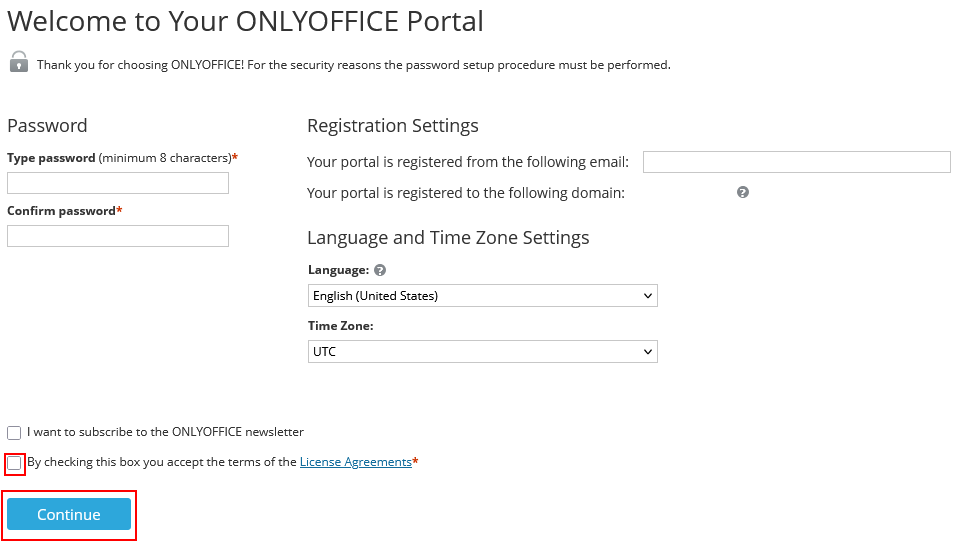
- En la sección Password, introduzca una contraseña (al menos 8 caracteres, debe contener al menos un carácter especial y un dígito).
- En la sección Registration Settings, en el campo Your portal is registered from the following email:, introduzca una dirección de correo electrónico existente; esto será necesario más tarde para confirmar el registro.
- En la sección Language and Time Zone Settings, puede cambiar la zona horaria y el idioma preferido (estos parámetros se pueden configurar más tarde).
- Marque la casilla para aceptar los términos del acuerdo de licencia y haga clic en
Continue.
Nota
Para activar la cuenta de administrador, configure el servidor de correo en la sección Mail, luego vaya al perfil del administrador y haga clic en Activate Address.
Primeros pasos después de implementar ONLYOFFICE Workspace
Después de registrar la cuenta de administrador, será redirigido a la pantalla de inicio de ONLYOFFICE Workspace. Utilizando esta pantalla, puede navegar entre los elementos de la plataforma.
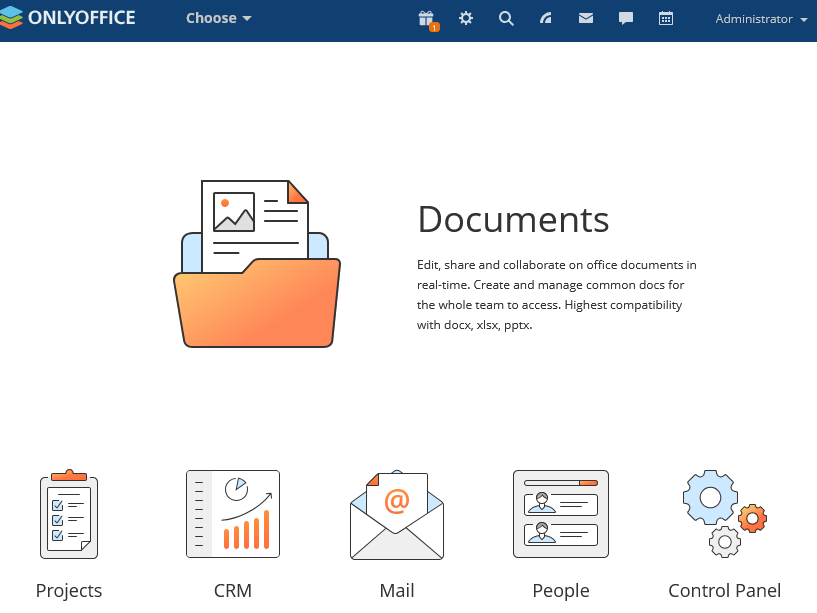
Administrator
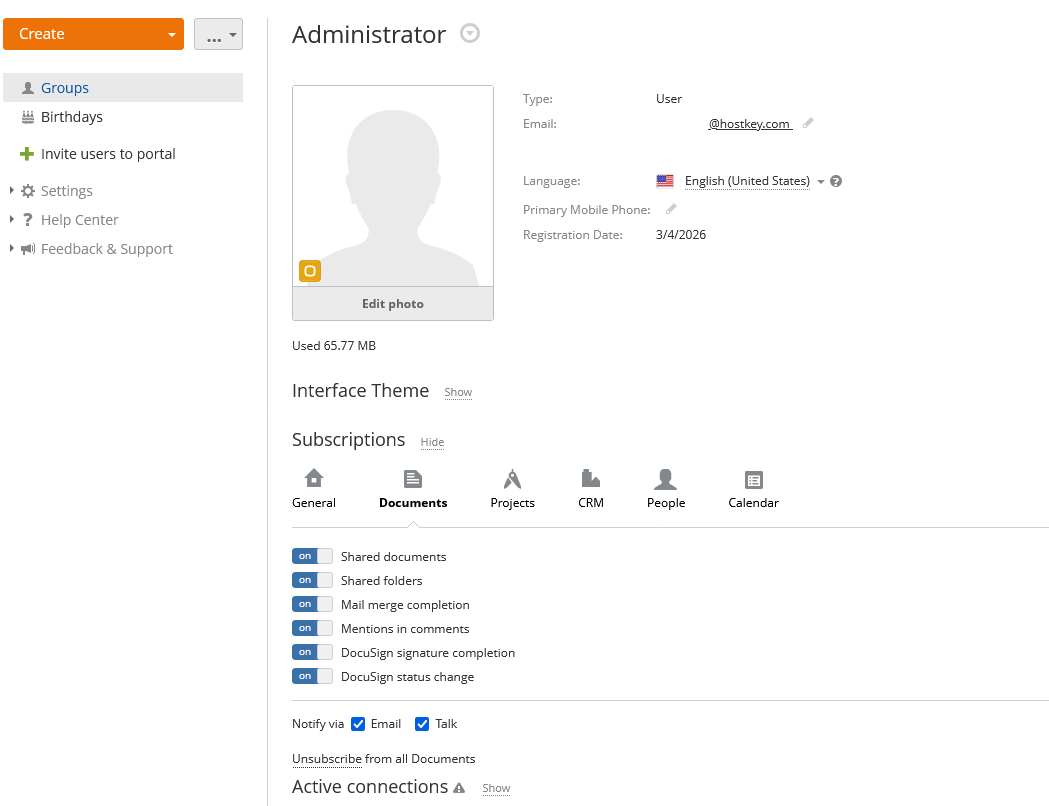
En la esquina superior derecha de la pantalla, haga clic en el perfil Administrator y seleccione el menú Profile. Se abrirá la ventana de configuración de la cuenta de administrador. Puede cambiar la configuración básica del usuario: correo electrónico, idioma, número de teléfono, agregar una foto, elegir un tema de interfaz: oscuro o claro. Utilizando esta ventana, también puede configurar los métodos de entrega de notificaciones y seleccionar los grupos de notificaciones que desea recibir.
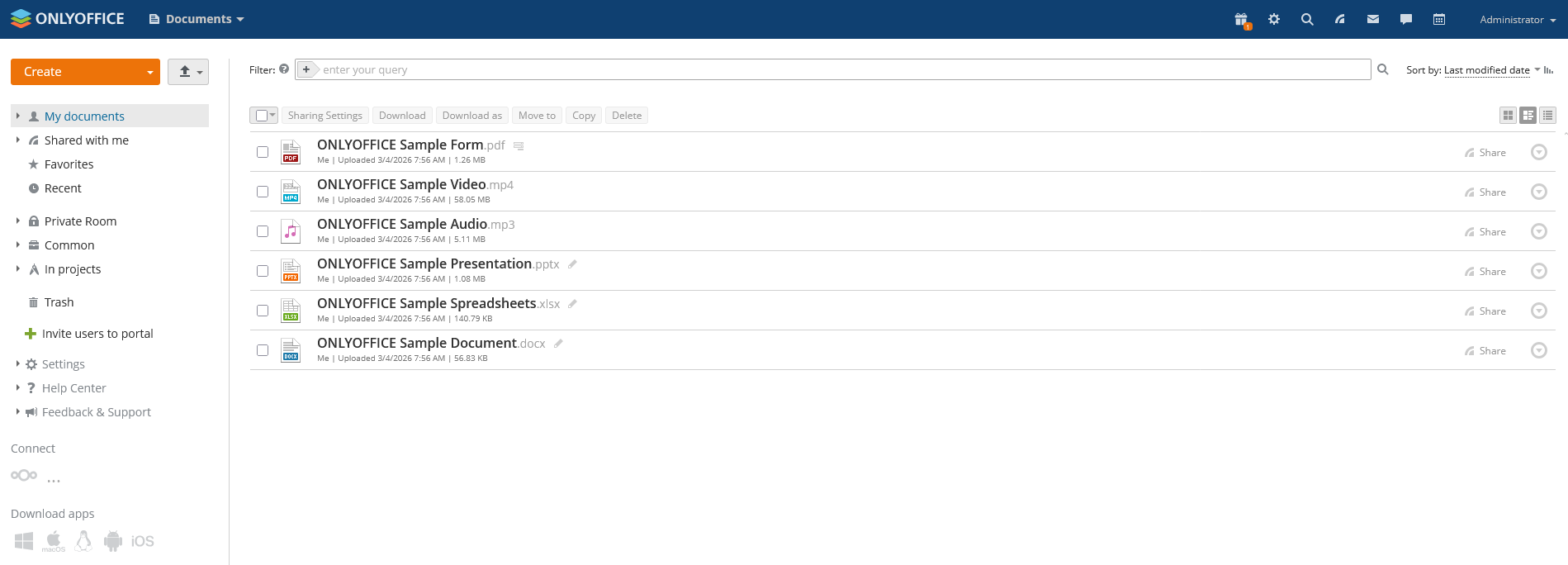
Documents
Esta sección almacena los documentos creados por usted, lo que le permite trabajar con ellos desde cualquier lugar del mundo utilizando las funciones integradas. Las plantillas se agregan en el primer lanzamiento para familiarizarse con ellas.
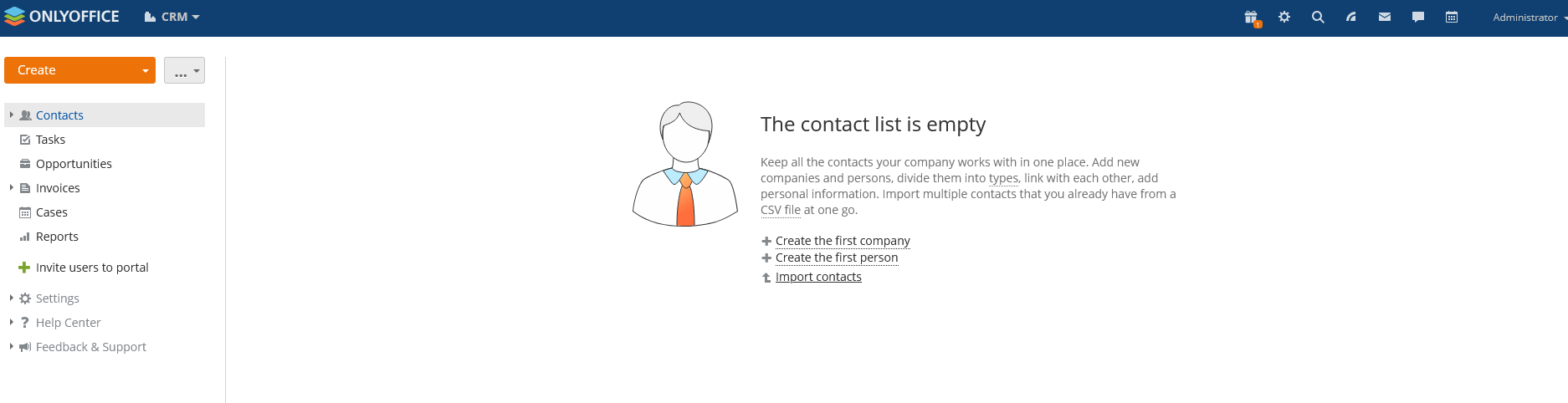
CRM
Esta sección gestiona las relaciones con los clientes. Puede alojar una base de datos de contactos y empresas, configurar tareas y recordatorios para los clientes. Se admite la integración con correo electrónico y calendario.
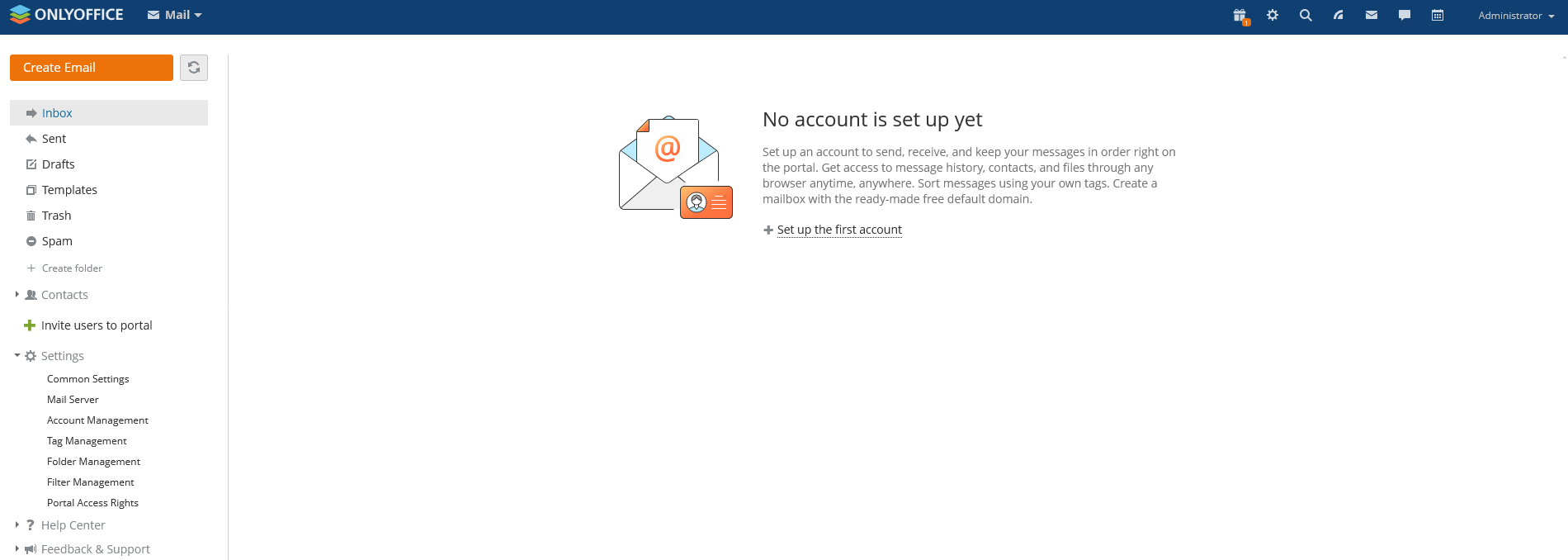
Mail
Esta sección proporciona una gestión centralizada del correo electrónico corporativo. Cree buzones en su dominio, configure plantillas y firmas. Se admite la agregación de cuentas externas (Gmail, Outlook, etc.).
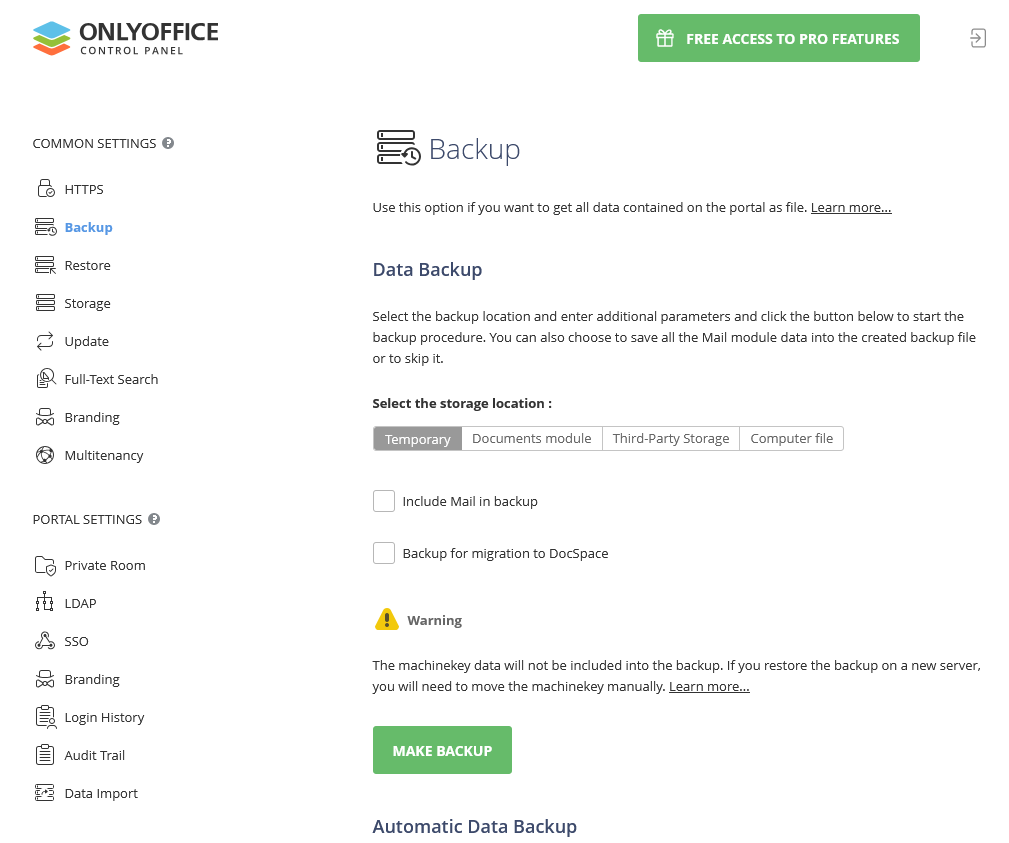
Control Panel
Esta sección está disponible solo para el administrador. Se utiliza para gestionar módulos, usuarios, seguridad e integraciones. Los parámetros de copia de seguridad y la configuración de marca propia (si la función está disponible) también se configuran aquí.
Agregar usuarios
Están disponibles dos métodos para agregar usuarios:
-
Vaya a la sección People y haga clic en el botón
Create. Se abrirá la ventana Create New Profile. Aquí puede establecer los datos básicos del usuario, configurar la pertenencia a grupos. También se admite la función de asignar una contraseña temporal para el acceso al portal.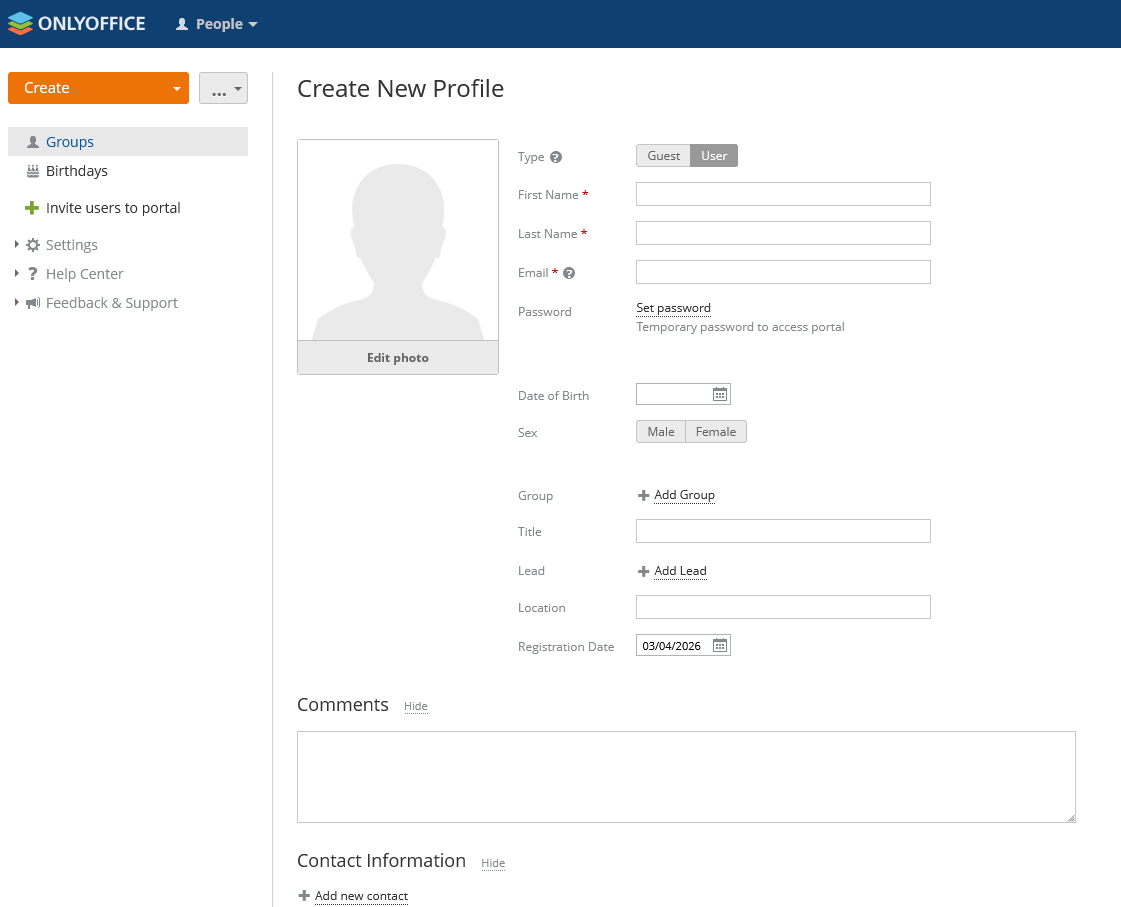
-
En la sección de configuración de la cuenta de administrador, haga clic en
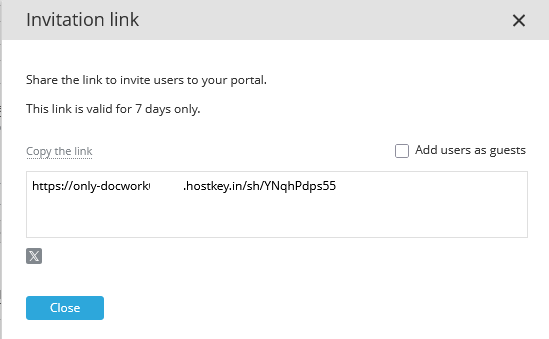
Invite Users to portal. Se creará un enlace especial que se puede enviar a varios usuarios para el autregistro. El período de validez del enlace es de 7 días.
Nota
Información detallada sobre la configuración básica de ONLYOFFICE Workspace está disponible en la documentación oficial de ONLYOFFICE Workspace.
Solicitar un servidor con ONLYOFFICE Workspace a través de la API
Para instalar este software utilizando la API, siga estas instrucciones.