ONLYOFFICE
En este artículo
Información
ONLYOFFICE es una suite de oficina de código abierto para la edición colaborativa de documentos. Incluye editores para documentos de texto, hojas de cálculo y presentaciones que admiten colaboración simultánea de múltiples usuarios. Un servidor ONLYOFFICE es adecuado para equipos corporativos, instituciones educativas y organizaciones que necesitan una solución de oficina segura.
ONLYOFFICE. Características principales
- Edición de documentos en tiempo real: Editores completos para DOCX, XLSX, PPTX con capacidades de edición colaborativa;
- Compatibilidad con formatos de Microsoft Office: Soporte completo para formatos de MS Office, incluyendo formato complejo;
- Edición colaborativa: Edición simultánea de documentos por múltiples usuarios con seguimiento de cambios;
- Comentarios y chat integrados: Herramientas para discutir documentos directamente dentro de la interfaz del editor;
- Control de versiones: Seguimiento del historial de cambios con la capacidad de revertir a versiones anteriores;
- Plugins e integraciones: Extensión de funcionalidad a través de plugins e integración con sistemas de almacenamiento populares;
- Seguridad: Soporte para tokens JWT para proteger la API y el cifrado de datos durante la transmisión;
- API para desarrolladores: API REST para integrar con aplicaciones personalizadas;
- Soporte móvil: Interfaz adaptable para tabletas y smartphones.
Funcionalidades de implementación
| ID | Nombre del Software | SO Compatible | VM | BM | VGPU | GPU | CPU Mín. (Núcleos) | RAM Mín. (GB) | HDD/SSD Mín. (GB) | Dominio Personalizado | Activo |
|---|---|---|---|---|---|---|---|---|---|---|---|
| 365 | ONLYOFFICE Docs | Ubuntu 22.04 | + | + | - | - | 2 | 4 | 20 | No | PEDIR |
Nota
A menos que se indique lo contrario, se instala la última versión estable de OnlyOffice Document Server desde el repositorio oficial del proyecto de forma predeterminada.
Primeros pasos después de implementar ONLYOFFICE
Tras el pago del pedido, se enviará una notificación sobre la disponibilidad del servidor al correo electrónico especificado durante el registro. Incluirá la dirección IP del VPS, así como el nombre de usuario y la contraseña para la conexión. Los clientes de nuestra empresa gestionan el equipo a través del panel de gestión de servidores y API — Invapi.
Los datos de autorización se pueden encontrar en la pestaña Información >> Etiquetas del panel de control del servidor o en el correo electrónico enviado:
- Enlace para acceder al panel de la interfaz web de ONLYOFFICE: en la etiqueta webpanel;
- Nombre de usuario y Contraseña para gestionar el servidor: enviados por correo electrónico al entregar el servidor.
Acceso a la interfaz web
Verificación de la funcionalidad de ONLYOFFICE
- Abra un navegador web y vaya al enlace de la etiqueta webpanel;
-
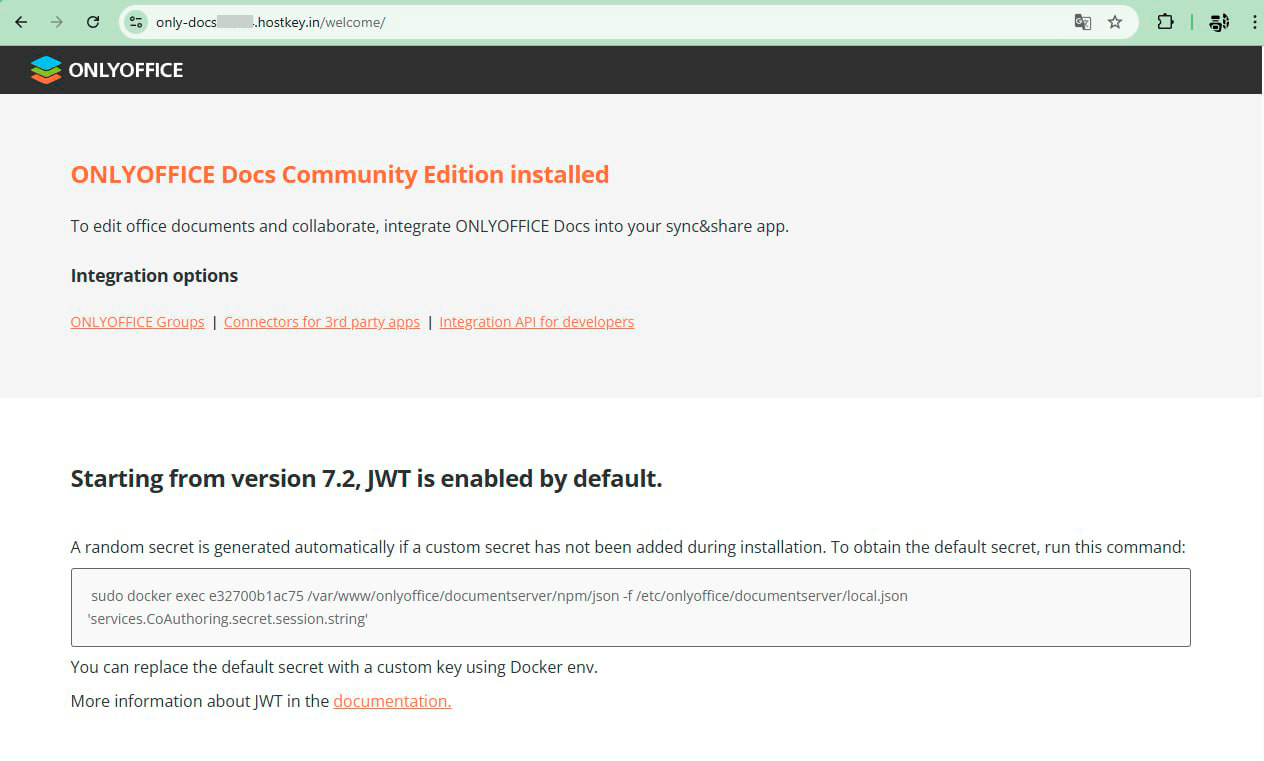
Debería ver la página de bienvenida de ONLYOFFICE:
-
Para verificar la funcionalidad del editor, utilice los ejemplos integrados (consulte la sección "Habilitación de ejemplos para pruebas").
Importante
ONLYOFFICE es una aplicación de servidor para integrar editores de documentos en otros sistemas. La funcionalidad completa requiere integración con un sistema de gestión de documentos (Nextcloud, ownCloud, etc.) o el uso de ejemplos de prueba.
Verificación del estado del servicio
Para verificar el estado de los contenedores, ejecute el comando en el servidor:
Debería ver dos contenedores en ejecución:CONTAINER ID IMAGE STATUS PORTS NAMES
527cd331a316 jonasal/nginx-certbot:latest Up 19 hours nginx-nginx-1
e32700b1ac75 onlyoffice/documentserver Up 19 hours 0.0.0.0:8080->80/tcp onlyoffice-docs
Configuración del secreto JWT
Visualización del secreto JWT actual
El secreto JWT se utiliza para proteger la API del Document Server. Para ver su valor actual:
sudo docker exec e32700b1ac75 /var/www/onlyoffice/documentserver/npm/json -f /etc/onlyoffice/documentserver/local.json 'services.CoAuthoring.secret.session.string'
change_me Estructura de los tokens JWT
ONLYOFFICE utiliza tres tipos de secretos JWT para diferentes propósitos:
secret.inbox.string- para solicitudes entrantes de sistemas externos a ONLYOFFICE;secret.outbox.string- para solicitudes salientes de ONLYOFFICE a sistemas externos;secret.session.string- para sesiones internas e interacciones entre componentes.
Importante para la seguridad
De forma predeterminada, los tres secretos tienen el valor change_me. Se recomienda encarecidamente cambiarlos a valores únicos para garantizar la seguridad de su instalación.
Cambio de secretos JWT
Para cambiar los secretos JWT, siga estos pasos:
- Cree una copia de seguridad de la configuración:
- Inicie sesión en el contenedor OnlyOffice:
- Edite el archivo de configuración:
- Busque la sección
services.CoAuthoring.secrety cambie los valores: - Guarde el archivo y salga del editor (
Ctrl+X, luegoY, luegoEnter); - Reinicie el contenedor para aplicar los cambios:
- Verifique que el servicio se haya iniciado correctamente:
Consejo
- Utilice un generador de contraseñas fiable para crear secretos JWT. La longitud recomendada es de al menos 32 caracteres;
- Puede utilizar este comando para generar un secreto aleatorio:
openssl rand -base64 32; - Si está integrando ONLYOFFICE con un sistema externo, utilice el mismo secreto en ambos sistemas.
Habilitación de ejemplos para pruebas
ONLYOFFICE incluye ejemplos integrados para probar los editores de documentos. De forma predeterminada, están deshabilitados.
Activación de ejemplos
Para habilitar los ejemplos de prueba, ejecute los siguientes comandos:
Iniciar el servicio de ejemplo:
Configurar el inicio automático de los ejemplos al arrancar el contenedor:sudo docker exec e32700b1ac75 sudo sed 's,autostart=false,autostart=true,' -i /etc/supervisor/conf.d/ds-example.conf
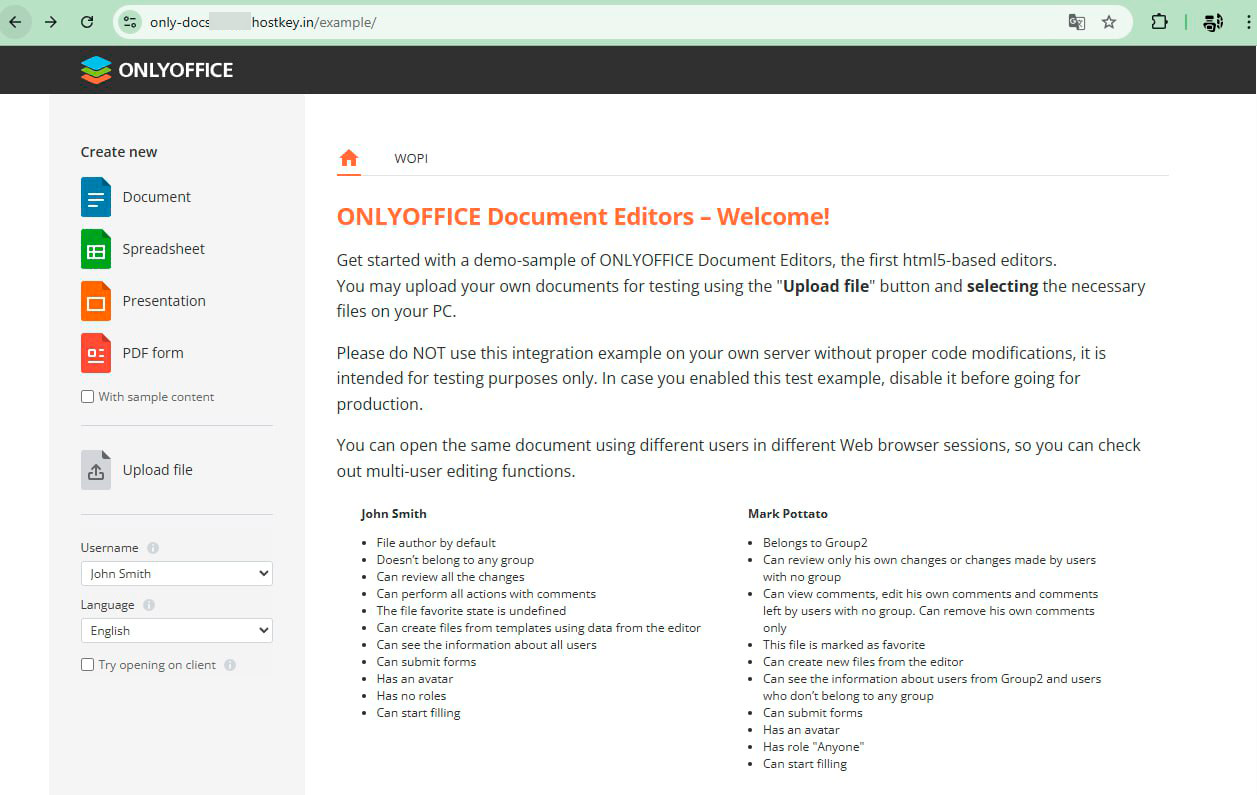
- Abra en un navegador:
https://your-domain/welcome/; - Verá una página con ejemplos de editores;
- Haga clic en cualquier tipo de documento para probar:
- Document - para crear documentos de texto;
- Spreadsheet - para crear hojas de cálculo;
- Presentation - para crear presentaciones;
- PDF form - para trabajar con formularios PDF.
Nota
Los ejemplos están destinados únicamente para pruebas y demostración de capacidades. Para un uso productivo, integre el Document Server con un sistema de gestión de documentos.
Nota
Información detallada sobre la integración con sistemas específicos está disponible en la documentación oficial de ONLYOFFICE.
Solicitar un servidor con ONLYOFFICE usando la API
Para instalar este software utilizando la API, siga estas instrucciones.