n8n
En este artículo
- n8n. Funcionalidades clave
- Funcionalidades de implementación
- Primeros pasos tras desplegar n8n como una Managed App
- Primeros pasos tras desplegar n8n desde el Marketplace
- Creación de una cuenta de administrador de n8n
- Cambiar los puntos de montaje de volúmenes para n8n
- Configurar Traefik para cambiar el nombre de dominio de n8n a uno nuevo
- Transferir contenedores Docker a un usuario sin privilegios (Opcional)
- Actualizar n8n
- Video tutorial
- Pedir un servidor con n8n mediante la API
Información
n8n es una herramienta de automatización de flujos de trabajo gratuita, de código abierto y extensible que le permite integrar diversas aplicaciones y servicios, así como implementar lógica de aplicaciones en el lado del servidor. n8n cuenta con una gran cantidad de módulos preconfigurados diseñados para trabajar con varios servicios (Google Sheets, Slack, Trello, GitHub y otros). También es posible crear nodos utilizando JavaScript o TypeScript. n8n admite varios tipos de autorización y garantiza la seguridad de la transferencia de datos entre servicios.
Nota
Puede desplegar n8n como una Managed App. Para hacerlo, vaya a la sección Marketplace > Managed Apps en el panel de control del servidor Invapi.
n8n. Funcionalidades clave
- Flexibilidad: n8n le permite crear scripts de automatización complejos. La integración de diversas aplicaciones y servicios a través de API le permite personalizar los flujos de trabajo y reducir el trabajo rutinario.
- Usabilidad: Una biblioteca de módulos preconfigurados facilita enormemente la creación de nuevos flujos de trabajo.
- Comodidad: n8n ofrece la capacidad de ejecutar y probar flujos de trabajo directamente desde la interfaz. Permite comprobar rápidamente la corrección del script y corregir errores.
- Fiabilidad: n8n proporciona fiabilidad a los procesos de negocio al permitir que las tareas se reintenten si fallan.
- Extensibilidad: Debido a su código abierto, n8n puede ampliarse fácilmente mediante la creación de nuevos módulos de integración con otros servicios.
Atención
Restricciones de la licencia Community Edition: n8n Community Edition se distribuye bajo la Sustainable Use License y se permite su uso gratuito únicamente para "fines comerciales internos" o para uso personal/no comercial. Si planea prestar servicios a clientes externos, tenga en cuenta: está permitido crear y mantener flujos de trabajo para clientes (los clientes no pueden editarlos ellos mismos), pero está prohibido proporcionar a los clientes la capacidad de crear o configurar flujos de trabajo de forma independiente a través de su producto. Para uso comercial fuera de estos límites, debe adquirir una licencia Business o Enterprise de n8n. Para más detalles, consulte las n8n License FAQ.
Funcionalidades de implementación
| ID | Nombre del Software | SO Compatible | VM | BM | VGPU | GPU | CPU Mín. (Núcleos) | RAM Mín. (GB) | HDD/SSD Mín. (GB) | Dominio Personalizado | Activo |
|---|---|---|---|---|---|---|---|---|---|---|---|
| 24 | n8n Community Edition | Ubuntu 22.04 | + | + | + | + | 2 | 2 | - | Sí | PEDIR |
Para este software, puede configurar un dominio personalizado durante la instalación. Ver instrucciones
Nota
A menos que se especifique lo contrario, por defecto instalamos la última versión de lanzamiento del software desde el sitio web del desarrollador o desde los repositorios del sistema operativo.
Primeros pasos tras desplegar n8n como una Managed App
Después de desplegar n8n como una managed app, encontrará lo siguiente en la pestaña My managed apps del panel de control del servidor:
- un enlace de la aplicación;
- login y contraseña para el acceso;
- información sobre el uso y la gestión del servicio.
Para más detalles sobre cómo trabajar con managed apps, consulte las instrucciones.
Primeros pasos tras desplegar n8n desde el Marketplace
Se enviará una notificación al correo electrónico especificado durante el registro indicando que el servidor está listo para trabajar tras el pago del pedido. Esta contendrá la dirección IP del VPS, así como el login y la contraseña para la conexión. Los clientes de nuestra empresa gestionan el hardware en el panel de control del servidor y de la API — Invapi.
Puede encontrar los datos de autorización ya sea en la pestaña Configuration >> Tags del panel de control del servidor o en el correo electrónico enviado.
- Enlace para acceder al dashboard de n8n con interfaz web: en la etiqueta webpanel de ;
- Login y Password: Enviados a su dirección de correo electrónico una vez que el servidor esté listo para su uso tras el despliegue del software.
Creación de una cuenta de administrador de n8n
Tras instalar el contenedor Docker con n8n, es necesario realizar una configuración inicial a través de la interfaz web. Al visitar por primera vez la interfaz web de n8n, se le pedirá que cree una cuenta de propietario:
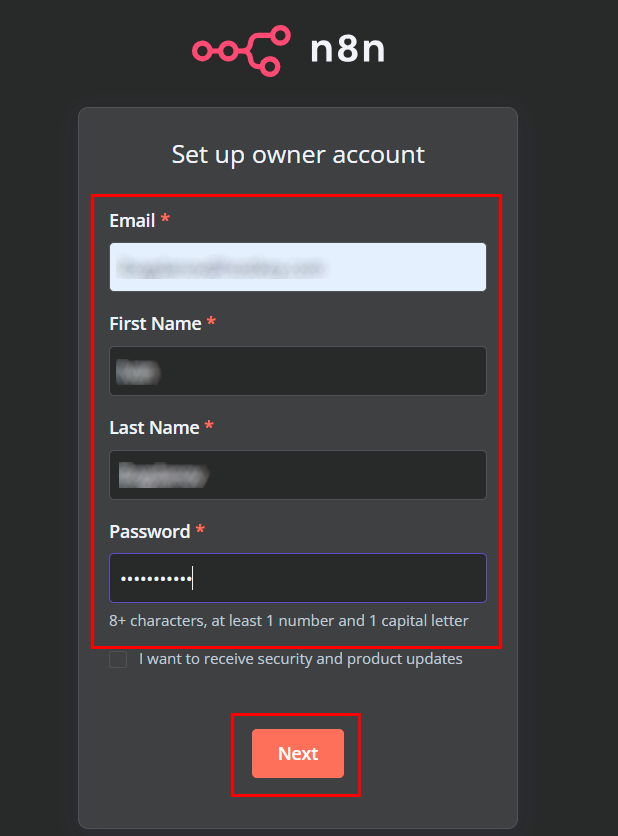
- Introduzca su dirección de correo electrónico;
- Especifique su nombre y apellidos;
- Cree una contraseña segura (al menos 8 caracteres, incluyendo al menos un dígito y una letra mayúscula);
- Opcionalmente, active las notificaciones sobre actualizaciones de seguridad y del producto;
- Haga clic en el botón
Next.
Atención
¡Después de pulsar el botón, el proceso de inicialización de n8n y la transición a la siguiente pantalla puede tardar hasta 5 minutos!
A continuación, se abrirá una ventana para la configuración de la personalización:
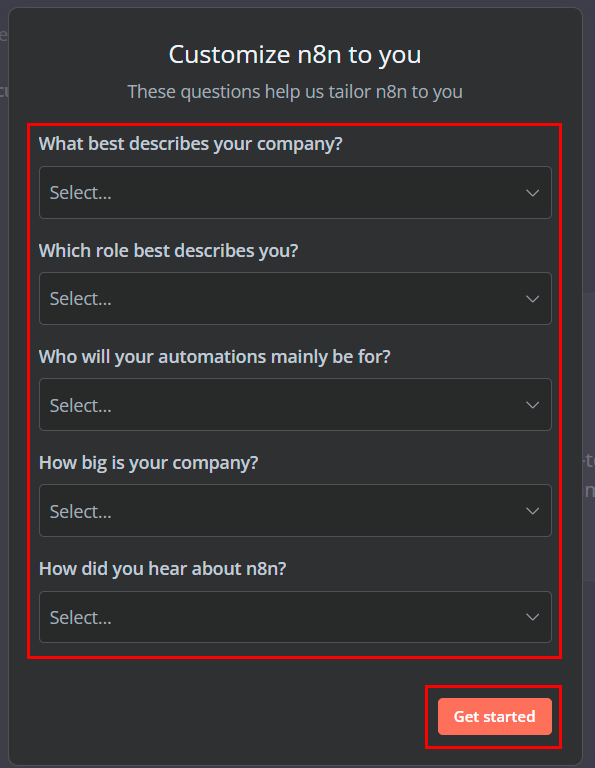
- "¿Qué describe mejor a su empresa?";
- "¿Qué rol le describe mejor?";
- "¿Para quién serán principalmente sus automatizaciones?";
- "¿Qué tamaño tiene su empresa?";
- "¿Cómo se enteró de n8n?".
Tras completar todos los campos, haga clic en el botón Get started.
Activación de licencia gratuita opcional
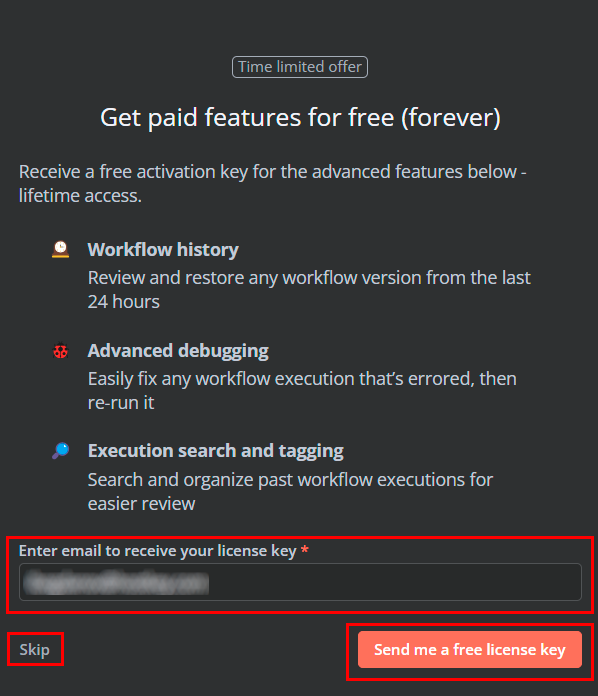
n8n puede ofrecerle una activación gratuita de algunas funciones premium:
- Capacidad de ver el historial de flujos de trabajo (para las últimas 24 horas);
- Capacidades de depuración mejoradas para corregir errores en los flujos de trabajo;
- Búsqueda y etiquetado para organizar los flujos de trabajo ejecutados.
Para obtener una clave de licencia gratuita:
- Introduzca su correo electrónico en el campo correspondiente;
- Haga clic en
Send me a free license keyo salte este paso haciendo clic enSkip. Si elige recibir la clave, se enviará a la dirección especificada:
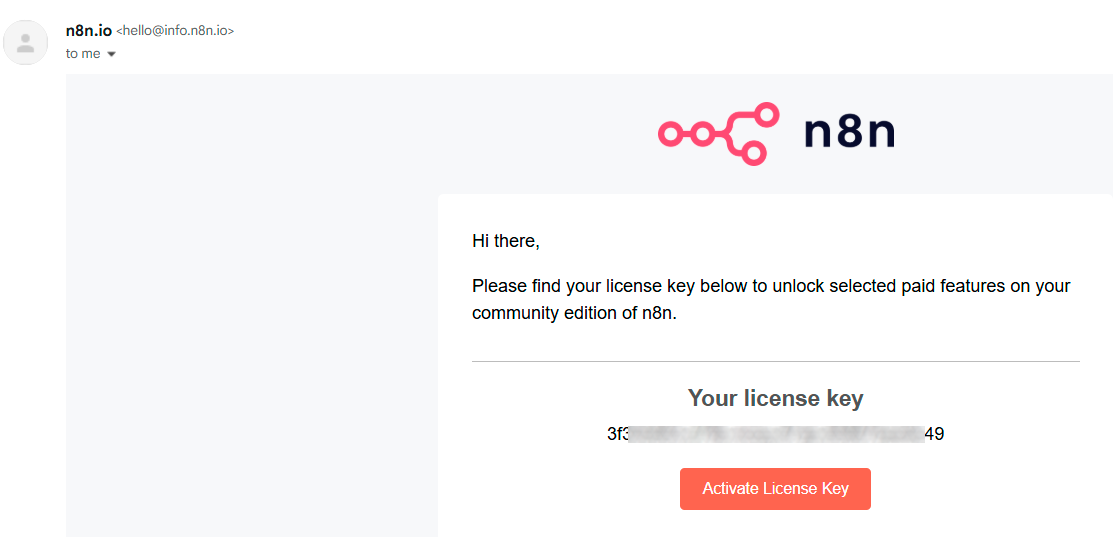
- Para activar la clave, haga clic en Activate License Key en el correo electrónico o copie y pegue la clave en la sección de configuración correspondiente de n8n.
Pantalla principal y notificación de licencia
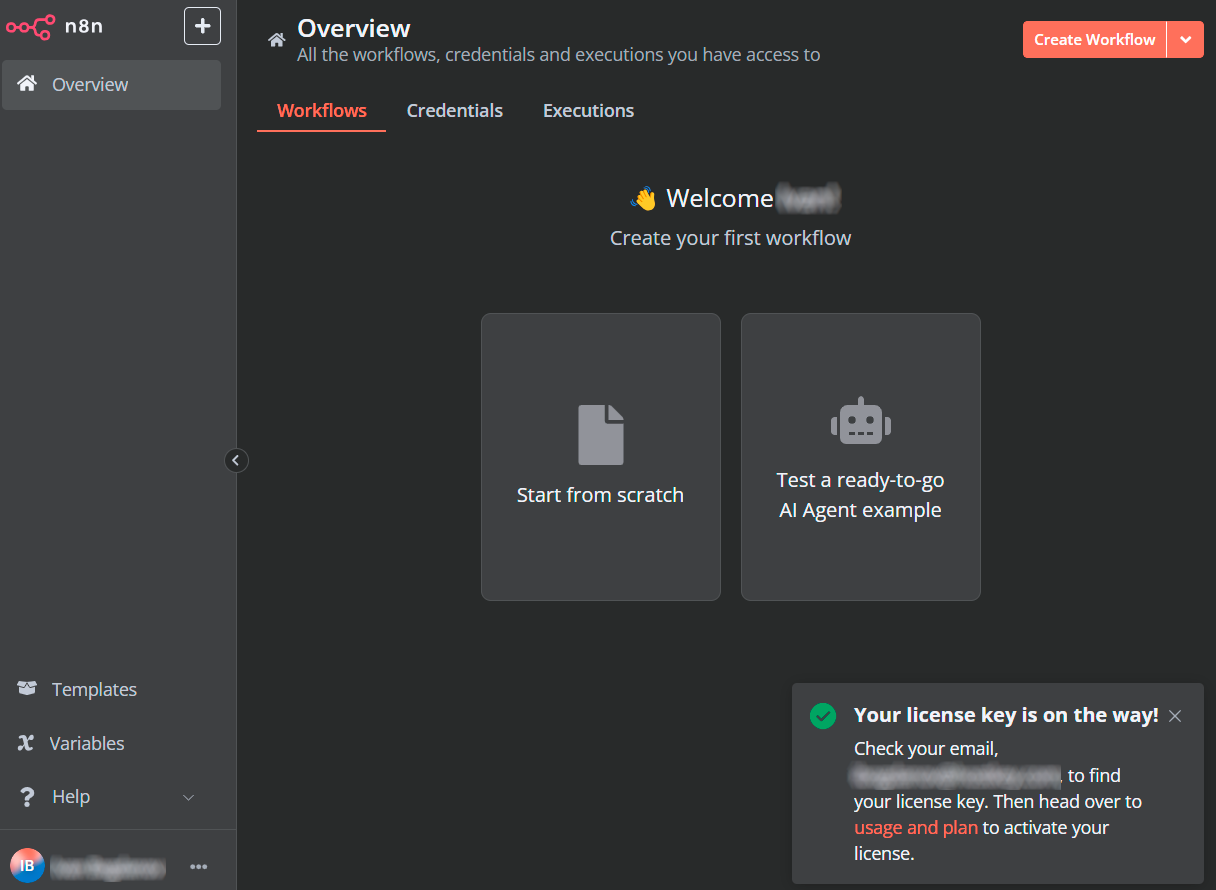
Tras completar la configuración inicial, llegará a la pantalla principal de n8n:
- En la parte superior de la pantalla encontrará un resumen de todos los flujos de trabajo, credenciales y ejecuciones accesibles;
- En la pantalla principal, puede elegir cómo empezar: crear un flujo de trabajo desde cero o probar un ejemplo ya preparado con un agente de IA;
- En la esquina inferior derecha, una notificación indicará que su clave de licencia está en camino y que debe revisar su correo electrónico (si seleccionó previamente la opción de enviar la clave).
Nota
Puede encontrar información detallada sobre la configuración básica de n8n en la documentación del desarrollador.
Cambiar los puntos de montaje de volúmenes para n8n
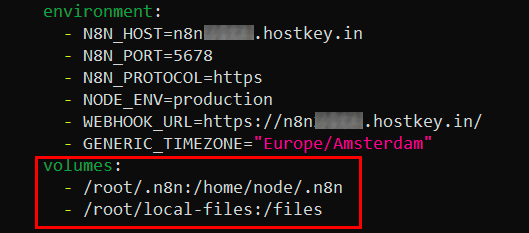
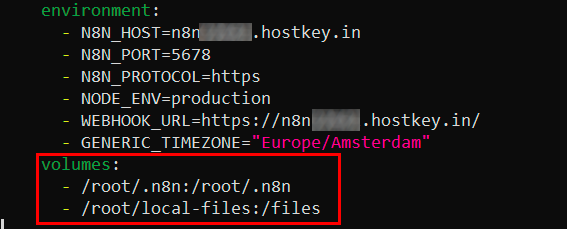
El montaje adecuado de volúmenes en los contenedores Docker de n8n es importante no solo para la preservación de datos entre reinicios, sino también para garantizar un funcionamiento ininterrumpido durante las actualizaciones de versiones, la migración a otro servidor, la creación de copias de seguridad, la simplificación de la depuración y el diagnóstico, la capacidad de edición de flujos de trabajo externos, la integración con procesos de CI/CD y un despliegue fiable en entornos de clúster.
-
Edite el archivo compose.yml:
Para verificar la ubicación del archivo, utilice el comando:
-
Cambie la línea del montaje de volumen para n8n:
-
Actualice las imágenes de los contenedores:
4. Reinicie los contenedores:
Configurar Traefik para cambiar el nombre de dominio de n8n a uno nuevo
Para garantizar el acceso a n8n a través del nuevo nombre de dominio, es necesario configurar Traefik para la redirección del tráfico.
-
Edite el archivo compose.yml:
2. Añada o modifique las etiquetas para el contenedor de n8n:labels: - "traefik.enable=true" - "traefik.http.routers.n8n.rule=Host(`your-domain.com`)" - "traefik.http.routers.n8n.entrypoints=websecure" - "traefik.http.routers.n8n.tls=true" - "traefik.http.services.n8n.loadbalancer.server.port=5678"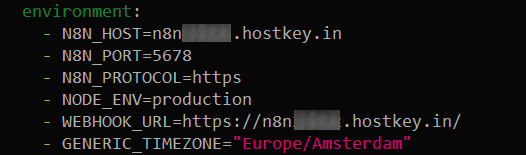
-
Actualice las imágenes de los contenedores:
4. Reinicie los contenedores:Transferir contenedores Docker a un usuario sin privilegios (Opcional)
Para mejorar la seguridad, se recomienda ejecutar los contenedores Docker no como el usuario root.
-
Cree un nuevo usuario:
2. Añada el usuario al grupo docker: 3. Transfiera los datos de n8n:4. Copie los archivos de configuración:mkdir -p /home/n8n_user/n8n cp -r /root/.n8n/* /home/n8n_user/n8n/ chown -R n8n_user:n8n_user /home/n8n_user/n8n5. Cambie la ruta de montaje en compose.yml:cp -r /root/n8n-compose-file /home/n8n_user/ chown -R n8n_user:n8n_user /home/n8n_user/n8n-compose-file6. Actualice las imágenes de los contenedores: 7. Inicie los contenedores como el nuevo usuario:sed -i 's|/root/.n8n:/root/.n8n|/home/n8n_user/n8n:/root/.n8n|g' /home/n8n_user/n8n-compose-file/compose.ymlActualizar n8n
Para actualizar la imagen Docker de n8n, siga estos pasos:
-
Cambie al directorio de su carpeta de archivos de configuración de n8n Compose:
-
Detenga el contenedor de n8n en ejecución:
-
Elimine el contenedor detenido:
-
Descargue la última imagen Docker para n8n:
-
Reinicie sus contenedores usando Docker Compose:
Video tutorial
Pedir un servidor con n8n mediante la API
Para instalar este software utilizando la API, siga estas instrucciones