DocuSeal
En este artículo
- DocuSeal. Funcionalidades principales
- Funcionalidades de implementación
- Primeros pasos tras la implementación de DocuSeal
- Configuración inicial del sistema
- Trabajo con plantillas de documentos
- Apertura de puertos SMTP para el servicio de correo corporativo
- Pedir un servidor con DocuSeal mediante la API
Información
DocuSeal es un sistema de código abierto para crear, gestionar y firmar documentos electrónicos. La plataforma proporciona una solución integral para automatizar flujos de trabajo de documentos y firmas electrónicas. DocuSeal le permite crear plantillas de documentos interactivos, enviarlas para su firma, realizar un seguimiento de su estado e integrar procesos en los sistemas empresariales existentes a través de API y webhooks.
DocuSeal. Funcionalidades principales
- Creación de plantillas interactivas: constructor de formularios visual (WYSIWYG) para desarrollar plantillas de documentos personalizables con varios tipos de campos para un llenado y firma rápidos.
- Firma de documentos electrónicos: capacidad de firmar documentos mediante firmas electrónicas, iniciales y otros métodos de verificación. Aplicación automática de firma digital estándar PDF a los documentos.
- Detección automática de campos: reconocimiento inteligente y configuración automática de campos en documentos PDF cargados para acelerar la creación de plantillas.
- Múltiples tipos de campos: soporte para varios tipos de campos: texto, firma, iniciales, fecha, número, imagen, archivo, checkbox y otros.
- Gestión del flujo de trabajo de documentos: envío de documentos para su firma por correo electrónico o SMS con seguimiento del estado en tiempo real. Soporte para múltiples firmantes en un solo documento.
- Integración y automatización: API RESTful y webhooks para la integración con sistemas externos y la automatización de procesos de negocio. Capacidad de incrustar formularios en sitios web y aplicaciones.
- Sistema de control de acceso: gestión flexible de usuarios, roles y acceso a documentos y funciones del sistema.
- Seguridad y almacenamiento: almacenamiento de archivos localmente o en servicios de almacenamiento en la nube (AWS S3, Google Cloud Storage, Azure). Soporte para HTTPS con certificados SSL automáticos para la protección de datos.
- Soporte multilingüe: interfaz disponible en 7 idiomas; el proceso de firma admite 14 idiomas para equipos y clientes internacionales.
Funcionalidades de implementación
| ID | Nombre del Software | SO Compatible | VM | BM | VGPU | GPU | CPU Mín. (Núcleos) | RAM Mín. (GB) | HDD/SSD Mín. (GB) | Dominio Personalizado | Activo |
|---|---|---|---|---|---|---|---|---|---|---|---|
| 432 | DocuSeal | Ubuntu 22.04 | + | + | + | + | 1 | 1 | 15 | Sí | PEDIR |
Para este software, puede configurar un dominio personalizado durante la instalación. Ver instrucciones
Nota
A menos que se especifique lo contrario, por defecto instalamos la última versión de lanzamiento del software desde el sitio web del desarrollador o desde los repositorios del sistema operativo.
Primeros pasos tras la implementación de DocuSeal
Tras el pago, se enviará un correo electrónico a la dirección proporcionada durante el registro notificándole que el servidor está listo para su uso. Incluirá la dirección IP del VPS y las credenciales de acceso. Los clientes de nuestra empresa gestionan su equipamiento a través del server management panel y API — Invapi.
Los datos de acceso, que pueden encontrarse en la pestaña Configuration >> Tags del panel de control del servidor o en el correo electrónico enviado:
- Enlace para acceder al panel de control de DocuSeal mediante interfaz web: en la etiqueta webpanel.
- Login:
root; - Password: enviado por correo electrónico tras la preparación del servidor después de la implementación del software.
Configuración inicial del sistema
Al iniciar sesión por primera vez, debe realizar la configuración inicial a través de la interfaz web:
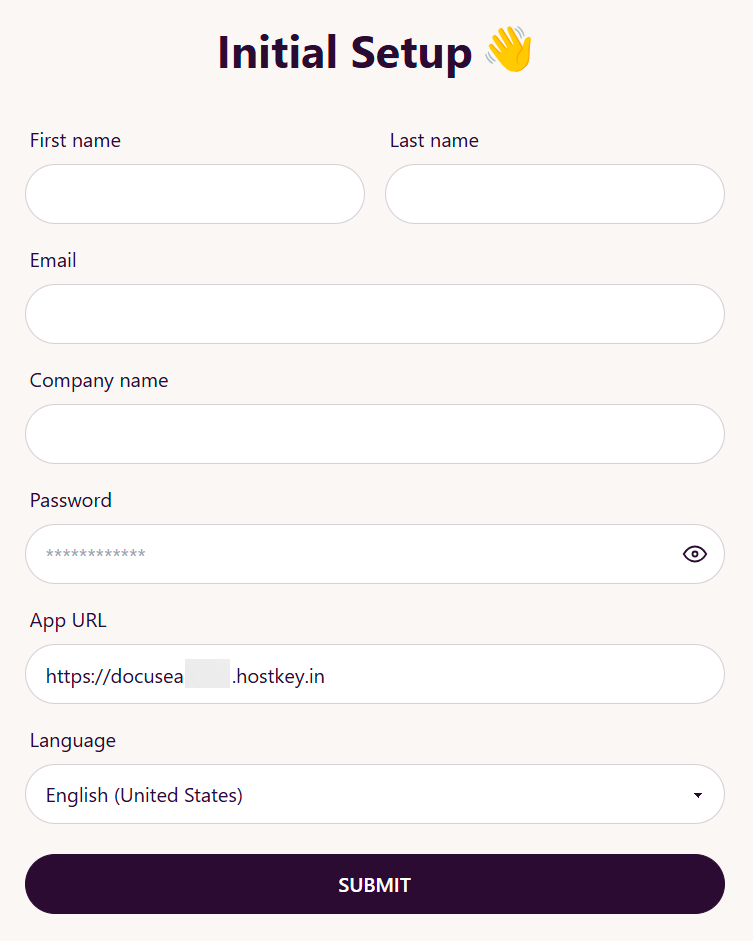
Parámetros de configuración inicial:
- Nombre - nombre del administrador;
- Apellido - apellido del administrador;
- Correo electrónico - dirección de correo electrónico (utilizada para el inicio de sesión);
- Nombre de la empresa - nombre de la organización;
- Contraseña - contraseña del administrador (mínimo 8 caracteres);
- URL de la aplicación - URL de la aplicación (rellenada automáticamente desde la configuración);
- Idioma - idioma de la interfaz (por defecto
English).
Tras completar todos los campos, haga clic en el botón SUBMIT para finalizar la configuración.
Nota
Tras completar la configuración inicial, es posible que el sistema le ofrezca suscribirse al boletín informativo del desarrollador. Este paso puede omitirse haciendo clic en Skip.
Comprobación del administrador creado en la base de datos:
docker exec -it docuseal-postgres-1 psql -U postgres -d docuseal -c "SELECT email, first_name, last_name FROM users;"
Trabajo con plantillas de documentos
DocuSeal le permite crear plantillas de documentos reutilizables con campos predefinidos para su llenado.
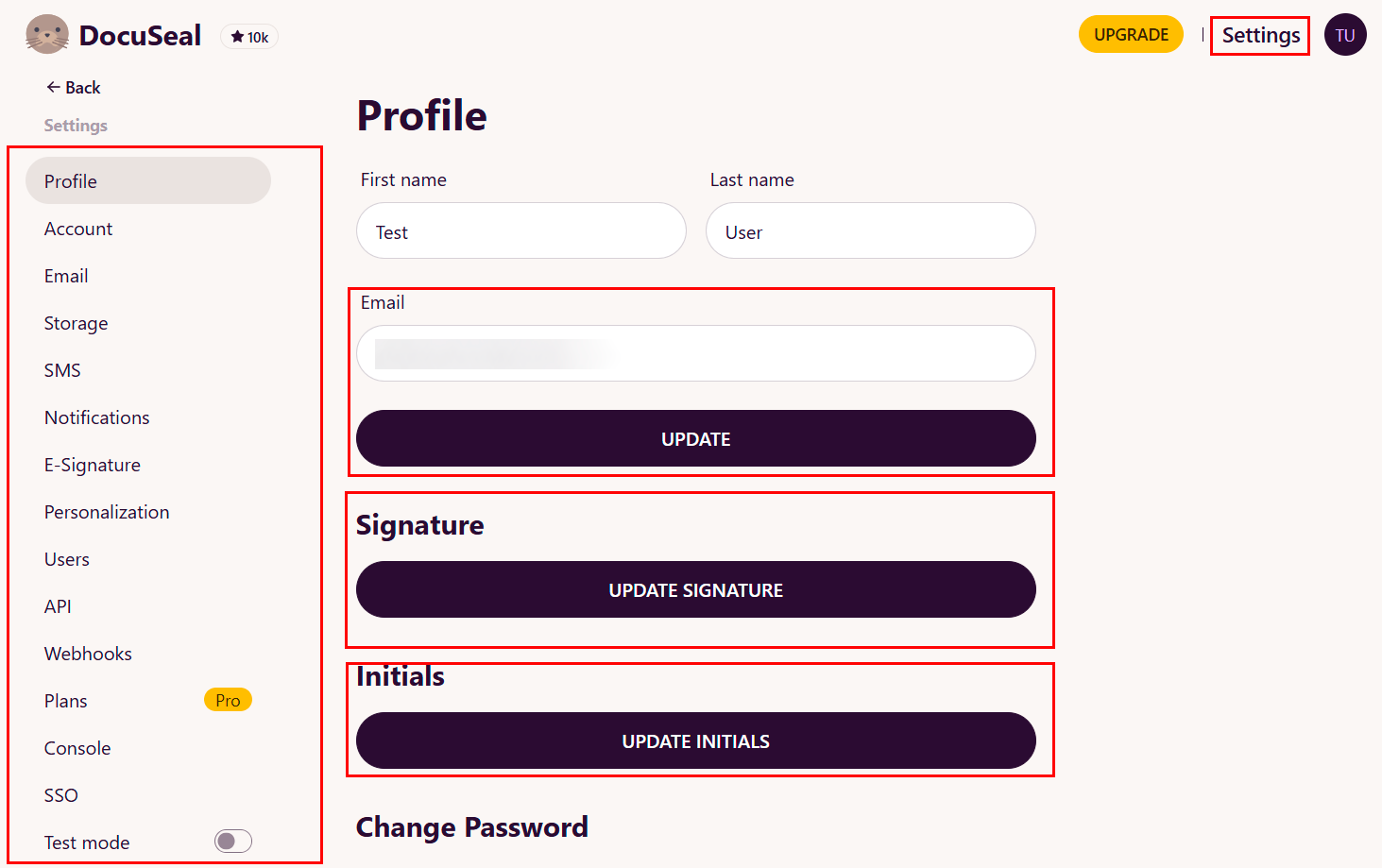
Configuración del perfil de usuario y firma
Para trabajar con documentos, configure un perfil de usuario y cree una firma electrónica.
Creación de una nueva plantilla
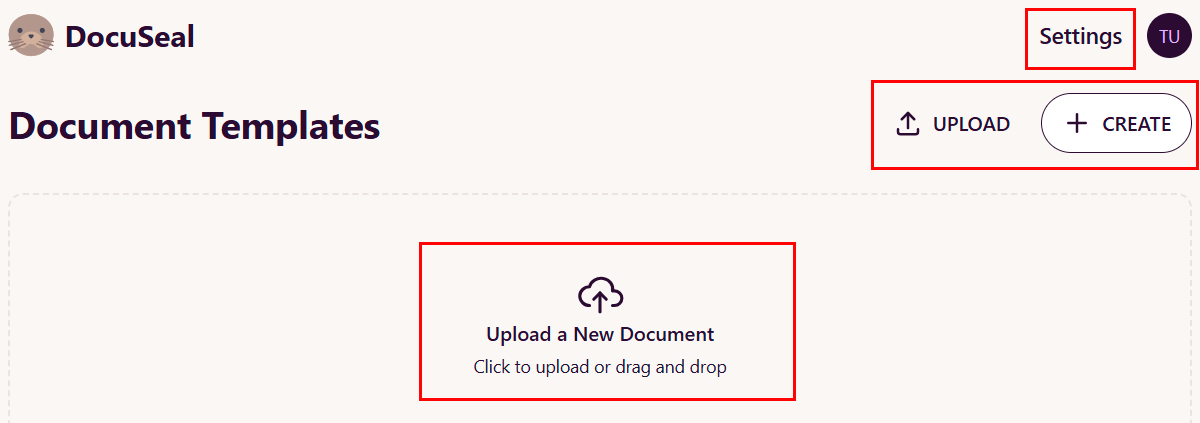
Carga de un documento:
- En la página de inicio, haga clic en
UPLOADoCREATE; - Seleccione un documento PDF o una imagen de su ordenador;
- O utilice la función de arrastrar y soltar para cargar el archivo.
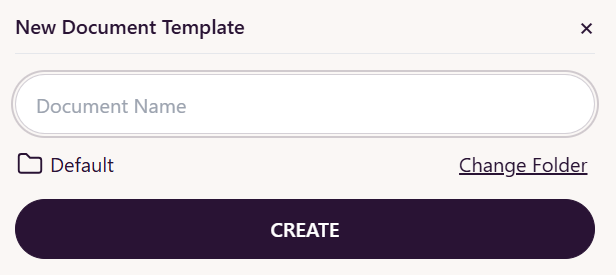
Creación de una plantilla vacía:
- Haga clic en
CREATE; - Introduzca el nombre del documento en el campo Document Name;
- Elija una carpeta para su ubicación (por defecto es Default);
- Haga clic en
CREATE:
Información
Después de crear una plantilla, puede añadir páginas al documento cargando archivos PDF o imágenes a través del menú de carga en el centro de la pantalla.
Detección automática de campos
DocuSeal puede reconocer automáticamente los campos en los documentos PDF cargados.
Ejecución de la autodetección:
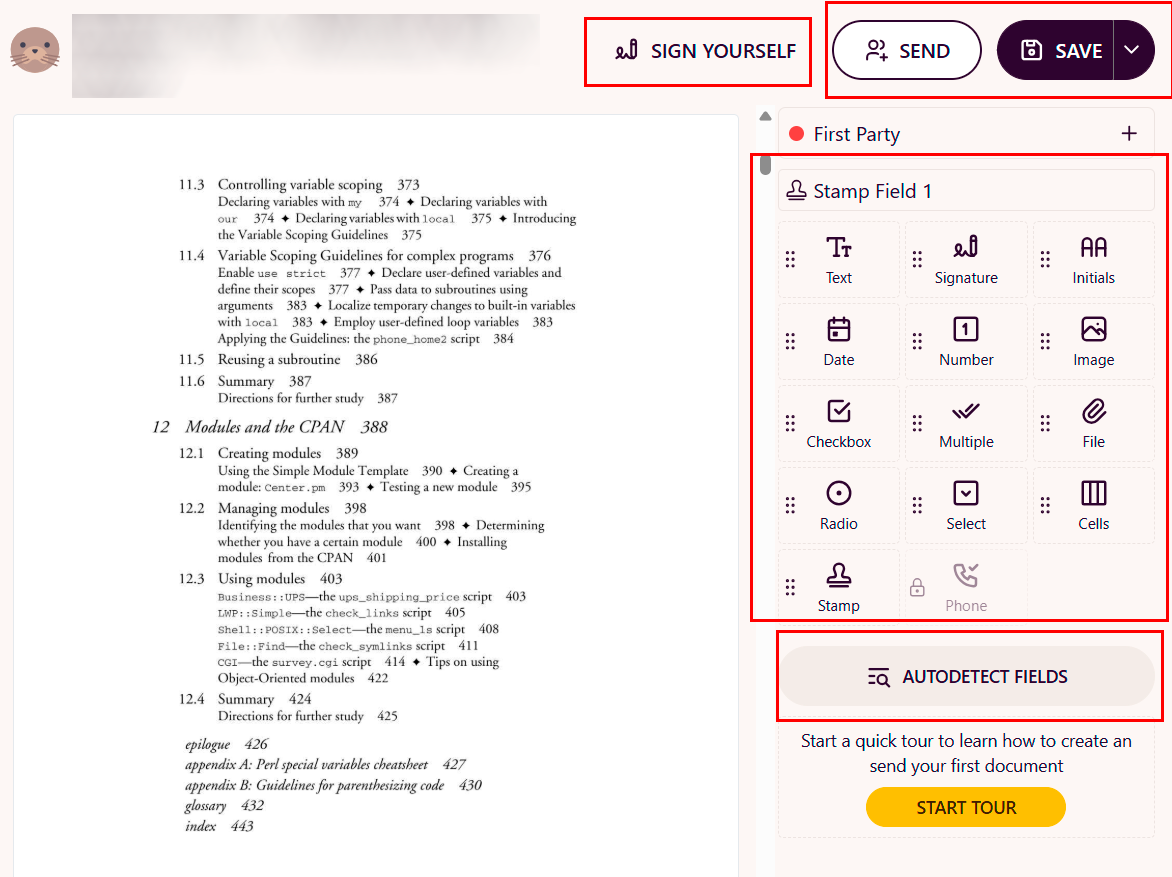
En la página de edición de la plantilla, haga clic en AUTODETECT FIELDS en la barra de herramientas de la derecha.
Creación y configuración de campos de documento
DocuSeal ofrece una amplia gama de tipos de campos para diversos casos de uso.
Tipos de campos disponibles
Campos básicos:
- Text - campo de texto para introducir texto arbitrario;
- Signature - campo para firma electrónica;
- Initials - campo para iniciales;
- Date - campo para seleccionar una fecha;
- Number - campo para valores numéricos;
- Image - campo para cargar una imagen;
- File - campo para adjuntar archivos.
Campos de selección:
- Checkbox - casilla de verificación para seleccionar una opción;
- Radio - selector para elegir una variante de entre varias;
- Multiple - campo para selección múltiple;
- Select - lista desplegable.
Campos especiales:
- Cells - tabla para la entrada de datos estructurados;
- Stamp - campo para añadir un sello;
- Phone - campo de número de teléfono con validación.
Añadir campos al documento
Añadir un campo de texto:
- Haga clic en el elemento Text desde el panel derecho sobre el documento;
- Coloque el campo en la ubicación deseada;
- Si es necesario, ajuste el tamaño del campo arrastrando las esquinas.
Envío de documentos para su firma
Tras crear y configurar una plantilla, puede enviar el documento para su firma.
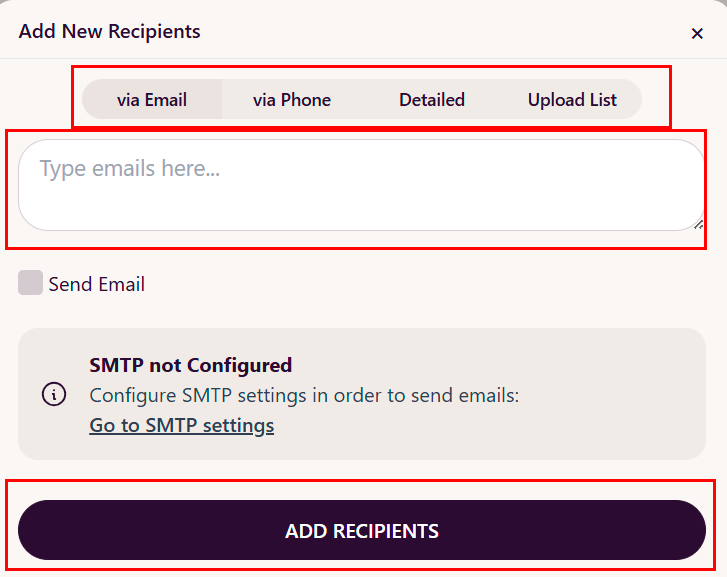
Envío mediante interfaz web:
- En la página de la plantilla, haga clic en
SEND; - Introduzca las direcciones de correo electrónico de los destinatarios (u otro método);
- Opcionalmente, añada un mensaje;
- Haga clic en
ADD RECIPIENTS:
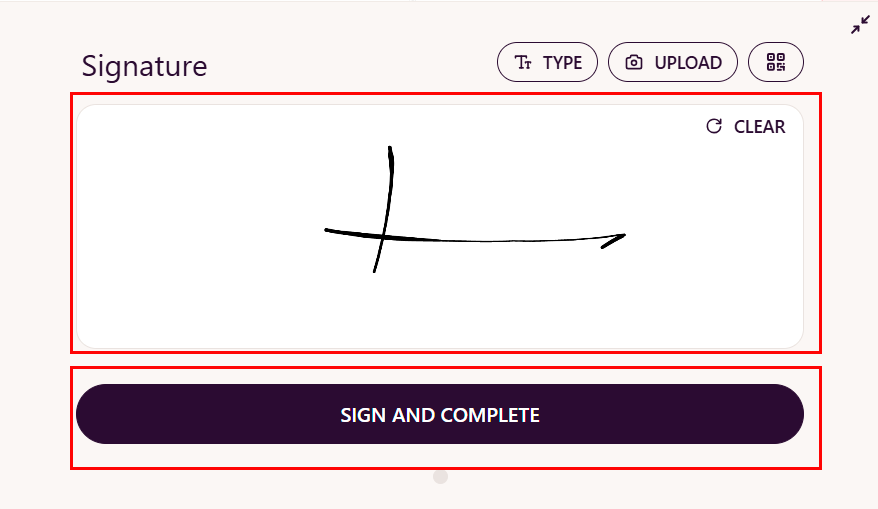
Autofirma:
- Haga clic en
SIGN YOURSELFen la página de la plantilla; - Rellene todos los campos necesarios;
- Añada su firma en los campos correspondientes;
- Haga clic en el botón de finalización -
SIGN AND COMPLETE:
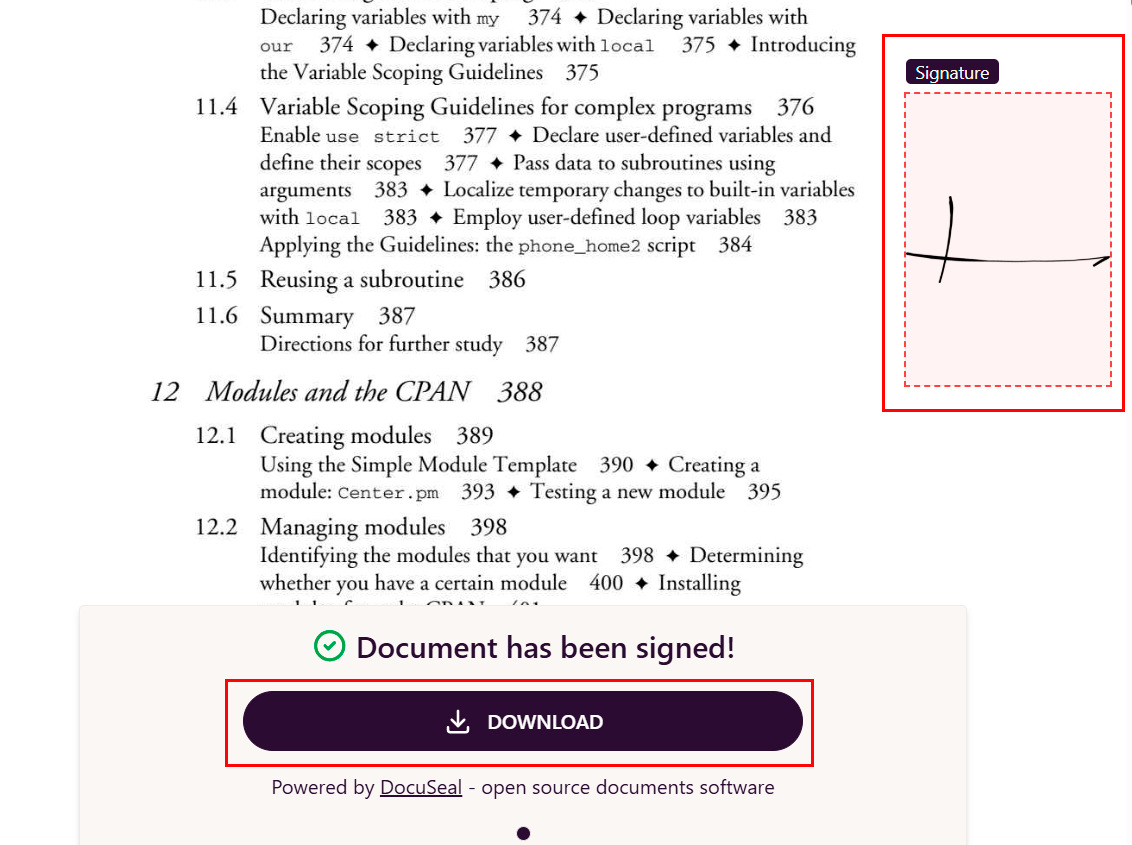
El documento firmado puede descargarse utilizando el botón DOWNLOAD:
Nota
La información detallada sobre la configuración principal de DocuSeal está disponible en la documentación del desarrollador.
Apertura de puertos SMTP para el servicio de correo corporativo
Por razones de seguridad, los puertos TCP de salida (25, 24, 2525, 387, 465 y 587) y el puerto UDP (5060) están bloqueados por defecto en todos los servidores VPS para evitar la distribución de spam. Para eliminar el bloqueo, siga estos pasos:
-
Registre una zona de dominio. El registro A del dominio debe apuntar a la dirección IP de su servidor en HOSTKEY.
-
Envíe una solicitud a soporte técnico, indicando que necesita abrir los puertos SMTP de salida para el envío de correos electrónicos y la dirección de dominio desde la cual (o subdominio) se enviarán.
Atención
Nos reservamos el derecho de realizar preguntas adicionales sobre el nombre de dominio y sus opciones de uso.
-
Tras analizar el nombre de dominio, decidiremos la apertura de los puertos para el funcionamiento de SMTP y se lo informaremos.
Pedir un servidor con DocuSeal mediante la API
Para instalar este software utilizando la API, siga estas instrucciones