Aplicaciones gestionadas - Keycloak
En este artículo
Nota
Keycloak es un potente sistema de gestión de identidad y acceso (IAM) de código abierto. Desarrollado originalmente por Red Hat, es actualmente una de las soluciones de código abierto más populares en este campo y se utiliza ampliamente en arquitecturas modernas de nube y microservicios. Su objetivo principal es gestionar centralmente la autenticación y autorización de usuarios en aplicaciones y servicios. Keycloak actúa como una "puerta de enlace única" para diferentes sistemas. Un usuario inicia sesión una vez y obtiene acceso a todas las aplicaciones conectadas sin tener que volver a introducir su nombre de usuario y contraseña.
Funcionalidades principales de Keycloak
- Single Sign-On (SSO) para múltiples aplicaciones - El usuario inicia sesión en el sistema una sola vez y obtiene acceso a todos los servicios vinculados sin tener que volver a introducir una contraseña.
- Integración fluida - Compatibilidad con directorios corporativos existentes, como LDAP o Microsoft Active Directory, sin necesidad de migración de datos ni duplicación de datos de usuario.
- Identity brokering - Capacidad para configurar el inicio de sesión a través de redes sociales (Google, GitHub, Facebook) u otros proveedores de identidad corporativa externos.
- Autenticación de múltiples factores (MFA/2FA) - Soporte integrado para contraseñas de un solo uso (TOTP, por ejemplo, Google Authenticator) y el estándar WebAuthn (claves de seguridad de hardware).
- Gestión flexible de permisos - Asignación de derechos de acceso mediante roles, grupos y atributos de usuario, incluyendo autorización detallada a nivel de recurso de la aplicación individual.
- Aislamiento mediante realms - Cada realm es un entorno aislado separado con sus propios usuarios, roles y configuraciones. Esto es conveniente si necesita dar servicio a varios proyectos o clientes diferentes en una única instancia de Keycloak.
- Solución madura y con soporte - El proyecto es desarrollado por una gran comunidad y patrocinadores corporativos; se publican actualizaciones regulares y parches de seguridad.
Nota
Puede desplegar Keycloak como una Managed App. Para hacerlo, seleccione Marketplace > Managed Apps en el panel de control del servidor Invapi.
Funcionalidades de implementación
| ID | Nombre del Software | SO Compatible | VM | BM | VGPU | GPU | CPU Mín. (Núcleos) | RAM Mín. (GB) | HDD/SSD Mín. (GB) | Dominio Personalizado | Activo |
|---|---|---|---|---|---|---|---|---|---|---|---|
| 636 | Keycloak | Ubuntu 22.04 | + | + | + | + | 1 | 2 | 15 | No | PEDIR |
Nota
A menos que se especifique lo contrario, instalamos por defecto la última versión de lanzamiento del software desde el sitio web del desarrollador o los repositorios del sistema operativo.
Primeros pasos tras desplegar Keycloak como una Managed App
Después de desplegar Keycloak como una managed app, puede encontrar lo siguiente en la pestaña My Apps del panel de control del servidor:
- un enlace a la aplicación;
- login y contraseña para el acceso;
- información relativa al uso y gestión del servicio.
Para más detalles sobre cómo trabajar con las managed apps, consulte las instrucciones.
Primeros pasos tras el despliegue de Keycloak desde el Marketplace
Una vez procesado el pago, se enviará una notificación a la dirección de correo electrónico proporcionada durante el registro cuando el servidor esté listo para operar. Esta contendrá la dirección IP del VPS, así como el login y la contraseña para la conexión. Los clientes pueden gestionar su hardware en el Server Control Panel and API — Invapi.
Las credenciales de autorización se pueden encontrar en la sección Configuration >> Tags del panel de control del servidor o en el correo electrónico enviado:
- Enlace para acceder a la interfaz web de Keycloak: en la etiqueta webpanel;
- Username:
root; - Password para la gestión del servidor: enviada por correo electrónico una vez que el servidor esté listo tras el despliegue del software.
Autorización y cambio de credenciales
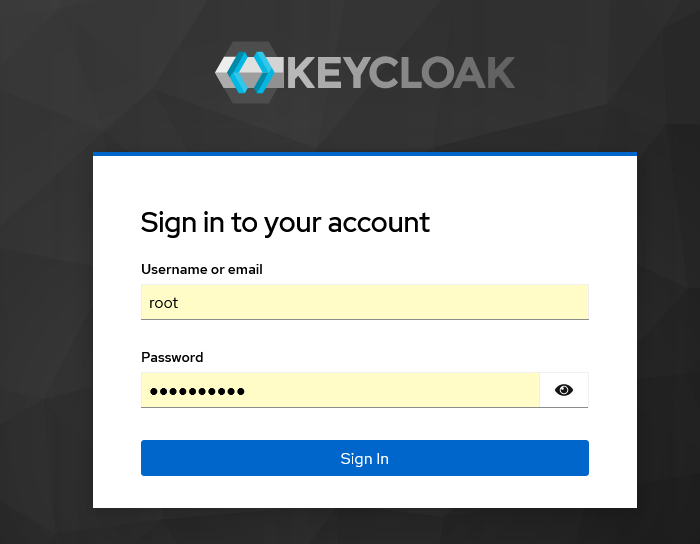
Para acceder al panel de administración, navegue a https://keycloak{server_id}.hostkey.com/ e introduzca sus credenciales: Username - root, Password - la recibida por correo electrónico. A continuación, haga clic en el botón Sign in:
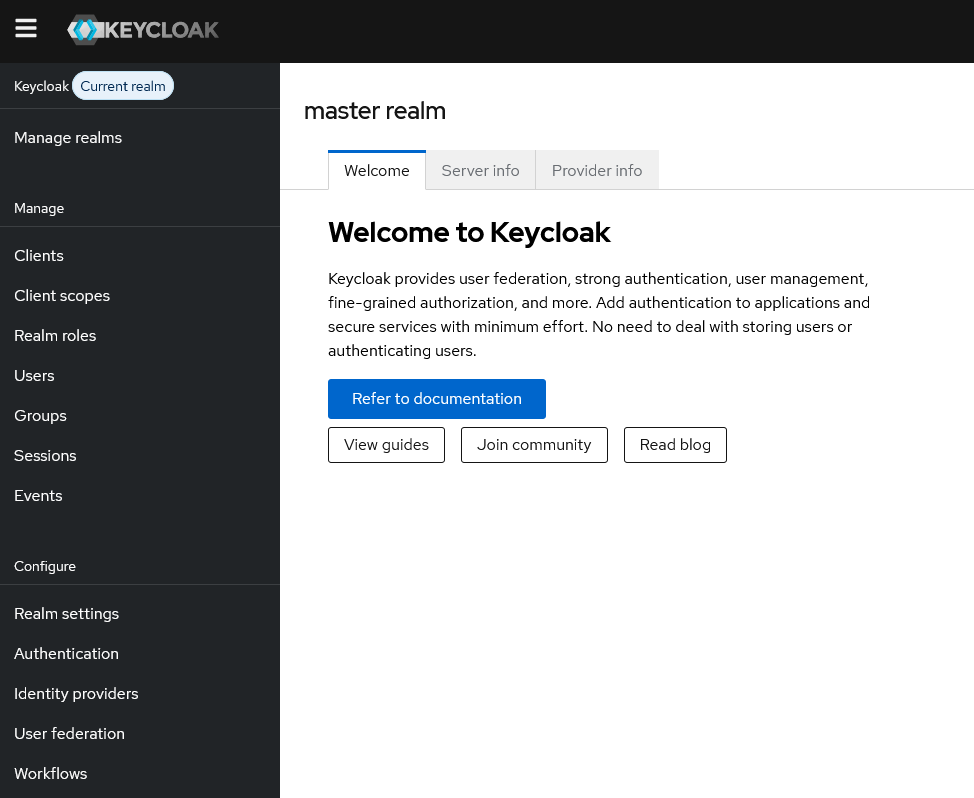
Tras una autorización correcta, se le redirigirá a la página de inicio del panel administrativo:
Después de su inicio de sesión inicial, se recomienda cambiar la contraseña predeterminada del administrador para aumentar la seguridad:
-
Haga clic en el icono de perfil en la esquina superior derecha de la interfaz y seleccione Manage account.
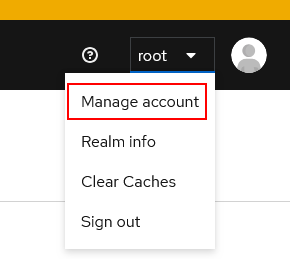
-
Seleccione el menú Account security, luego seleccione Signing in, y en el campo My password, haga clic en el botón
Update.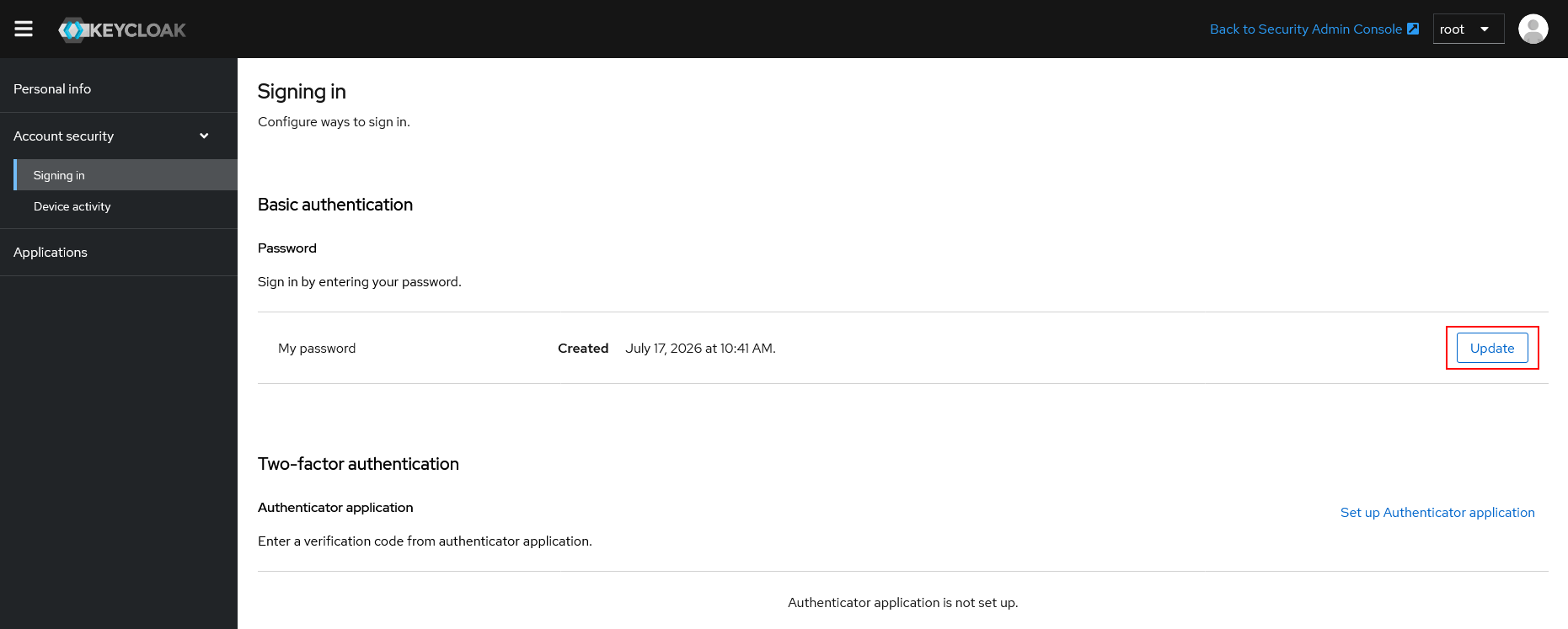
-
En la página que se abre, introduzca un nuevo valor de contraseña.
Pantalla de inicio de Keycloak
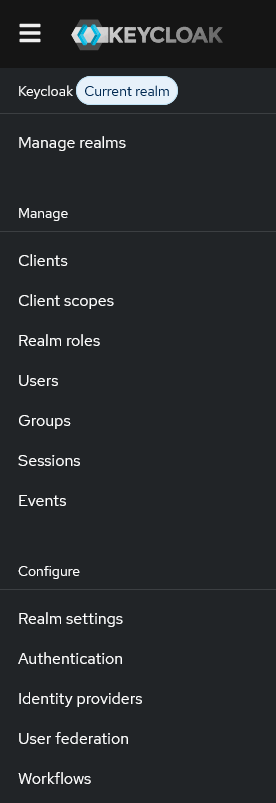
Tras una autorización correcta, llegará a la pantalla de inicio de Keycloak, que le permite gestionar y configurar varios parámetros para garantizar la seguridad:
Nota
Puede encontrar información detallada sobre los ajustes principales de Keycloak en la documentación del desarrollador.