Aplicaciones gestionadas - Jitsi
En este artículo
Información
Jitsi Meet es un servicio gratuito para videoconferencias y seminarios web en línea.
Jitsi Meet. Funcionalidades clave
- Duración de la conferencia ilimitada: se pueden realizar videollamadas de cualquier duración. No hay restricciones de tiempo como en otros servicios.
- Número de participantes: hasta 100 personas pueden unirse simultáneamente a la conferencia y participar en comunicación de vídeo y audio.
- Mensajería: el chat grupal integrado permite a los participantes intercambiar mensajes de texto durante la sesión.
- Compartir pantalla: cualquier participante puede transmitir su pantalla para mostrar presentaciones, documentos, etc.
- Salas virtuales: la capacidad de crear salas virtuales separadas para dividir a los participantes en grupos de trabajo.
- Protección por contraseña: el organizador puede establecer una contraseña para entrar en la conferencia. | - Grabación de conferencias: existe una función para grabar sesiones de comunicación de vídeo y las grabaciones se guardan localmente.
- Multiplataforma: la parte cliente funciona en el navegador, en PC, Android e iOS.
- Accesibilidad: el uso del servicio es completamente gratuito y sin limitaciones.
Funcionalidades de implementación
| ID | Nombre del Software | SO Compatible | VM | BM | VGPU | GPU | CPU Mín. (Núcleos) | RAM Mín. (GB) | HDD/SSD Mín. (GB) | Dominio Personalizado | Activo |
|---|---|---|---|---|---|---|---|---|---|---|---|
| 46 | Jitsi | Ubuntu 22.04 | + | + | + | + | 2 | 2 | - | No | PEDIR |
Nota
A menos que se especifique lo contrario, por defecto instalamos la última versión de lanzamiento del software desde el sitio web del desarrollador o los repositorios del sistema operativo.
Primeros pasos tras implementar Jitsi Meet desde el Marketplace
Se enviará una notificación al correo electrónico especificado durante el registro indicando que el servidor está listo para trabajar después de haber pagado el pedido. Contendrá la dirección IP del VPS, así como el login y la contraseña para la conexión. Los clientes de nuestra empresa gestionan el hardware en el panel de control del servidor y de la API — Invapi.
Aquí tiene los datos para la autorización:
- Enlace para acceder al dashboard de Jitsi Meet con una interfaz web en la etiqueta webpanel .
Configuración de un dominio privado
Un dominio privado en Jitsi Meet puede ser útil para los siguientes fines:
- Limitar el acceso a las conferencias: puede crear salas solo para usuarios autorizados, mientras que los invitados pueden unirse de forma anónima.
- Seguridad: un dominio privado le permite controlar quién puede crear salas de conferencia. Esto evita que personas no autorizadas creen conferencias.
- Gestión de usuarios: puede realizar un seguimiento de los usuarios, crear y eliminar cuentas.
- Branding y personalización: un dominio privado puede personalizarse y marcarse con la identidad de su marca especificando el nombre de su empresa, logotipo y otra información. | - Analítica: puede realizar un seguimiento de las estadísticas de las conferencias realizadas y de la actividad de los usuarios.
- Integración: un dominio privado simplifica la integración de Jitsi Meet con otros sistemas corporativos a través de la API.
- Soporte: mantener un dominio privado es más fácil que un dominio público porque es utilizado por un número limitado de personas.
Para crear un dominio privado, realice los siguientes pasos (usando Debian como ejemplo):
-
Configure la autenticación en Prosody. Para ello, reemplace la autenticación anónima por
internal_hasheden el archivo de configuración VirtualHost. El archivo de configuración se encuentra en el directorio/etc/prosody/conf.avail/[your-hostname].cfg.lua.Atención
En lugar de jitsi-meet.example.com debe especificar su hostname.
-
Añada otro VirtualHost para el acceso de invitados con autenticación anónima después del bloque descrito en el punto anterior:
VirtualHost "guest.jitsi-meet.example.com"
    authentication = "jitsi-anonymous"
    c2s_require_encryption = false
Atención
guest.jitsi-meet.example.com es un dominio virtual interno de Jitsi. No es necesario crear un registro DNS, generar un certificado SSL/TLS ni realizar ninguna configuración del servidor web para ello.
-
En el archivo de configuración de Jitsi Meet -
/etc/jitsi/meet/[your-hostname]-config.js- especifique el dominio invitado en la opción anonymousdomain: -
En el archivo de configuración de Jicofo -
/etc/jitsi/jicofo/jicofo.conf- habilite la autenticación y especifique el dominio principal en login-url: -
Cree usuarios en Prosody utilizando el comando
sudo prosodyctl register <username> jitsi-meet.example.com <password>. -
Reinicie Prosody, Jicofo y Jitsi Videobridge:
-
Compruebe el funcionamiento del dominio privado. Las conferencias ahora se crean tras la autenticación, y los invitados pueden unirse de forma anónima.
Nota
Unirse a una conferencia
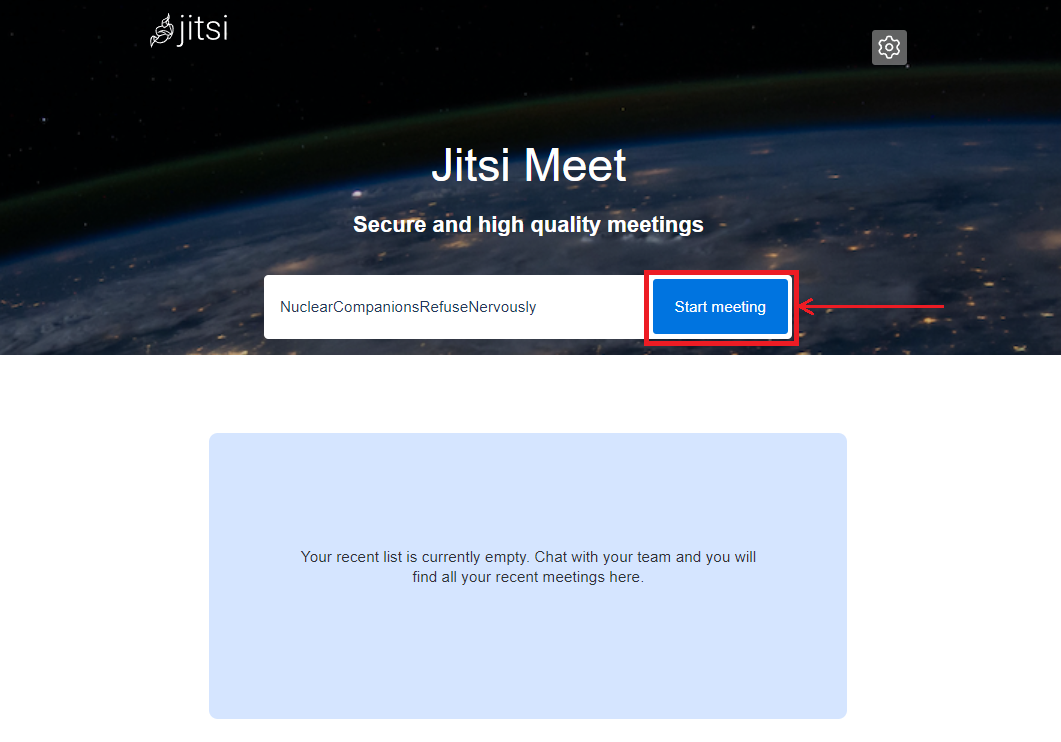
Tras seguir el enlace de la etiqueta webpanel , se abrirá la página de inicio. Para empezar a utilizar el servicio, haga clic en el botón Start meeting:
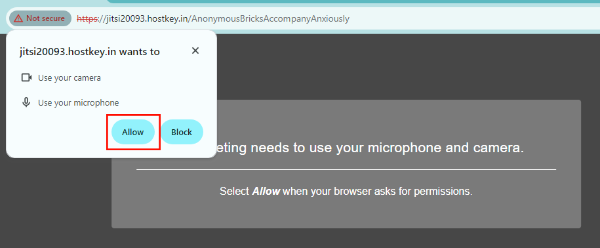
Es posible que el navegador solicite inicialmente permiso para acceder al micrófono y/o cámara:
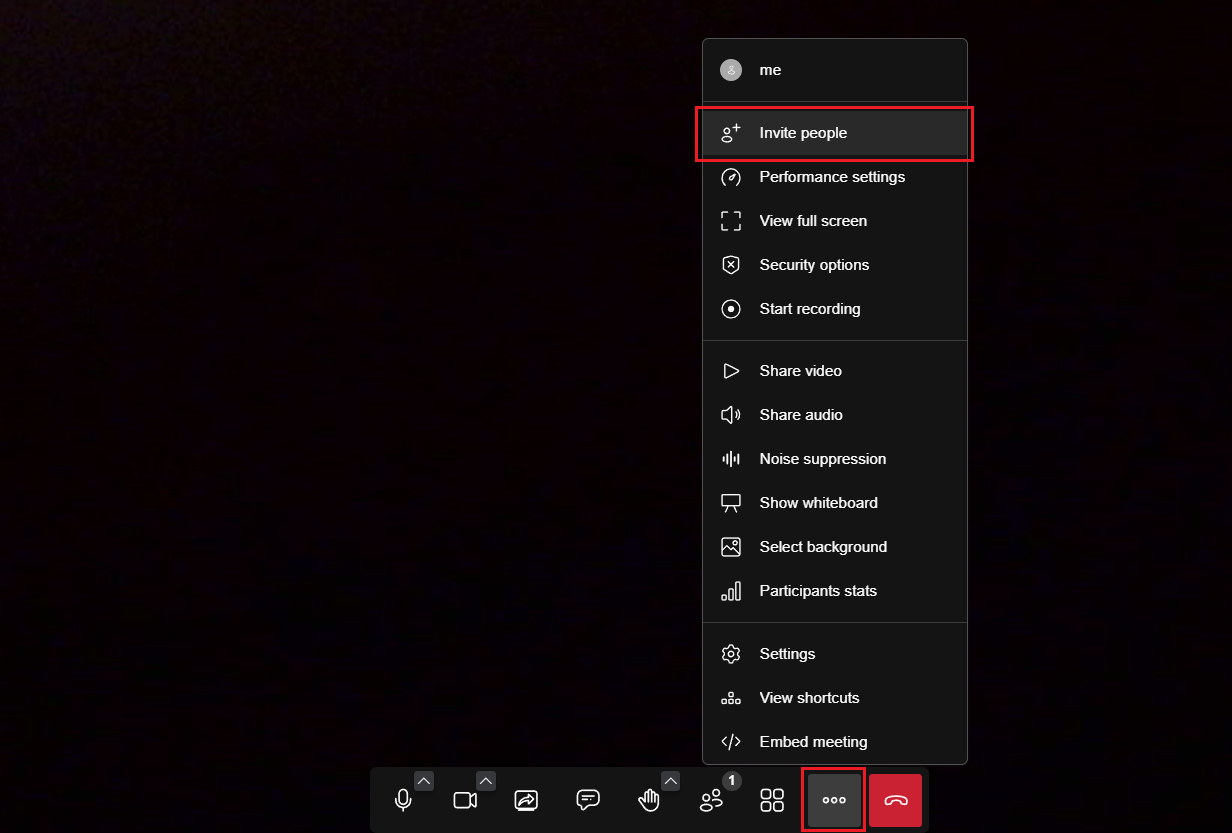
Para invitar a participantes a la conferencia, puede utilizar los botones (3 puntos horizontales) >> Invite people:
O utilice el botón Invite Someone ubicado en el menú de gestión de participantes de la conferencia:
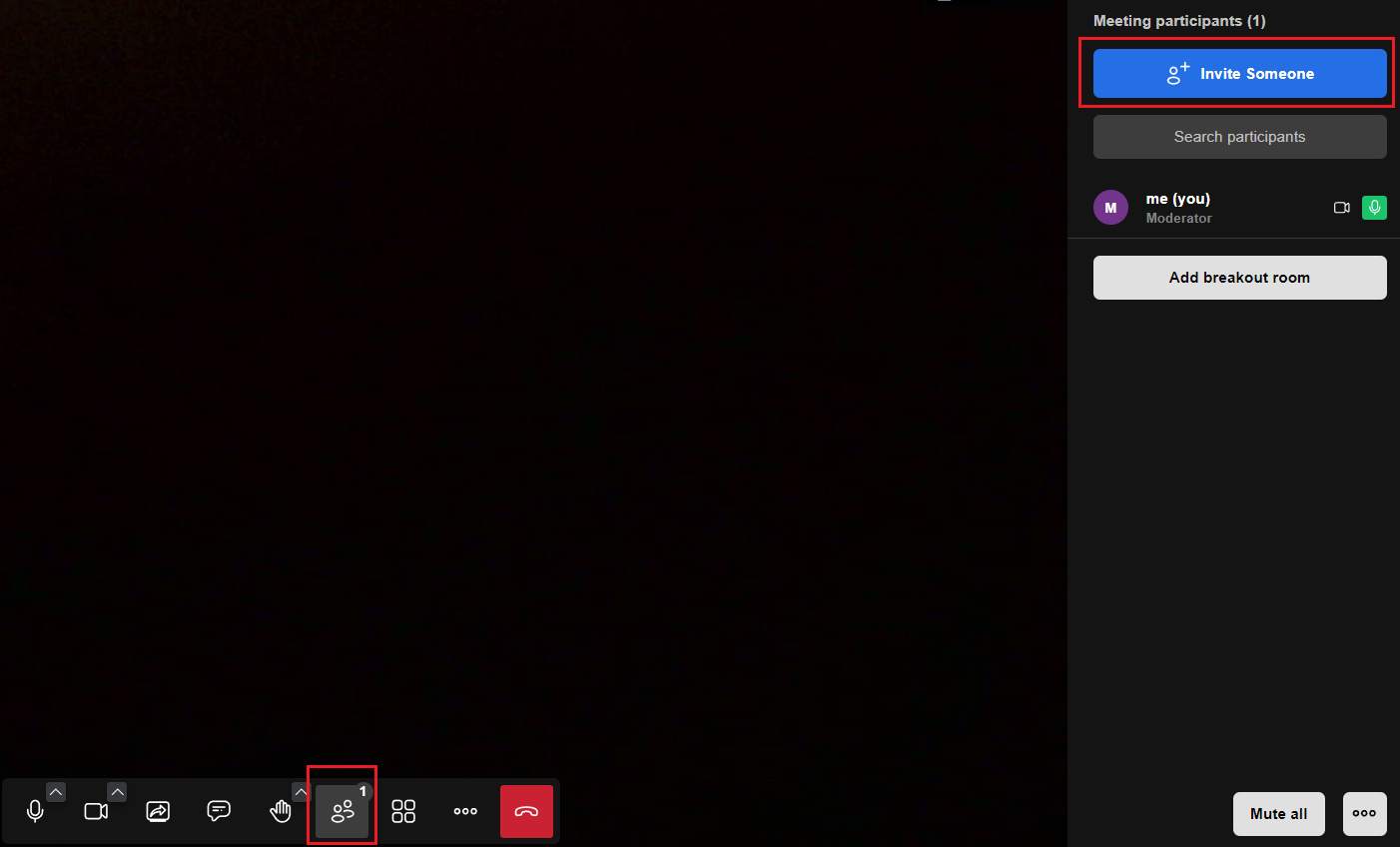
Puede habilitar o deshabilitar cámaras y micrófonos para participantes individuales o silenciar los micrófonos de todos en ese mismo menú.
Nota
Para obtener más información sobre la configuración básica de Jitsi Meet, consulte la documentación de los desarrolladores.
Pedir un servidor con Jitsi Meet mediante la API
Para instalar este software utilizando la API, siga estas instrucciones.