Aplicaciones gestionadas - Element Messenger
En este artículo
Información
Element Messenger es una plataforma de mensajería segura y comunicación de equipos basada en el protocolo abierto Matrix. Element no está afiliado a ninguna corporación específica; es una aplicación de código abierto y multiplataforma.
Element Messenger. Funcionalidades principales
- Seguridad: el mensajero utiliza cifrado de extremo a extremo (E2EE); el administrador del servidor no tiene forma de ver el contenido de las conversaciones. El registro no requiere un número de teléfono; es posible el registro por correo electrónico, lo que aumenta el anonimato.
- Comodidad y accesibilidad: funciona en Windows, macOS, Linux, iOS, Android + versión web. Admite llamadas a través de WebRTC/Jitsi, transferencia de archivos, bots y widgets. La interfaz admite más de 20 idiomas.
- Interoperabilidad: los usuarios de Matrix pueden chatear entre sí como usuarios de diferentes proveedores. Element admite la comunicación con Telegram, WhatsApp, Slack, Discord, IRC y otras plataformas directamente desde Element mediante puentes (bridges).
Nota
Puede desplegar Element Messenger como una Managed App. Para hacerlo, seleccione Marketplace > Managed Apps en el panel de control del servidor Invapi.
Funcionalidades de implementación
| ID | Nombre del Software | SO Compatible | VM | BM | VGPU | GPU | CPU Mín. (Núcleos) | RAM Mín. (GB) | HDD/SSD Mín. (GB) | Dominio Personalizado | Activo |
|---|---|---|---|---|---|---|---|---|---|---|---|
| 561 | Element Messenger | Ubuntu 22.04, Ubuntu 24.04 | + | + | + | + | 1 | 1 | 10 | No | PEDIR |
La interfaz web estará disponible en: https://element{Server_ID_from_Invapi}.hostkey.in
Nota
Si no se especifica lo contrario, instalamos por defecto la última versión de lanzamiento del software desde el sitio web del desarrollador o desde los repositorios del sistema operativo.
Datos de conexión
La gestión del servicio se realiza en el panel de control de Element Messenger con una interfaz web, cuyo enlace se encuentra en Invapi.
Los datos de autorización se pueden encontrar ya sea en la pestaña Configuration >> Tags del panel de control del servidor o en el correo electrónico enviado:
- Enlace: en la etiqueta webpanel;
- Login y Password: se envían en un correo electrónico a su dirección cuando el servidor está listo tras el despliegue.
Primeros pasos tras desplegar Element Messenger como una Managed App
Después de desplegar Element Messenger como una managed app, puede encontrar lo siguiente en la pestaña My Apps del panel de control del servidor:
- un enlace de la aplicación;
- login y contraseña para el acceso;
- información relativa al uso y gestión del servicio.
Para más detalles sobre el funcionamiento de las managed apps, consulte las instrucciones.
Primeros pasos tras el despliegue de Element Messenger desde el Marketplace
-
Para iniciar sesión en la interfaz web, vaya a un enlace como -
https://element<ID_server>.hostkey.in.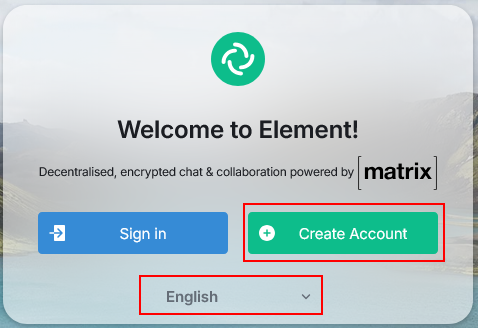
Seleccione su idioma de interfaz preferido y haga clic en el botón
Create Account. -
Introduzca el nombre de usuario del Administrador y cree una contraseña.
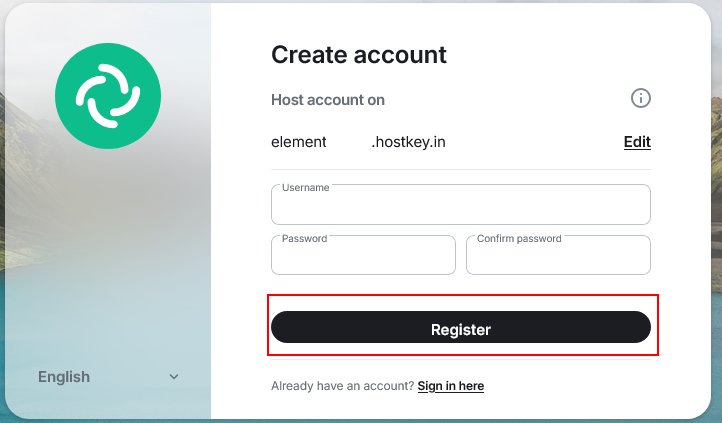
Haga clic en el botón
Register. -
Tras el registro, se le redirigirá a la pantalla principal de Element y podrá empezar a utilizarla.
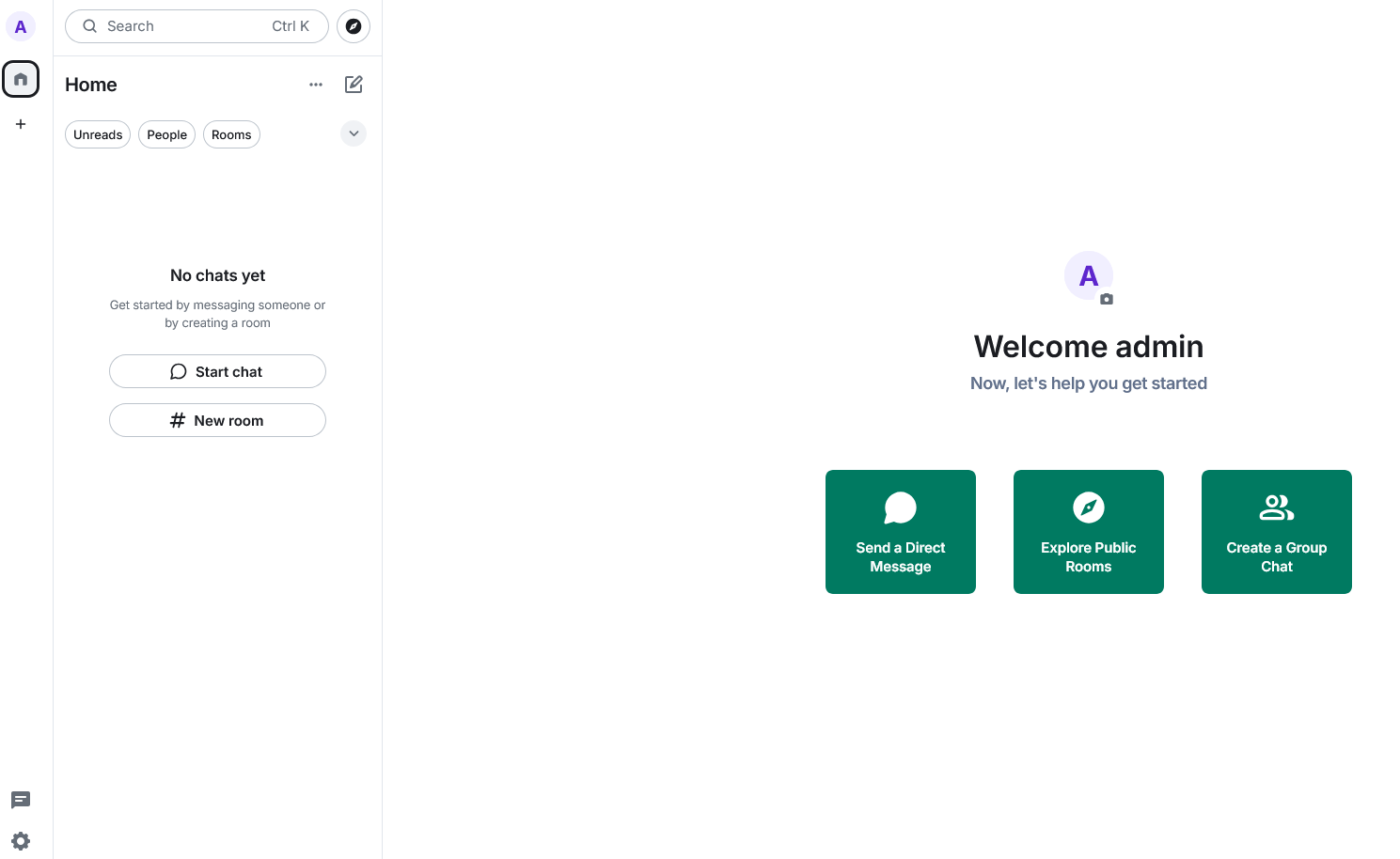
Nota
La información detallada sobre la configuración principal de Element Messenger se encuentra en la documentación del desarrollador.
-
Para cambiar la contraseña de administrador, puede utilizar el menú Settings en la esquina inferior izquierda de la pantalla principal.
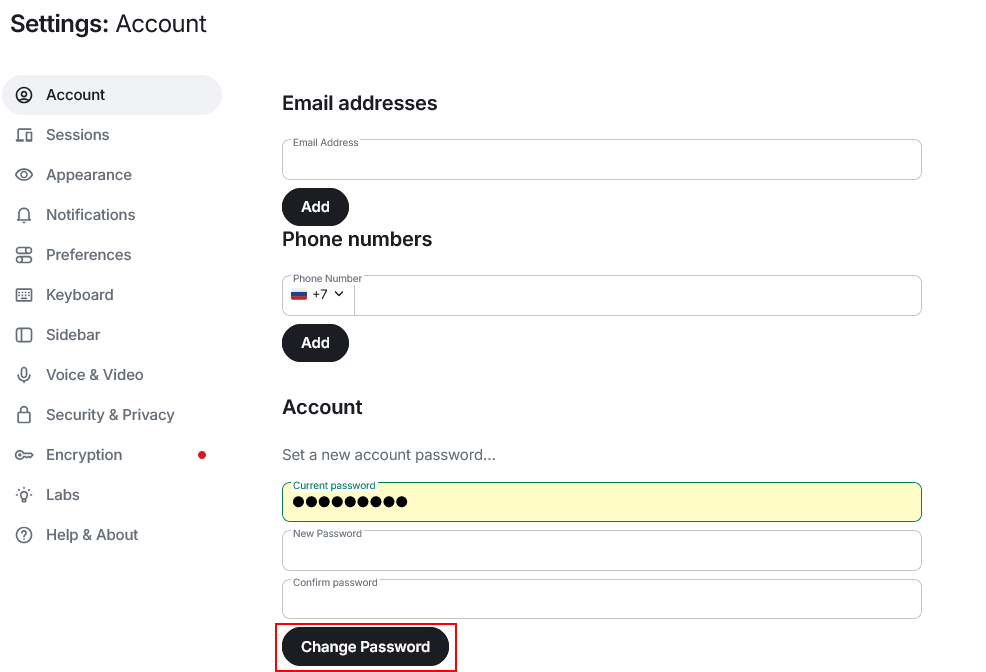
- Vaya al menú Account;
- Si es necesario, en la sección Personal information rellene los campos Email adresses y Phone numbers;
- En la sección Account introduzca la contraseña actual;
- Introduzca la nueva contraseña y confírmela;
- Haga clic en el botón
Change password; la contraseña será cambiada.
Pedir Element Messenger mediante API
Para instalar este software utilizando la API, siga estas instrucciones.