Actualización del plan de precios del servidor VPS
En este artículo
La funcionalidad para actualizar un servidor VPS a una configuración más potente dentro de la misma línea de productos le permite aumentar los recursos computacionales (procesador, RAM, espacio en disco) sin necesidad de migrar datos o reinstalar el sistema operativo.
Atención
¡Las actualizaciones solo están disponibles para planes más potentes/caros! ¡No puede realizar un downgrade a un plan más barato o a una configuración con especificaciones inferiores utilizando la función de actualización!
La actualización de un servidor VPS puede ser necesaria en los siguientes casos:
- Aumento de la carga de su proyecto o servicio;
- Necesidad de espacio adicional en disco;
- Requisito de más memoria RAM;
- Necesidad de aumentar la potencia de cómputo para un rendimiento de aplicación más eficiente.
Líneas de productos disponibles
Restricciones de ubicación
Dependiendo de la ubicación del servidor, es posible que no todos los presets estén disponibles para su actualización.
Hay dos opciones de actualización disponibles para VPS:
- Actualización dentro de la misma línea: ruta de actualización tradicional sin migración de datos;
- Migración entre líneas: transición a otra línea de productos con migración automática de datos.
A continuación se detallan las actualizaciones de VPS disponibles para nuestras líneas de productos.
-
Basic (VM)
Ruta de actualización: vm.pico > vm.nano > vm.mini > vm.medium
-
Standard (V2)
Ruta de actualización: vm.v2-pico > vm.v2-nano > vm.v2-mini > vm.v2-medium > vm.v2-heavy
-
High-end (V3)
Ruta de actualización: vm.v3-pico > vm.v3-nano > vm.v3-mini > vm.v3-medium > vm.v3-heavy
-
Storage-Optimized
Ruta de actualización: vm.storage-1000 > vm.storage-2000
Proceso de actualización de VPS
Para actualizar el plan de precios de un servidor VPS, debe realizar las siguientes acciones:
-
Inicie sesión en el server control panel and API - Invapi y vaya a la lista de sus servidores.
-
Seleccione el servidor que desea actualizar.
- En la lista de sus servidores, busque el que desea actualizar;
- Vaya a la pestaña Configuration.
-
Haga clic en el botón
Upgrade. Se abrirá la ventana de cambio de configuración del VPS.
-
Seleccione la línea de productos y el plan de precios
- En la ventana Virtual Server Upgrade que se ha abierto, verá:
- Configuración actual del servidor
- Precio del plan actual
- Fecha de vencimiento del pago
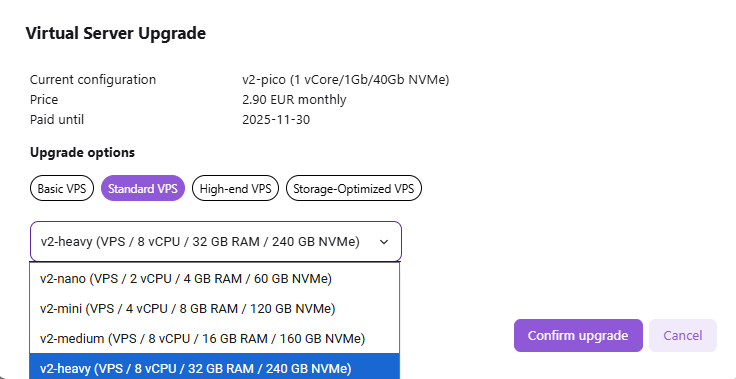
- En la sección Upgrade options, hay tres pestañas disponibles para seleccionar una línea de productos:
- Basic VPS - línea básica
- Standard VPS - línea estándar con características mejoradas
- High-end VPS - línea de gama alta con rendimiento premium
- Storage-Optimized VPS - línea optimizada para el almacenamiento de datos
- Seleccione la pestaña de la línea de productos deseada;
- En la lista desplegable, seleccione la configuración adecuada que muestra las características (vCPU, RAM, Almacenamiento) y el precio:
- En la ventana Virtual Server Upgrade que se ha abierto, verá:
-
Confirme la selección de la configuración
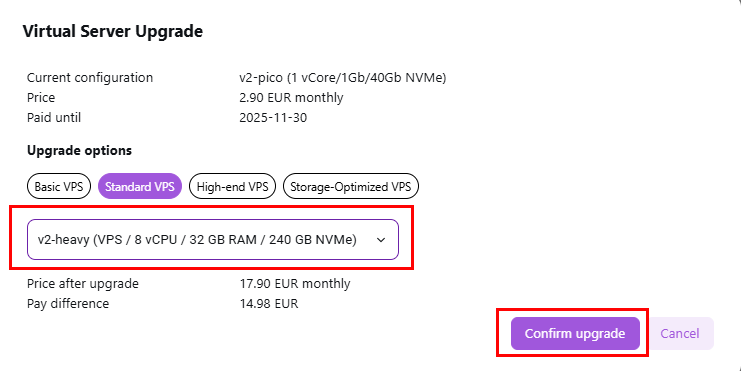
- Tras seleccionar la configuración deseada, el sistema mostrará:
- Precio tras la actualización
- Importe a pagar (diferencia entre planes)
- Haga clic en el botón
Confirm upgradepara continuar; - O haga clic en el botón
Cancelpara volver a la lista de servidores:
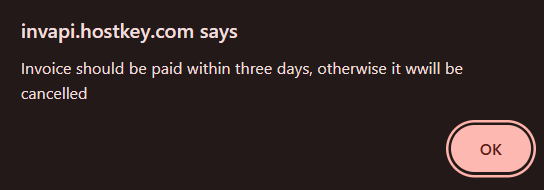
- Se generará una factura para el pago, válida durante 3 días:
- Tras seleccionar la configuración deseada, el sistema mostrará:
-
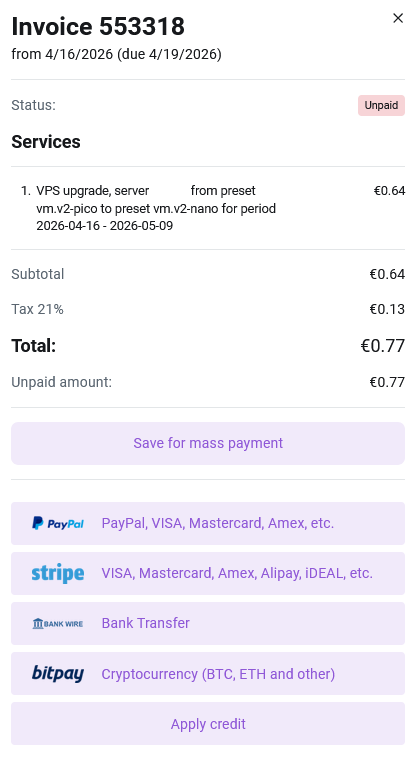
Pague la actualización
- Puede utilizar el saldo de crédito de su cuenta o realizar un pago con tarjeta de crédito u otro método de pago disponible:
-
Espere a que se complete el proceso de actualización
- Tras confirmar el pago, el proceso de actualización comenzará automáticamente;
- Su servidor se apagará durante la actualización;
- El sistema actualizará la configuración del equipo:
-
Configure el espacio adicional en disco
- Para utilizar el espacio en disco incrementado, es necesario realizar su expansión en el sistema operativo.