Cómo reiniciar un servidor
En este artículo
Información
Para su comodidad, hemos desarrollado una API y una interfaz gráfica llamada Invapi Control Panel. Los clientes de HOSTKEY pueden gestionar el equipo alquilado mediante la línea de comandos y su cuenta personal.
Reiniciar un servidor desde el Invapi Control Panel
Inicie sesión en su cuenta de Invapi en https://invapi.hostkey.com.
El reinicio del servidor se realiza a través del submenú Reboot, que se activa haciendo clic en ... a la derecha de la línea de información del servidor (donde se encuentra el botón rojo).

El estado actual puede consultarse en la pestaña Monitoring.
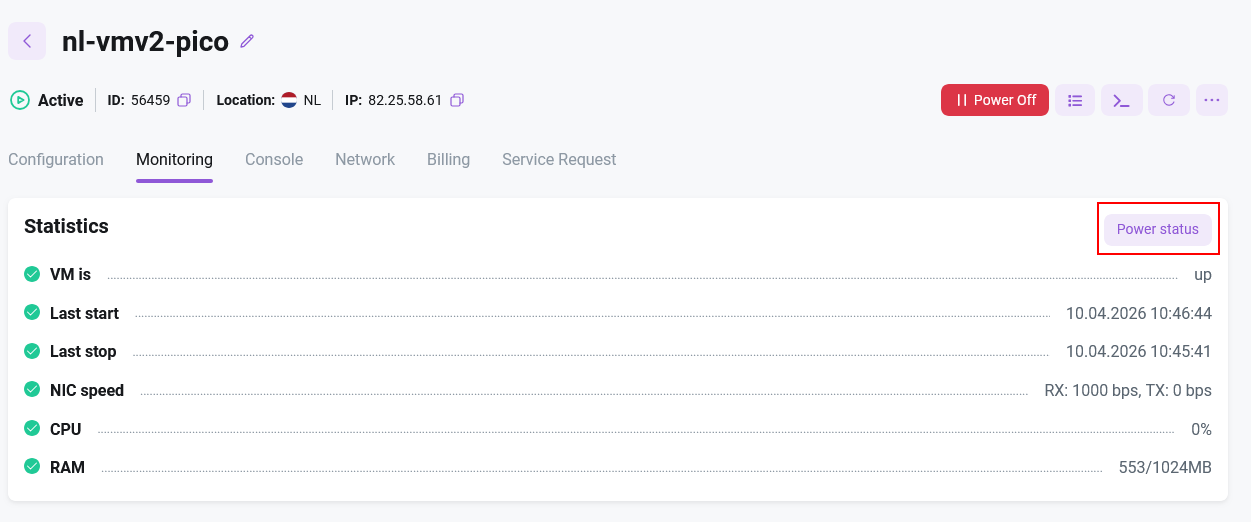
Para comprobar el estado actual, haga clic en el botón Power status para mostrar la información en pantalla.

Si el servidor no se puede gestionar de forma remota, se ofrecerá un conjunto diferente de botones:
- Request Power On - crea una solicitud al soporte técnico para encender la fuente de alimentación del servidor;
- Request Power Off - crea una solicitud para apagar la fuente de alimentación del servidor;
- Request reboot - crea una solicitud para reiniciar la fuente de alimentación del servidor;
- Please check my server and bring it online, something wrong - crea un ticket de servicio para el mantenimiento del servidor en caso de mal funcionamiento.
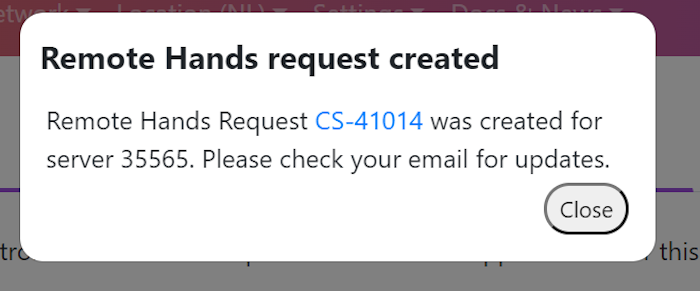
Tras crear una solicitud para cualquiera de las acciones enumeradas, el sistema creará un ticket de servicio y le notificará su número. Cuando el estado de la solicitud cambie, se enviará una notificación correspondiente a su correo electrónico:
Reiniciar un servidor desde la línea de comandos
Para reiniciar un servidor desde la línea de comandos, siga estos pasos:
-
Conéctese al servidor:
Sustituya
usernamepor su nombre de usuario yserver_ippor la dirección IP del servidor. -
Realice el reinicio dependiendo del tipo de servidor:
Para sistemas Linux (Ubuntu, Debian, CentOS, etc.):
o
Para servidores Windows con SSH instalado:
Atención
- Tras introducir el comando de reinicio, la conexión se interrumpirá. Vuelva a conectarse al servidor después de 5-10 minutos tras el reinicio.
- Antes de reiniciar, asegúrese de que todos los procesos esenciales hayan finalizado y los datos se hayan guardado.
- Algunos servidores pueden requerir comandos específicos o parámetros adicionales.
- Asegúrese de tener los permisos necesarios para realizar el reinicio.
Nota
Si no dispone de acceso SSH, puede utilizar la Native console para completar estos pasos. Las instrucciones detalladas sobre cómo trabajar con la consola están disponibles en la guía Remote Hardware Control.
Información