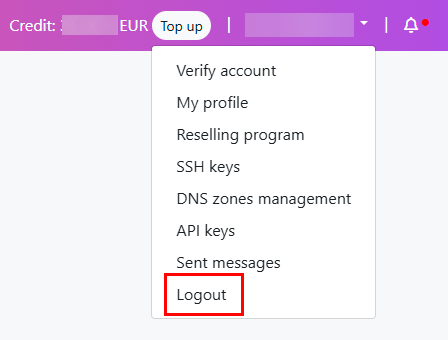
Pantalla de inicio de Autorización e Invapi
En este artículo
Información
Para que el uso de nuestros servicios sea más cómodo, hemos desarrollado una API, así como la interfaz gráfica Invapi Control Panel. Los clientes de HOSTKEY pueden gestionar su equipo alquilado a través de la línea de comandos y una cuenta personal.
Autorización
Para autorizar a un usuario en la cuenta personal, vaya a https://invapi.hostkey.com e introduzca su nombre de usuario y contraseña de la cuenta HOSTKEY.
Nota
Si ha olvidado su contraseña, utilice las instrucciones de recuperación de contraseña.
Autenticación de dos factores
Si la autenticación de dos factores está habilitada en los ajustes de la cuenta de usuario (2FA), aparecerá una ventana solicitándole que introduzca un código de autenticación, el cual se enviará por SMS al número de teléfono móvil proporcionado durante el registro.
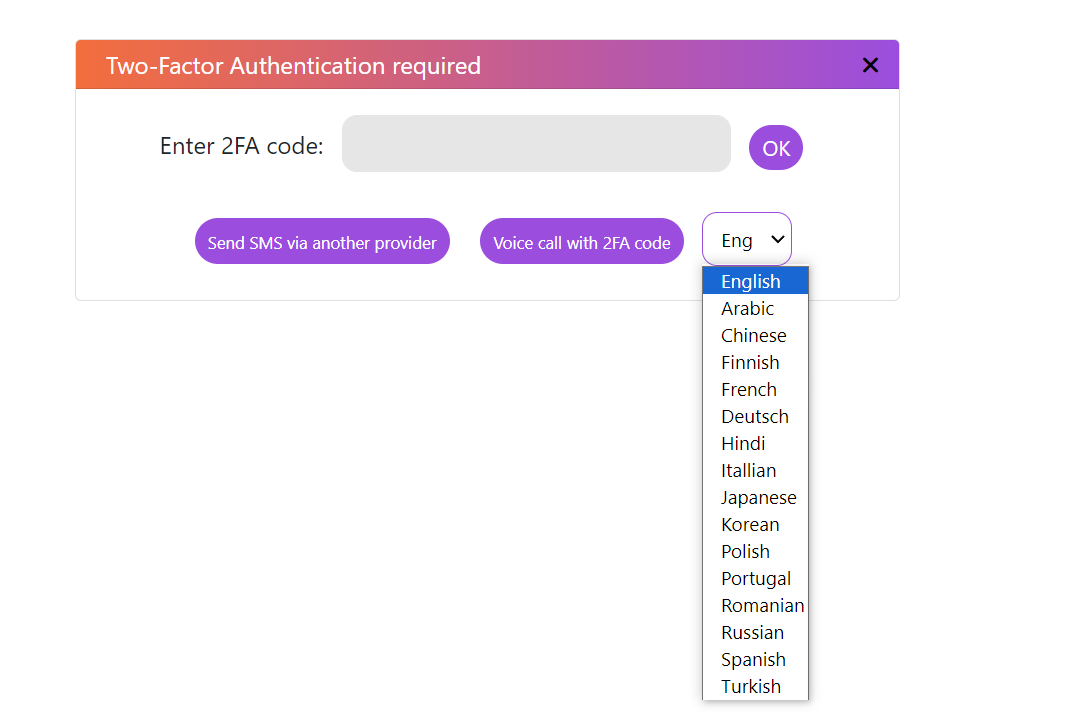
Si el código no llega en 5 minutos, el usuario puede:
- solicitar un reenvío a través de otro proveedor haciendo clic en el botón
Send SMS via another provider; - hacer clic en el botón
Voice call with 2FA code(tras seleccionar el idioma de la locución en el menú desplegable situado a su derecha) para solicitar una llamada de voz entrante. Al responder a la llamada, el usuario escuchará una locución repetitiva del código de autenticación.
Atención
Si no selecciona un idioma para la llamada, ¡se seleccionará inglés por defecto!
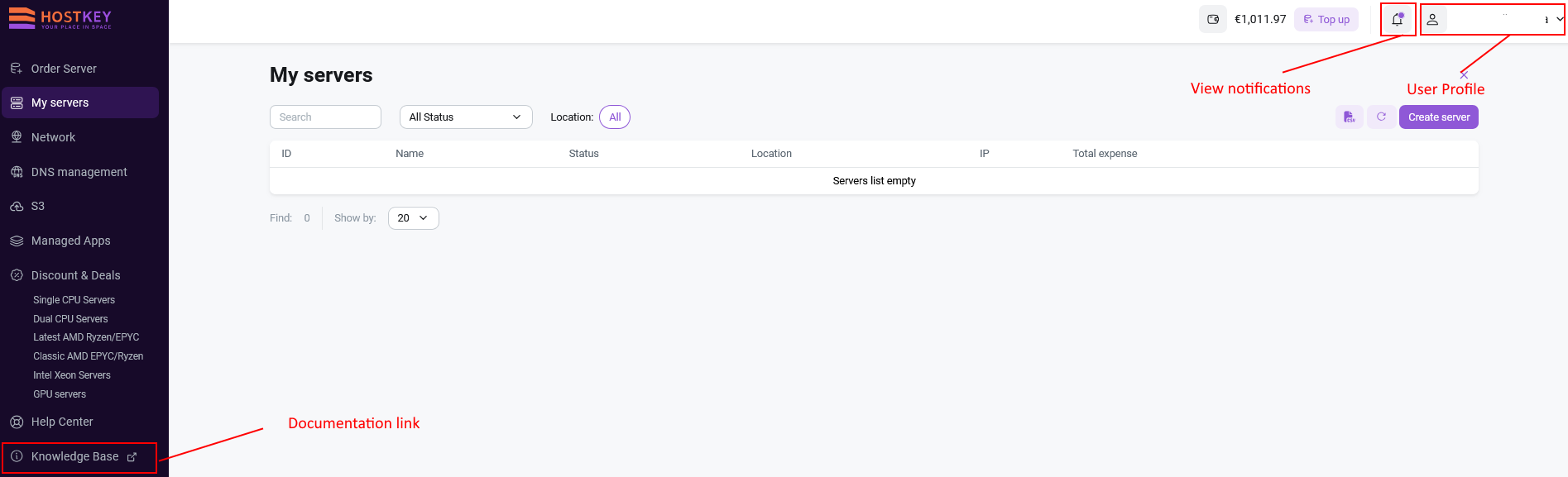
Tras una autorización correcta, el usuario accede a la cuenta personal, donde están disponibles las siguientes opciones:
- Gestión de equipos y servicios;
- Pedido de servidores;
- Recarga de la cuenta;
- Visualización del registro de actividad.
Nota
Algunas operaciones de servidor pueden tardar más que el tiempo de ejecución estándar de un script. Para gestionar esto, hemos creado operaciones asíncronas: el usuario envía una solicitud para una acción y puede continuar con otras operaciones en la cuenta personal; una vez completada la acción iniciada, el sistema enviará una notificación.
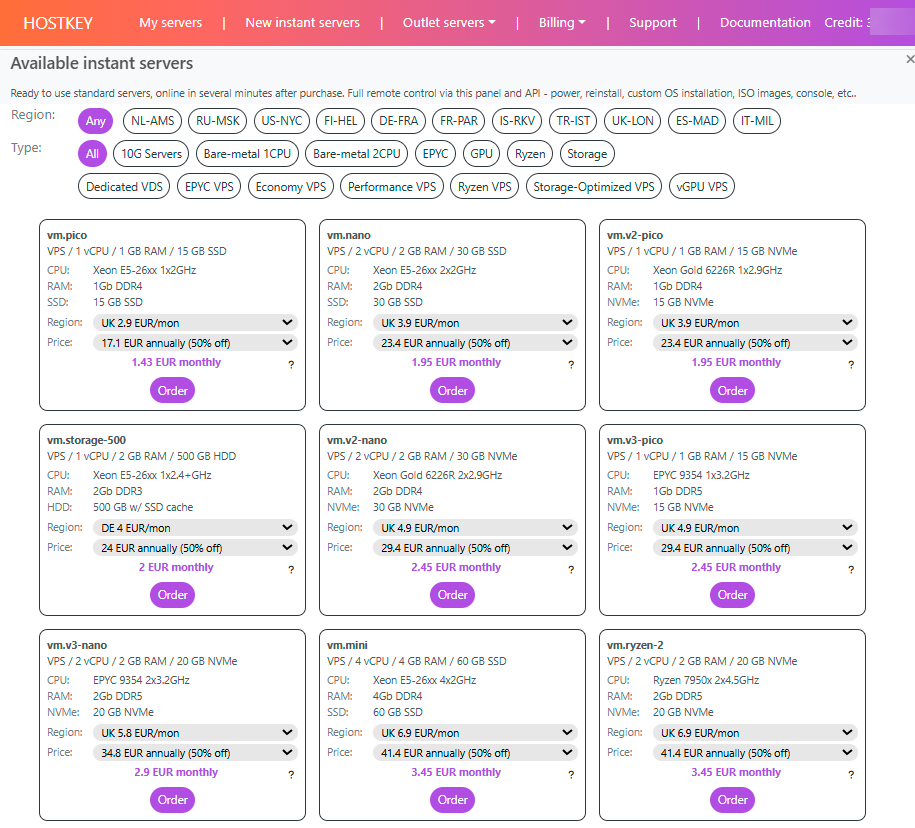
Nuevo servidor
Este elemento del menú está destinado al pedido de servidores en línea. Al elegir soluciones ya preparadas, los usuarios pueden obtener rápidamente el equipo exacto que necesitan. Para seleccionar el equipo, puede utilizar los filtros Region y Type:
Información
Mis servidores
El panel muestra una lista de servidores con la posibilidad de filtrar por ubicación (EU - Europa, NL - Países Bajos, US - EE. UU., FI - Finlandia, DE - Alemania, IS - Islandia, TR - Turquía, UK - Reino Unido, ES - España, IT - Italia, PL - Polonia, CH - Suiza) y estado; los usuarios pueden seleccionar servidores con pagos atrasados con el estado Pending Payment, así como utilizar el botón para exportar una lista de todos los servidores. La ventana de búsqueda le permite encontrar un servidor introduciendo su ID, la etiqueta asignada o su dirección IP. Al hacer clic en el botón New Server se le redirigirá a la sección de pedido de nuevos servidores.
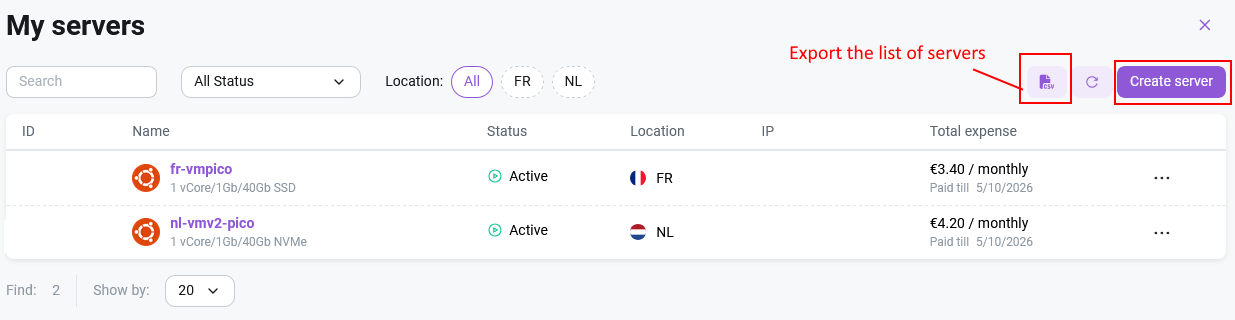
Al hacer clic en el icono ... se activa el modo de gestión rápida de la energía del servidor.

El panel de control específico del servidor se activa haciendo clic en una tarjeta de servidor de la lista.
Información
Red
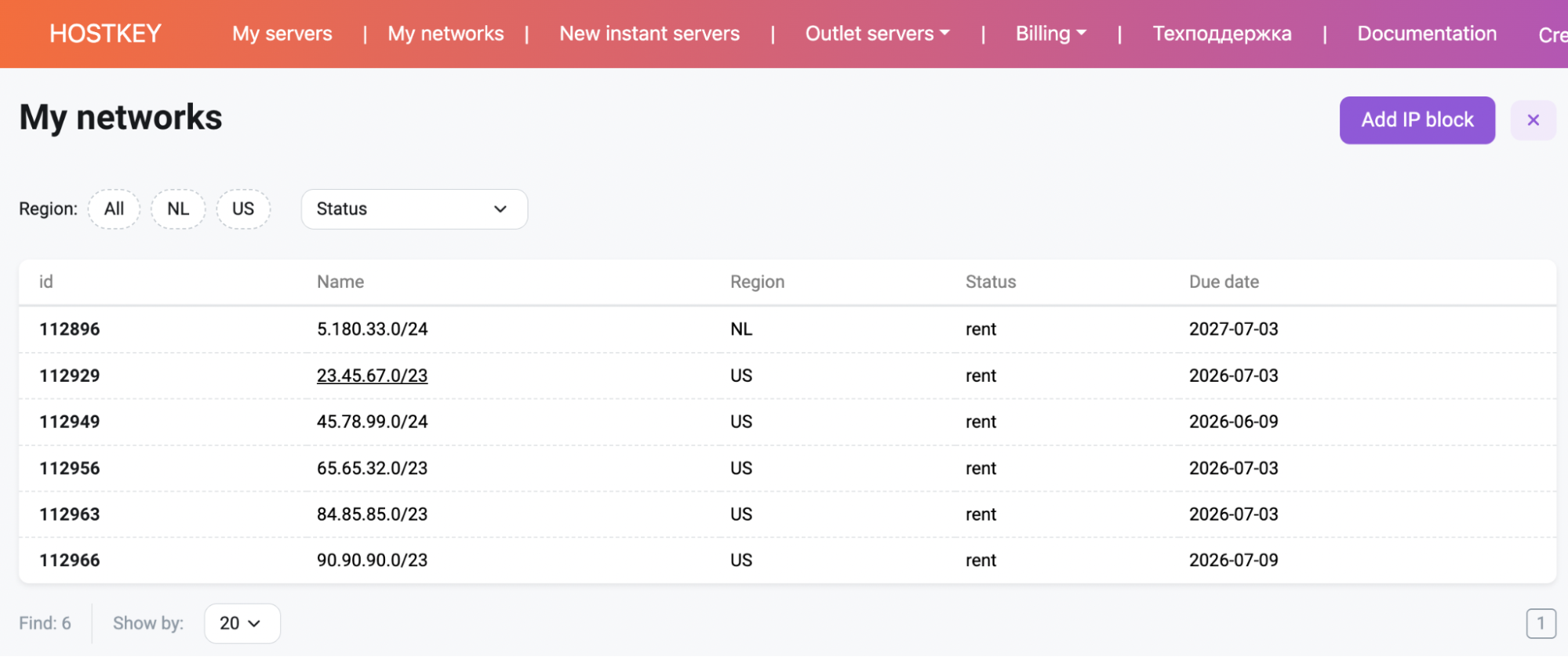
Las siguientes acciones están disponibles en la interfaz Network:
- filtro de subred por región;
- filtro de estado;
- opción para cambiar el número de subredes mostradas en la página (mediante la lista desplegable Show by);
- navegación a otras páginas de la lista (si existen) utilizando el selector de página en la esquina inferior derecha;
- añadir un nuevo bloque haciendo clic en el botón
Announce my IP-subnet.
Alojamiento DNS
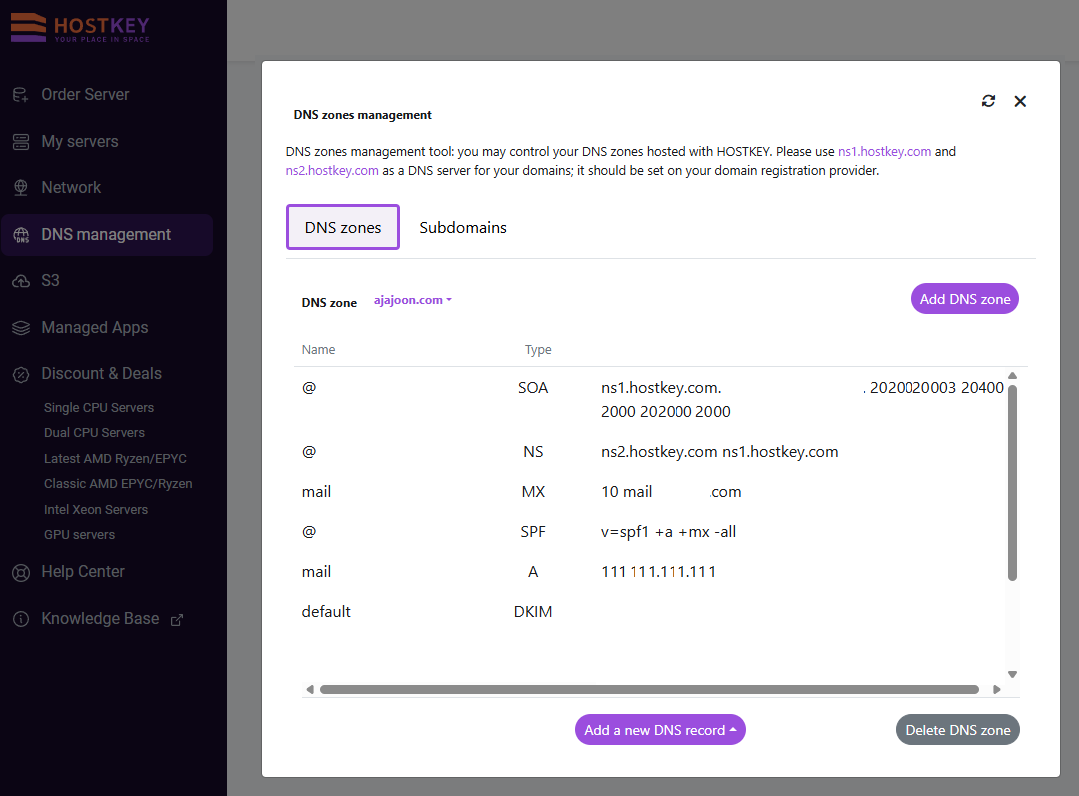
Este menú se utiliza para gestionar el DNS en Invapi
Información
Almacenamiento S3
Este elemento del menú está destinado a la gestión de almacenamiento de objetos S3. En esta sección, los usuarios pueden crear almacenamientos S3 independientes, gestionar los existentes, crear y eliminar buckets y realizar un seguimiento del consumo actual de recursos.
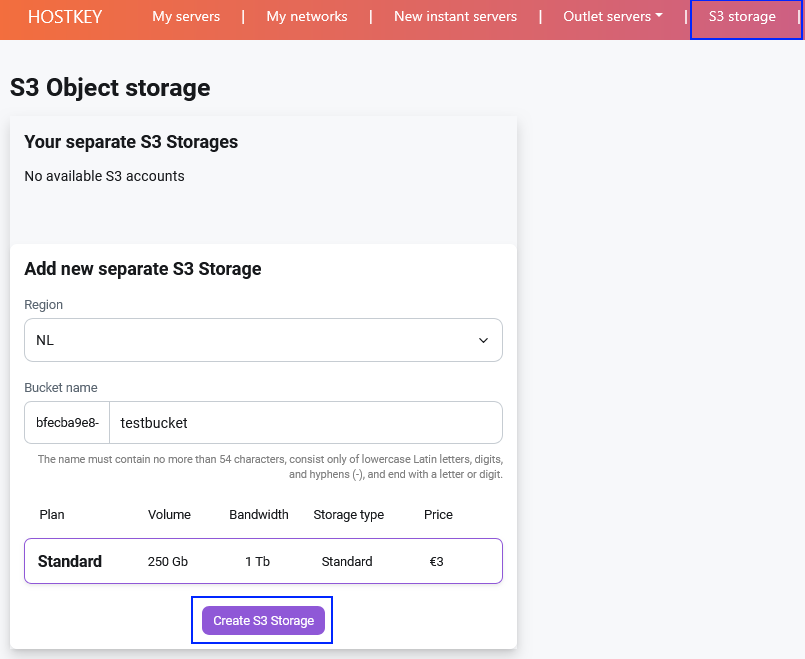
En la parte superior de la página se muestra una lista de los almacenamientos independientes ya creados, indicando:
- plan;
- límite de almacenamiento;
- región de despliegue;
- identificador único de almacenamiento.
Tras crear un almacenamiento, los usuarios pueden añadir nuevos buckets. Para ello, simplemente especifique un nombre de bucket y haga clic en el botón Create new bucket.
Los gráficos se presentan en el lado derecho de la página:
- capacidad de almacenamiento utilizada;
- tráfico consumido.
Estos gráficos le permiten realizar un seguimiento de la dinámica del uso de los recursos durante un período seleccionado.
La pestaña Credentials contiene la información necesaria para conectarse a clientes y servicios compatibles con S3 (claves de acceso, endpoints, etc.).
Información
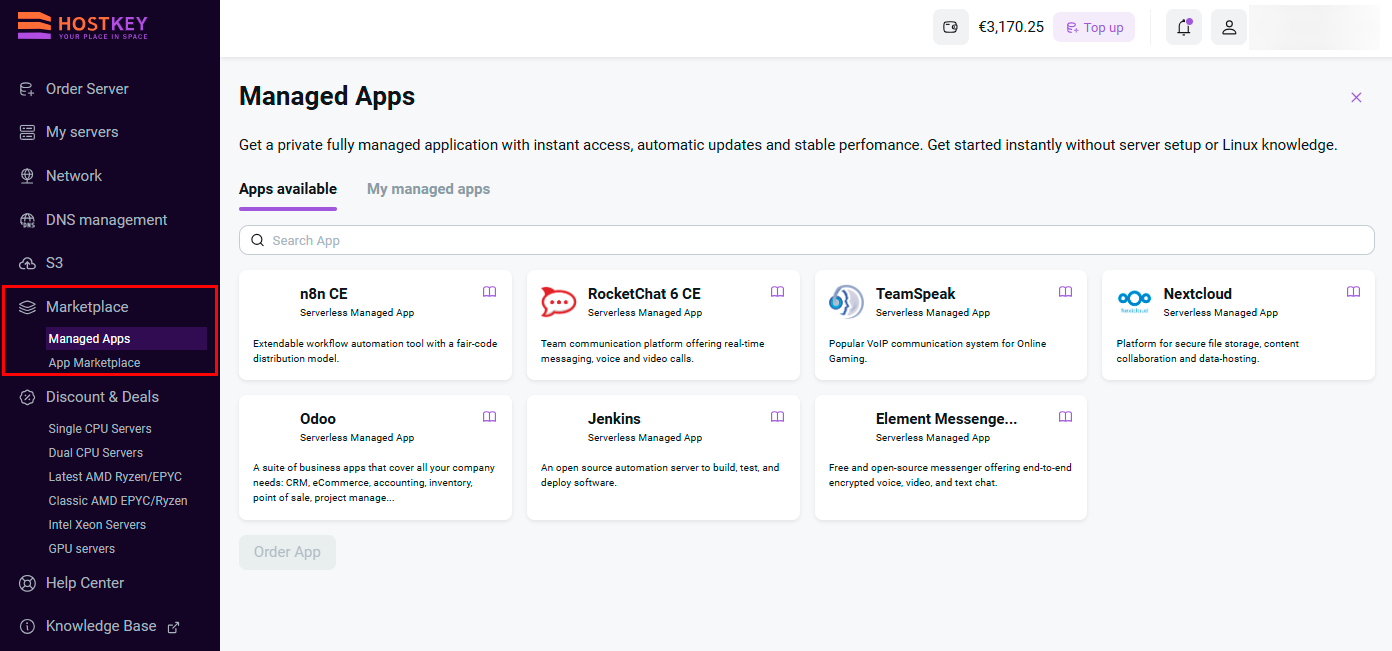
Mercado (Marketplace)
HOSTKEY ofrece a sus clientes una amplia selección de aplicaciones para resolver una gran variedad de tareas. Puede comprar el servidor necesario e instalar una aplicación en él en el momento de la compra, o puede utilizar únicamente la aplicación con una tarifa fija sin necesidad de comprar un servidor.
Inicie sesión en su área de cliente de Invapi, elija el método más cómodo y disfrute de aplicaciones con tiempo de actividad garantizado, soporte 24/7 y seguimiento de versiones.
Información
Descuentos y ofertas
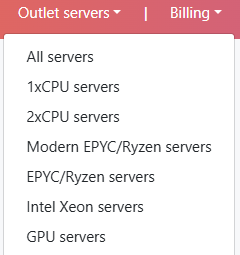
Este elemento del menú está destinado al pedido en línea de servidores de stock físico con configuraciones estándar. Todos los servidores estándar se despliegan durante el siguiente día hábil, a menos que se especifique lo contrario. Todo el proceso es totalmente automatizado. Los servidores de stock disponibles se dividen en varias categorías:
- Todos los servidores;
- Servidores de un procesador;
- Servidores de doble procesador;
- Servidores con EPIC/Ryzen nuevos;
- Servidores con EPIC/Ryzen de generación anterior;
- Servidores con Intel Xeon;
- Servidores GPU.
Los servidores GPU están excluidos de los grupos de servidores CPU.
Información
Centro de ayuda
Esta sección está destinada a la interacción del usuario con el soporte técnico. Aquí puede crear nuevos tickets, ver el historial de tickets y realizar un seguimiento de su estado actual.

Información
Saldo y recarga
En la parte superior de la pantalla puede ver el estado del saldo de su cuenta.

Para recargar rápidamente su saldo, haga clic en el botón Top Up:
Tras lo cual se abrirá una ventana de pago:
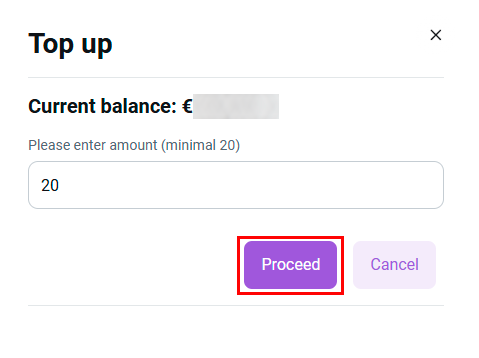
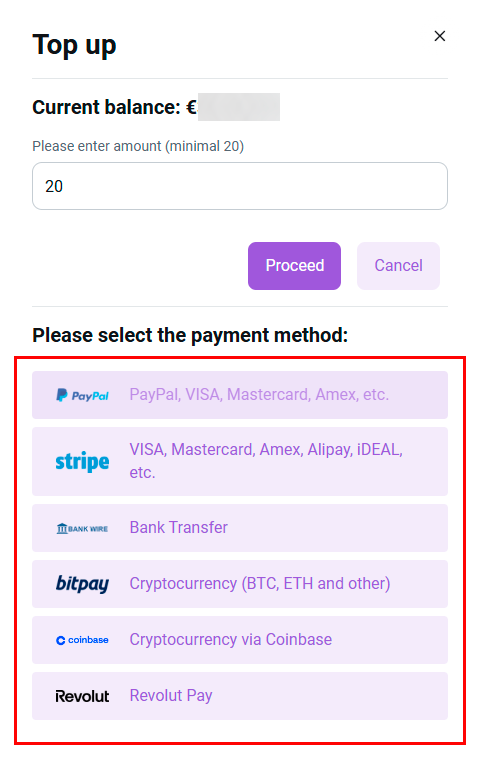
En este menú, el usuario debe especificar el importe y el método de pago:
- Configurar pagos automáticos para servicios mediante tarjeta de crédito.
- Pago único mediante tarjeta de crédito, SEPA, IOMoney, SberPay, T-Pay (Tinkoff Pay).
- Pagar mediante transferencia bancaria a una cuenta de liquidación.
Información
Ver registro de actividad
Para ver el registro de actividad, haga clic en (Campana) en la esquina superior derecha de la pantalla. En este registro, un usuario puede realizar un seguimiento de todas las acciones realizadas durante su sesión. Cada acción realizada en la cuenta personal (por ejemplo, cambiar un PIN o realizar operaciones de gestión de servidores) va acompañada de notificaciones emergentes. Estas especifican la operación que se está realizando y su resultado (en una notificación aparte). Las notificaciones aparecen en la esquina superior derecha de la pantalla de la cuenta personal.
Las notificaciones pueden ocultarse o mostrarse haciendo clic en el icono de la campana.
Configuración del perfil de usuario
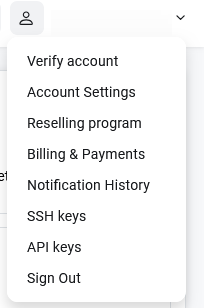
En esta sección puede gestionar diversos ajustes y parámetros de seguridad para su cuenta. Contiene las siguientes subsecciones:
- Configuración de la cuenta;
- Programa de afiliados;
- Saldo y pagos;
- Historial de notificaciones;
- Claves SSH;
- Claves de acceso API;
- Cerrar sesión.
Información
Cerrar sesión
Al finalizar el trabajo en el sistema, debe cerrar su sesión para eliminar el token de autenticación y proteger los datos del usuario. Para cerrar la sesión en la cuenta personal, haga clic en el menú desplegable junto a su nombre de usuario y seleccione Logout.