Gestión de servidores mediante Invapi
En este artículo
Al seleccionar un servidor específico, obtiene acceso a sus pestañas de gestión.
Información general y atajos de teclado
La siguiente información se muestra encima de las pestañas y puede copiarse haciendo clic en los valores deseados:
- Estado del servidor
- ID del servidor;
- Región;
- Dirección IP del servidor;

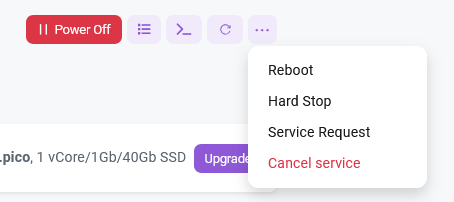
A la derecha se encuentran las teclas de acceso rápido para la gestión de energía (utilice las descripciones emergentes):
- Apagar:
- Abrir panel de control: abre la ventana Add API Key and Control Panel
- Abrir consola nativa: abre la pestaña Console para acceder a la consola de gestión del servidor
- Actualizar datos del servidor: actualiza los datos en la pestaña Configuration
Hacer clic en el símbolo ... activa el modo de gestión rápida de energía del servidor; este menú también se utiliza para cancelar servicios.
Pestaña Configuration
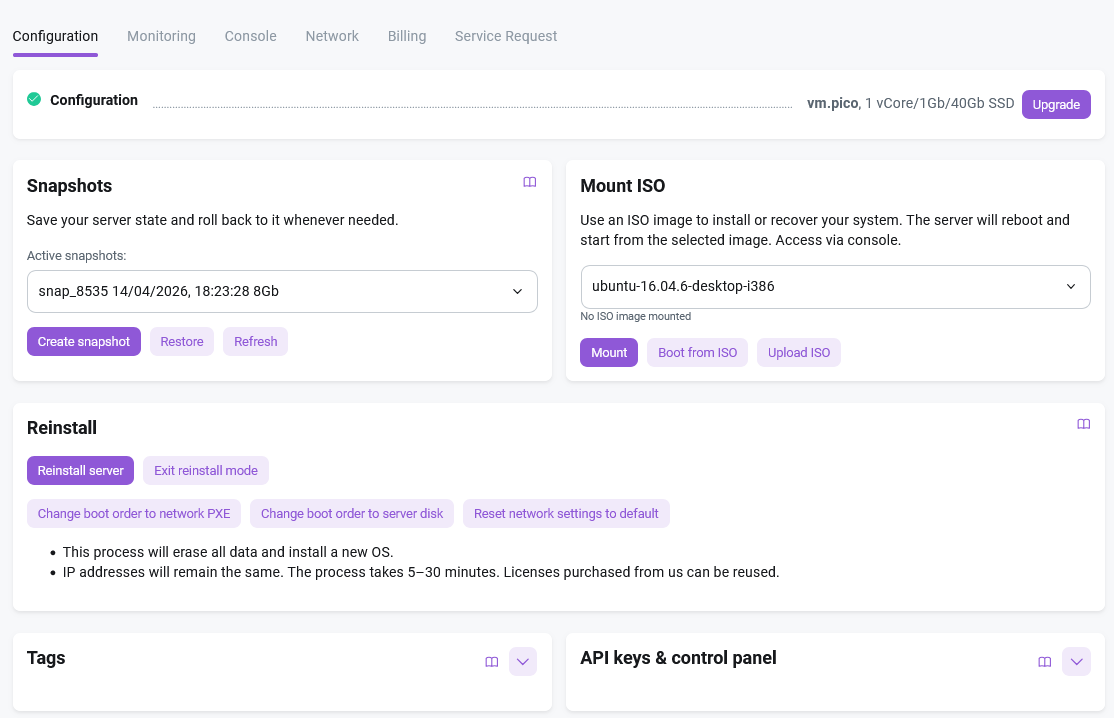
La pestaña Configuration está diseñada para gestionar diversos parámetros del servidor y funciones útiles:
- Configuración;
- Instantáneas y copias de seguridad;
- Imágenes ISO y reinstalación;
- Acceso IPMI;
- Claves API;
- Licencias;
- Etiquetas de hardware.
Configuration
Esta sección le permite ver la información del servidor y mejorar su configuración:

Snapshots
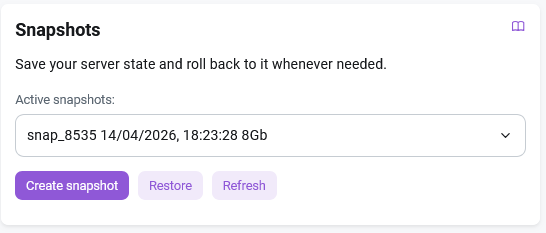
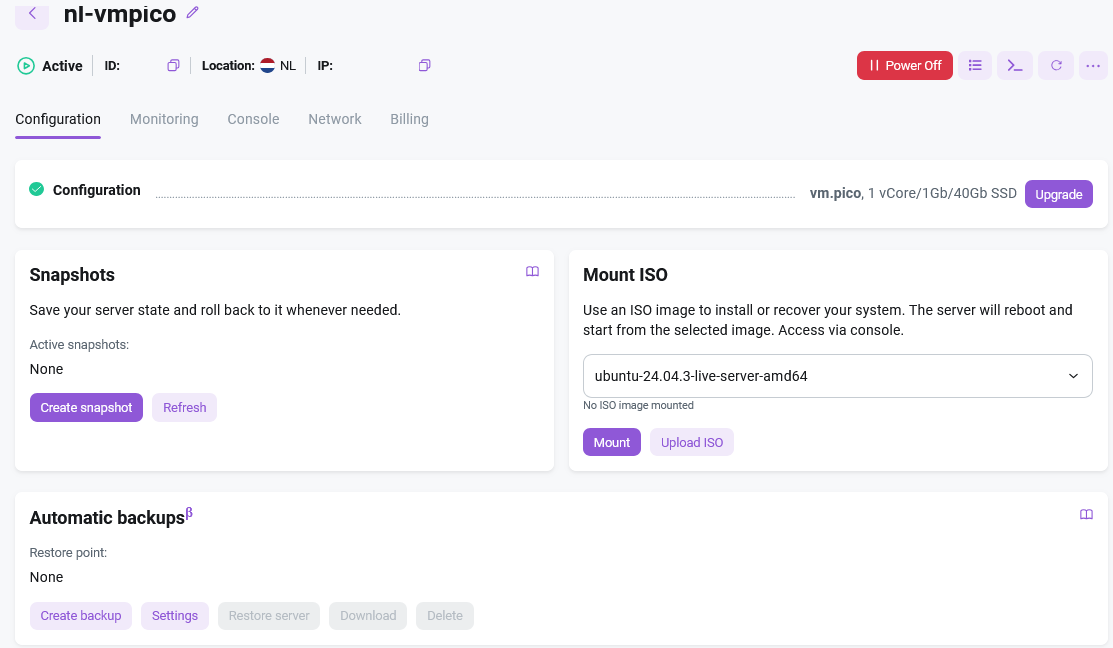
Esta sección le permite gestionar las instantáneas de la máquina virtual. Proporciona una interfaz conveniente para crear copias de seguridad del estado de la VM y restaurarlas cuando sea necesario.
Puede realizar las siguientes acciones:
- Ver las instantáneas disponibles para la máquina virtual;
- Crear nuevas instantáneas del estado actual de la VM;
- Gestionar instantáneas activas:
- Actualizar instantánea;
- Eliminar instantánea;
- Restaurar la máquina virtual desde una instantánea seleccionada;
- Mostrar información de la instantánea, incluyendo:
- Nombre de la instantánea;
- Fecha y hora de creación;
- Tamaño de la instantánea.
Mount ISO Image
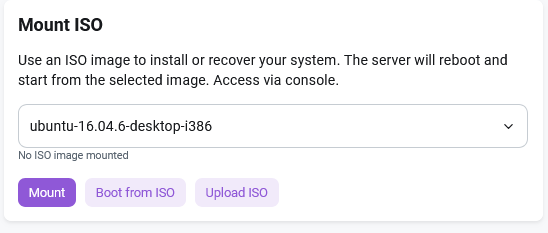
Esta sección le permite instalar uno de los archivos ISO proporcionados. Seleccione una imagen de la lista (cargar la lista puede tardar unos segundos), haga clic en el botón Mount ISO y luego en Boot from ISO. El servidor virtual se detendrá y luego se reiniciará utilizando la imagen ISO como dispositivo de arranque. Después de que el servidor se reinicie, debe obtener un nuevo archivo de acceso a la consola.
Reinstallation

La sección Reinstallation está diseñada para iniciar la reinstalación, seleccionar el sistema operativo y el software adicional, y realizar otras operaciones relacionadas con la reinstalación.
Atención
¡Atención! Todos los datos anteriores se perderán durante este proceso.
Tags
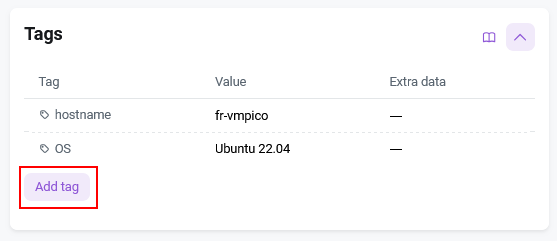
Una etiqueta es una etiqueta arbitraria para un servidor específico en el formato clave-valor-parámetro adicional. Algunas etiquetas se establecen automáticamente por el sistema al entregarlo, por ejemplo, el nombre de usuario, la contraseña establecida durante la instalación, el nombre del servidor, etc.
Los usuarios pueden agregar sus propias etiquetas y gestionarlas a través de la API. Esto simplifica la gestión del servidor y sirve como una herramienta de automatización conveniente.
API Keys and Control Panel
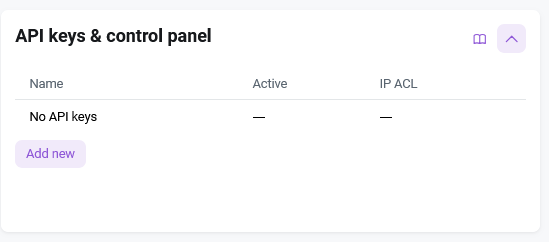
Una clave API es un método conveniente para autenticar solicitudes API a Invapi, así como para acceder al Panel de control para un servidor específico, que puede utilizar de forma independiente de su centro de gestión y cuenta personal.
IPMI/DRAC/ILO Management
Atención
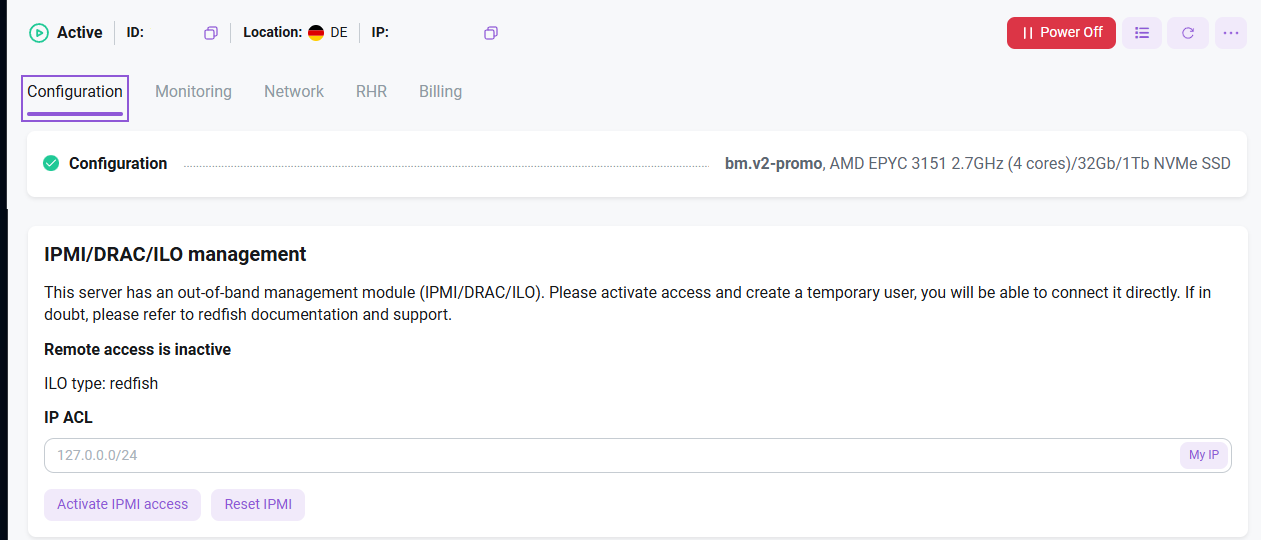
Esta sección está disponible solo en servidores Bare Metal (BM) encendidos.
Tecnología de gestión de servidores integrada por el fabricante. Debe instalarse software Java en el dispositivo para iniciar la consola.
Backups
Atención
Como parte de las pruebas beta, la función de copia de seguridad está disponible solo para VPS de tipo pico en la ubicación NL (Países Bajos).
Una copia de seguridad es una copia completa de los datos y configuraciones de su máquina virtual en un momento específico. Las copias de seguridad son necesarias para:
- Protección contra pérdida de datos en caso de fallos del sistema o del hardware;
- Recuperación del sistema después de ataques de virus o errores críticos;
- Migración de datos a otros servidores o sistemas.
Pestaña Monitoring
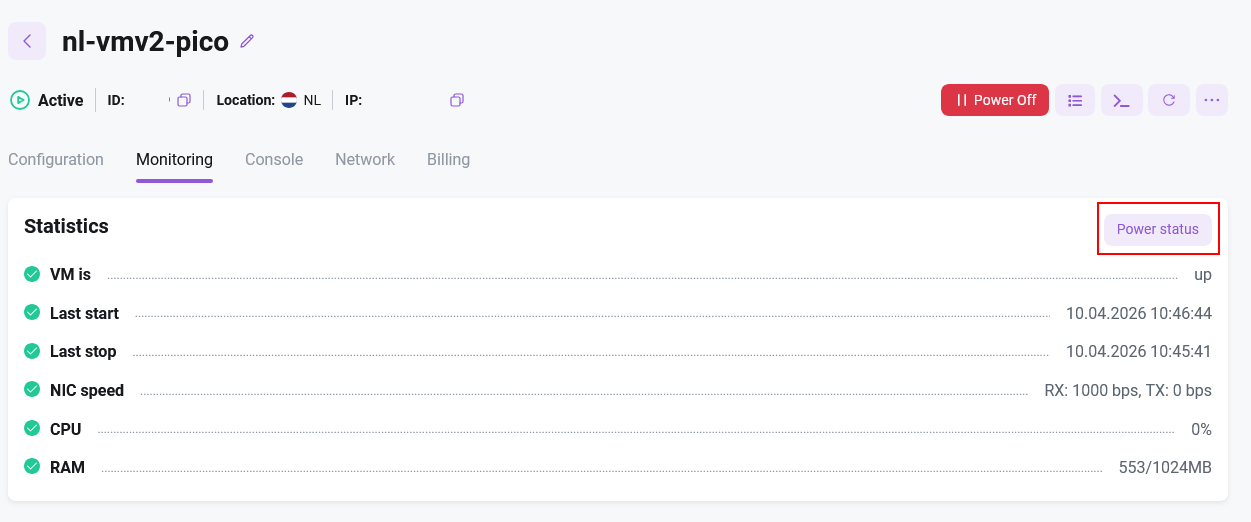
La pestaña Monitoring le permite observar el estado de su servidor.
Para verificar el estado actual, haga clic en el botón Status para mostrar la información en la pantalla.

Pestaña Console
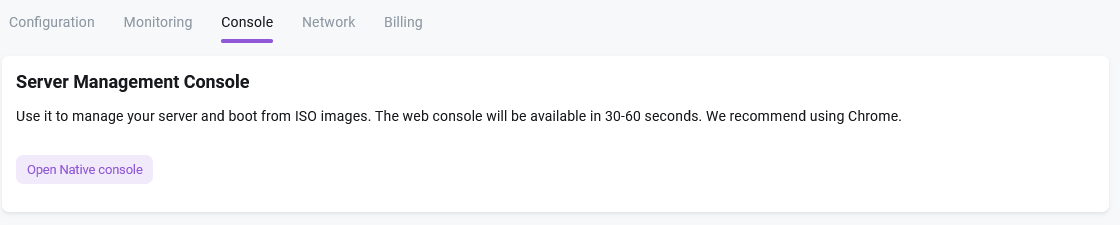
La consola de gestión del servidor es una herramienta diseñada para administrar, monitorear y configurar el hardware o software del servidor.
Pestaña Network
La pestaña Network le permite bloquear y desbloquear direcciones IP específicas, ver gráficos de tráfico de puertos, ver configuraciones de red y gestionar registros PTR (rDNS).
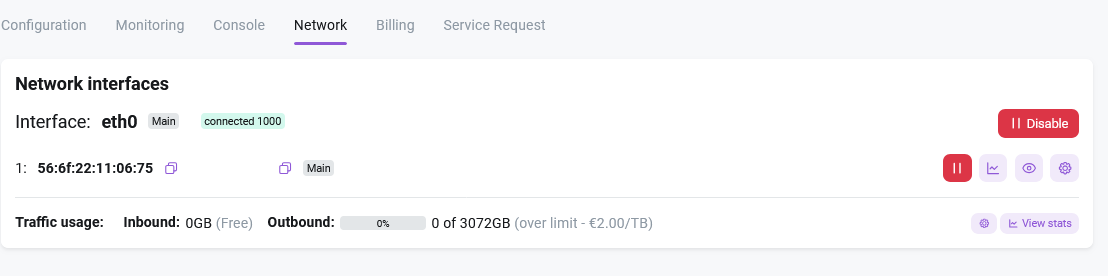
Puede realizar las siguientes acciones con direcciones e interfaces:
- Habilitar y deshabilitar una interfaz;
- Ver un gráfico de uso de un puerto o dirección IP;
- Bloquear y desbloquear una dirección IP;
- Escanear puertos utilizando la utilidad Nmap;
- Ver información de la subred;
- Gestionar registros DNS inversos (PTR).
Atención
La función "Desbloquear" NO permite desbloquear una dirección IP en ninguno de los siguientes casos:
- La dirección IP fue anulada temporalmente por el sistema de protección DDoS debido a un ataque entrante. El sistema la desbloqueará automáticamente después de 4 horas. Si necesita eliminar la ruta nula antes de que expire el período de 4 horas, contacte a nuestro equipo de soporte.
- La IP fue bloqueada por el Departamento de Abuse debido a una violación de los AUP. Para levantar el bloqueo, revise su correo electrónico en busca de instrucciones del equipo de abuse y tome las acciones necesarias.
Pestaña Billing
La pestaña Billing proporciona datos sobre los términos de alquiler del servidor: detalles del cliente, fecha de activación y próxima fecha de pago, estado actual de facturación y costo regular de alquiler.
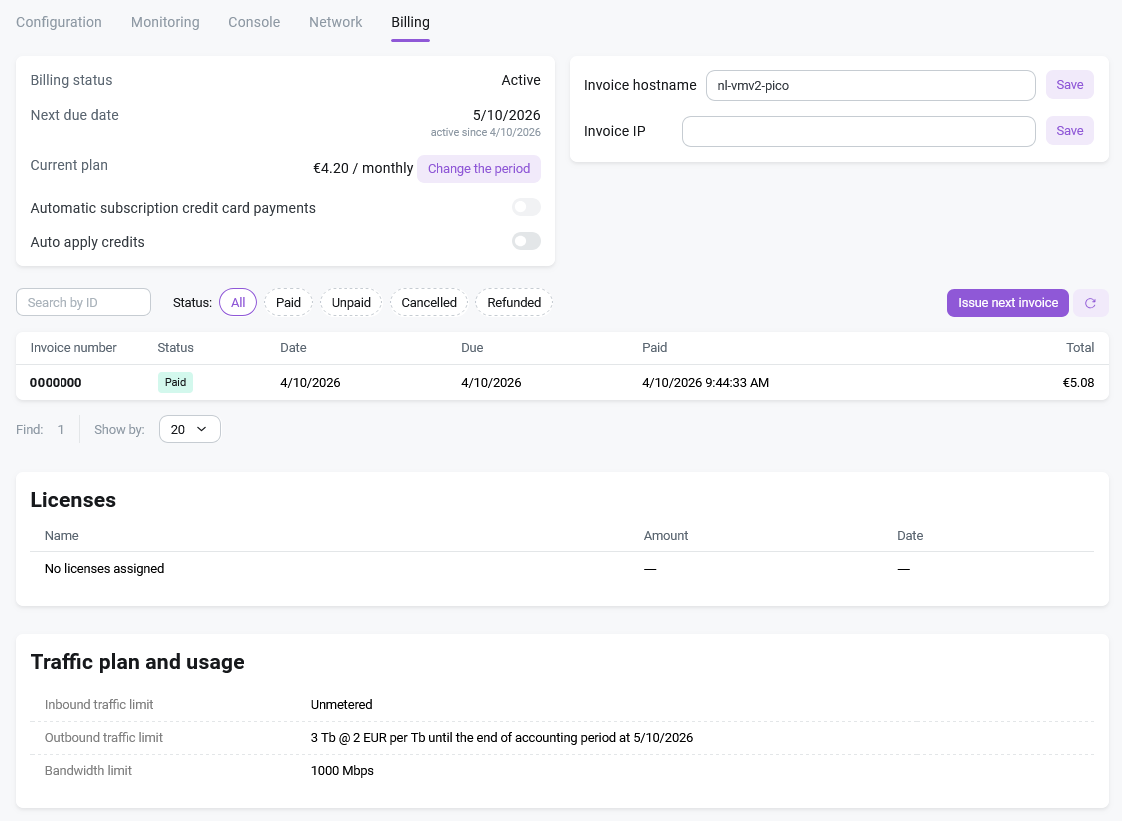
Se pueden realizar las siguientes operaciones en esta pestaña:
Payment and Service Management
- Habilitar/Deshabilitar pago automático desde el saldo: cuando está habilitado, las facturas se pagarán automáticamente utilizando fondos del saldo de la cuenta;
- Cambiar el ciclo de facturación del servicio.
- Cambiar el formato de visualización de datos en la factura;
- Revisar el historial de facturas emitidas y ver su estado actual;
- Generar la próxima factura relacionada con este servidor.
Licenses
- Ver información sobre licencias activas (si las hay), su cantidad y fecha de vencimiento.
Traffic Usage and Billing
- Ver información sobre el uso actual de tráfico y la facturación.
Información
Pestaña Server Help
La pestaña Server Help muestra el historial de tickets de soporte. Esta pestaña permite a los usuarios rastrear sus solicitudes de soporte, ver el historial de tickets y recibir actualizaciones sobre problemas actuales:
Los elementos clave incluyen:
-
Una tabla con información del ticket:
- Número de ticket;
- Estado (por ejemplo, "cancelled");
- Fecha de creación/actualización del ticket;
- Breve descripción del problema en inglés y ruso.
-
La capacidad de actualizar la información del ticket (icono de actualización a la derecha).
-
Visualización de respuestas de soporte:
- Respuestas automatizadas del sistema (por ejemplo, "Hostkey: AUTORESPONSE: Please create valid PTR records");
- Posibles soluciones o instrucciones del soporte.
-
Estado de ejecución de la solicitud (marca verde para tickets completados/cerrados).