Almacenamiento de objetos S3 de HOSTKEY
En este artículo
- Descripción del servicio
- Características principales
- Parámetros técnicos
- Acceso desde el navegador y CORS
- Soporte para URLs firmadas (Presigned URLs)
- Precios
- Creación de almacenamiento S3
- Panel de control de almacenamiento S3 en Invapi
- Obtención de credenciales de almacenamiento S3 en Invapi
- Gestión de buckets de almacenamiento S3 en Invapi
- Uso a través de S3 Browser
- Trabajar con HOSTKEY S3 a través de AWS CLI
Descripción del servicio
Qué es HOSTKEY S3 Object Storage
S3 Object Storage de HOSTKEY es una solución escalable para almacenar datos no estructurados. El servicio es totalmente compatible con las especificaciones de Amazon Simple Storage Service (S3), lo que le permite utilizar herramientas, aplicaciones y flujos de trabajo compatibles con S3 ya existentes sin necesidad de modificar el código.
Características principales
- Creación de storages independientes - durante el periodo beta gratuito en el plan Free Beta 1, los usuarios pueden crear hasta 3 buckets de almacenamiento S3 independientes;
- Independencia de VPS/VDS - los storages S3 operan de forma autónoma y no requieren el alquiler de un servidor HOSTKEY;
- Creación de Buckets - al crear un storage, se crea automáticamente el primer bucket con un nombre único. Creación de Buckets: Durante el periodo beta, los usuarios pueden crear hasta 10 buckets en cada S3 storage;
- Acceso compatible con S3 - soporte completo para el protocolo estándar Amazon S3 para todas las operaciones de datos;
- Trabajo con cualquier cliente S3 - utilice S3 Browser, Cyberduck, boto3 y otras herramientas compatibles con S3;
- Acceso seguro - autorización mediante Access Key and Secret Key a través del protocolo HTTPS;
- Gestión sencilla de credenciales - generación y visualización de claves de acceso a través de la interfaz web de su cuenta;
- Planes preconfigurados - elección de planes con volumen de almacenamiento y ancho de banda fijos.
Parámetros técnicos
- Endpoint URL:
https://s3-nl.hostkey.com; - Protocolo: HTTPS (SSL/TLS);
- Autorización: AWS Signature Version 4.
Acceso desde el navegador y CORS
Al utilizar S3 Object Storage en aplicaciones web (acceso directo desde un navegador mediante fetch/XHR), debe configurar las reglas de CORS en el lado del bucket. Puede configurar las políticas de CORS usted mismo utilizando la API/CLI (PutBucketCors method).
Parámetros recomendados para aplicaciones web:
- Allowed Origins: La URL de su dominio (p. ej.,
https://your-app.com). - Allowed Methods:
GET, PUT, POST, HEAD. - Allowed Headers:
Authorization, Content-Type, Content-MD5, x-amz-*. - Expose Headers:
ETag(requerido para que Multipart Upload funcione correctamente).
Soporte para URLs firmadas (Presigned URLs)
S3 Object Storage admite completamente los mecanismos de acceso temporal:
- Presigned GET/PUT URL: creación de enlaces firmados para la carga y descarga.
- Multipart Upload: soporte para la carga de archivos grandes mediante
part-URLy finalización de la operación medianteCompleteMultipartUpload.
Atención
Actualmente, puede haber limitaciones al realizar peticiones directas a ciertos endpoints desde navegadores/curl debido a los sistemas de protección DDoS-Guard. Se está trabajando para eliminar las restricciones de red y garantizar el paso fluido de peticiones presigned (SigV4) directamente desde el cliente.
Si experimenta tiempos de espera agotados (timeouts) al acceder a un endpoint desde un navegador, póngase en contacto con el soporte técnico.
Precios
El almacenamiento S3 se proporciona bajo modalidad de pago. Puede revisar los planes de precios actuales aquí. También puede aumentar su volumen de almacenamiento y tráfico y pagar mediante la modalidad "pay-as-you-go". El coste del uso adicional se calcula diariamente.
En el momento de realizar el pedido del servicio, los fondos correspondientes a un mes de uso real se deducirán del saldo de su cuenta según los términos del plan de precios seleccionado. Posteriormente, los pagos de los meses siguientes de uso, así como los cargos por exceder los límites de recursos, también se deducirán del saldo de su cuenta.
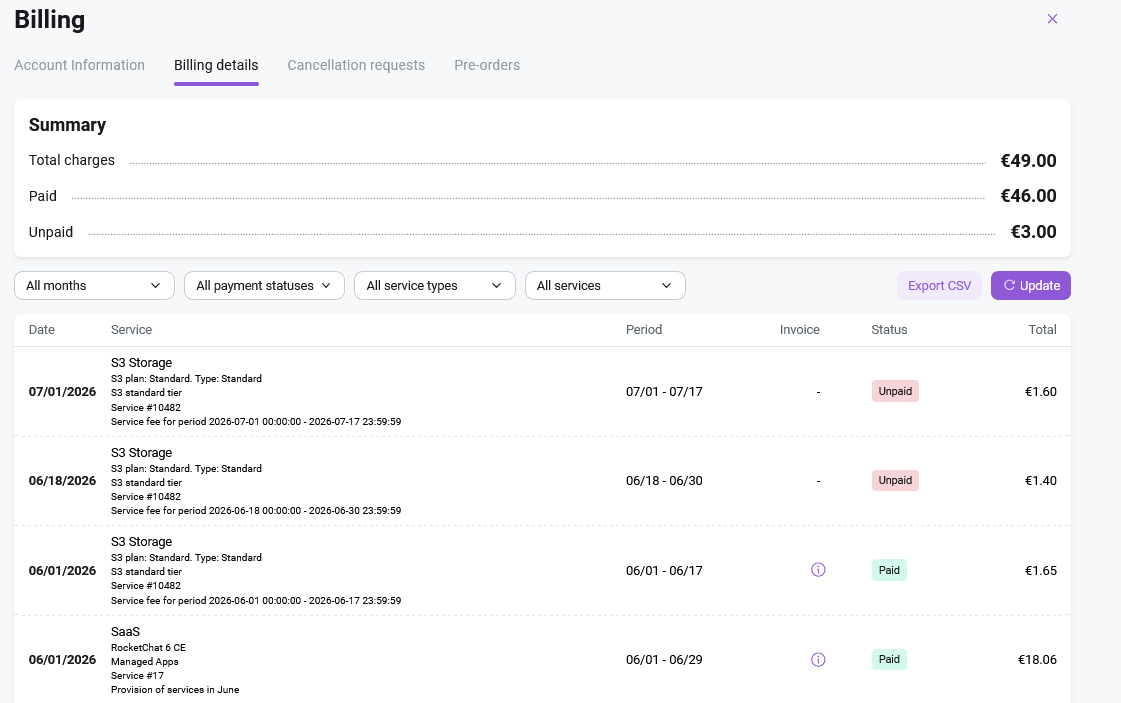
Para ver su historial de facturación, vaya al menú Balance & Payments en el perfil de usuario dentro de Invapi y navegue hasta la sección Billing Details.

En la sección Billing Details, puede ver el historial de transacciones de todos los servicios adicionales asociados a esta cuenta (Managed Apps, S3), así como el importe total cargado a esta cuenta. Cada cargo de servicio se enumera por separado dentro del ciclo de facturación mensual.
Atención
Si no hay fondos suficientes en el saldo de su cuenta para pagar el servicio en el momento de la renovación o en caso de exceder los límites de uso de recursos, se enviará una factura para reponer su saldo a la dirección de correo electrónico especificada durante el registro de la cuenta. La prestación del servicio será suspendida. Si la factura no se paga en un plazo de 3 días naturales, el servicio será eliminado y la capacidad de pedir nuevos servicios quedará bloqueada hasta que se liquide la deuda.
Los estados de facturación se generan el segundo día del mes siguiente al mes de referencia a las 05:00 UTC. Puede revisar los estados de facturación en la sección Balance & Payments en Invapi bajo la pestaña Billing Details. El importe de los estados de facturación se calcula por un mes natural e incluye el coste del uso del servicio. Se puede generar una única factura consolidada que incluya el importe total de todos los servicios adicionales.
Atención
El plan gratuito "Free Beta" ya no está disponible para nuevos pedidos. Si ya está utilizando el plan "Free Beta", puede seguir utilizándolo bajo los términos actuales. En el futuro, todos los usuarios existentes de "Free Beta" serán migrados al plan de pago "Standard Storage". Le notificaremos con antelación sobre el cronograma y los términos de la migración.
Nota
Si desea ampliar los límites del plan "Free Beta" y utilizar S3 Object Storage escalable, puede cambiar manualmente al plan de pago "Standard Storage" realizándolo a través de su cuenta personal de HOSTKEY.
Creación de almacenamiento S3
-
Inicie sesión en su cuenta en Invapi
-
Vaya a la sección S3 Storage;
-
Cree un nuevo storage:
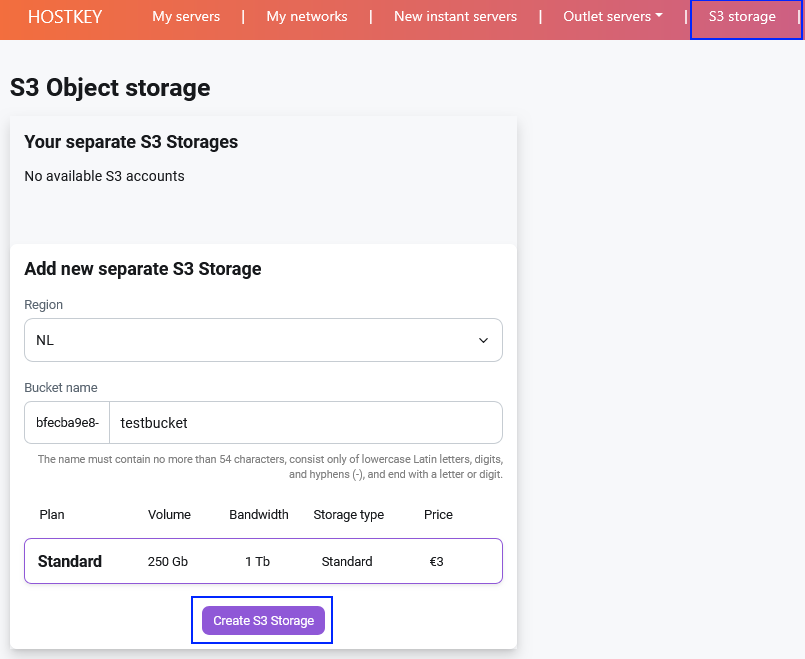
- Region: seleccione la región (por defecto
NL- Países Bajos); - Bucket name: introduzca el nombre del bucket (por ejemplo,
bde347688-testbucket):- el nombre debe ser único;
- máximo 63 caracteres;
- solo letras minúsculas, números y guiones;
- debe empezar y terminar con una letra o un número.
- Plan: seleccione un plan de precios (por ejemplo,
Standart). Para seleccionar, haga clic en el nombre del plan; - Haga clic en
Create S3 Storage.
- Region: seleccione la región (por defecto
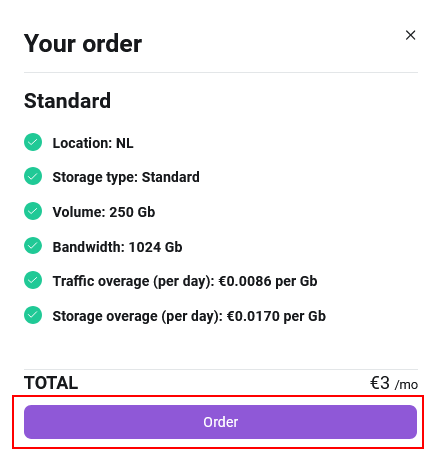
Tras crear el storage, se le pedirá que pague su pedido
Panel de control de almacenamiento S3 en Invapi
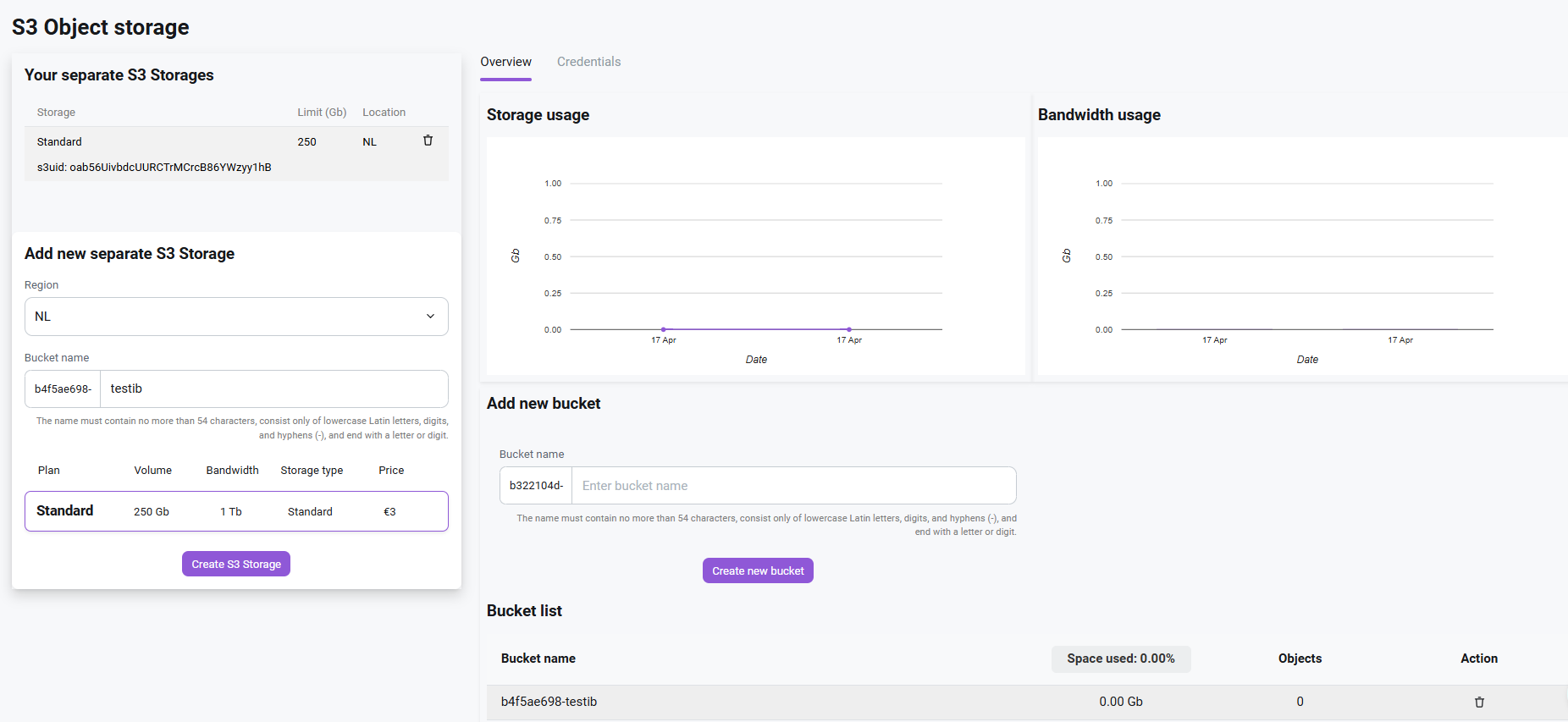
Tras un pago exitoso, se le redirigirá al panel Your Independent Storages (o seleccionando S3 Storage en el menú de la izquierda), donde podrá:
- Ver sus storages pagados y sus tarifas
- Crear un nuevo S3 storage independiente
- Seleccionar un storage específico de la lista para ver sus detalles
- Ver estadísticas sobre el volumen de almacenamiento y el uso de tráfico
- Ver las credenciales para conectarse al storage
- Añadir nuevos buckets al storage actual
- Ver la lista de buckets añadidos y sus estadísticas
- Realizar operaciones en los buckets
Obtención de credenciales de almacenamiento S3 en Invapi
-
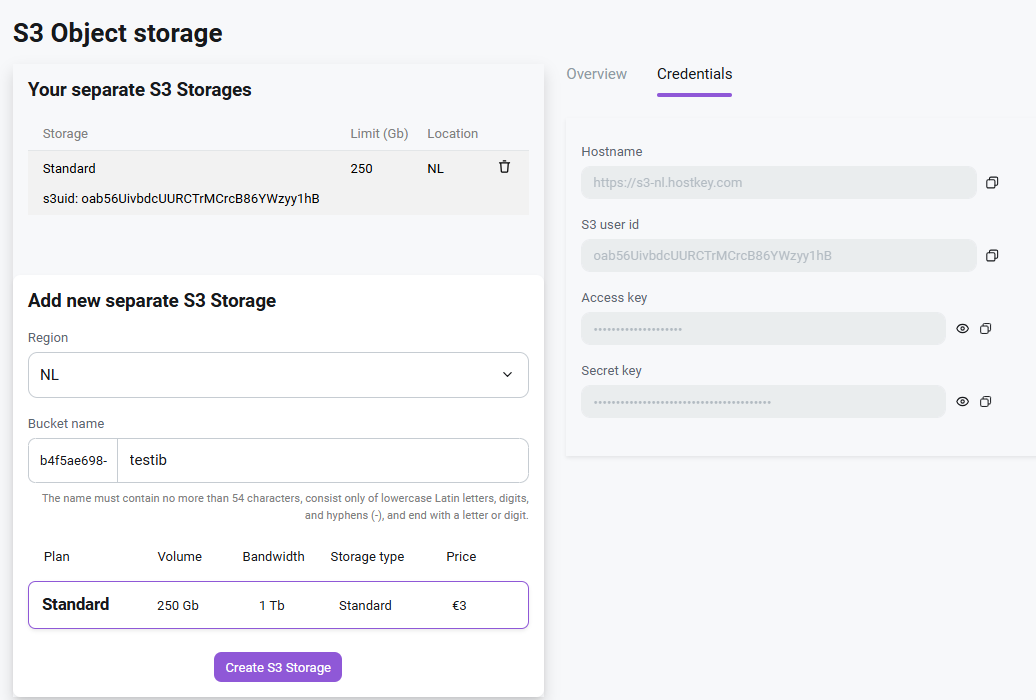
En la lista de sus storages, busque el storage creado y vaya a la pestaña Credentials:
-
Copie las credenciales:
Necesitará:
- Host Name (Endpoint URL):
https://s3-nl.hostkey.com; - S3 User ID: (p. ej.,
oab56UivbdcUURCTrMCrcB86YWzyy1hB); - Access Key: haga clic en
para revelar la clave; - Secret Key: Haga clic en
para revelar la clave.
Guarde estos datos - serán necesarios para la conexión.
- Host Name (Endpoint URL):
Gestión de buckets de almacenamiento S3 en Invapi
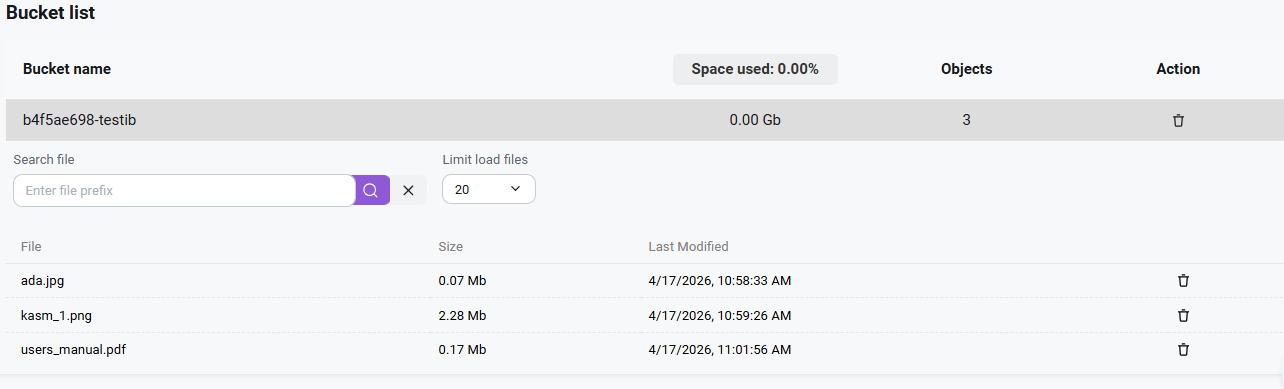
Directamente desde la interfaz de S3 storage en Invapi, las siguientes operaciones de bucket están disponibles:
- Ver el espacio ocupado por el bucket en el storage y el número de objetos dentro de él;
- Eliminar el bucket;
- Ver el contenido del bucket haciendo clic en la fila con su nombre;
- Ver información sobre el tamaño del archivo y la fecha de creación para los archivos en el bucket;
- Buscar archivos en el bucket;
- Eliminar archivos individuales del bucket.
Uso a través de S3 Browser
-
Descargue la versión gratuita de S3 Browser: https://s3browser.com;
-
Añada una nueva cuenta:
- Abra S3 Browser;
- Haga clic en Accounts >>
Add New Account.
-
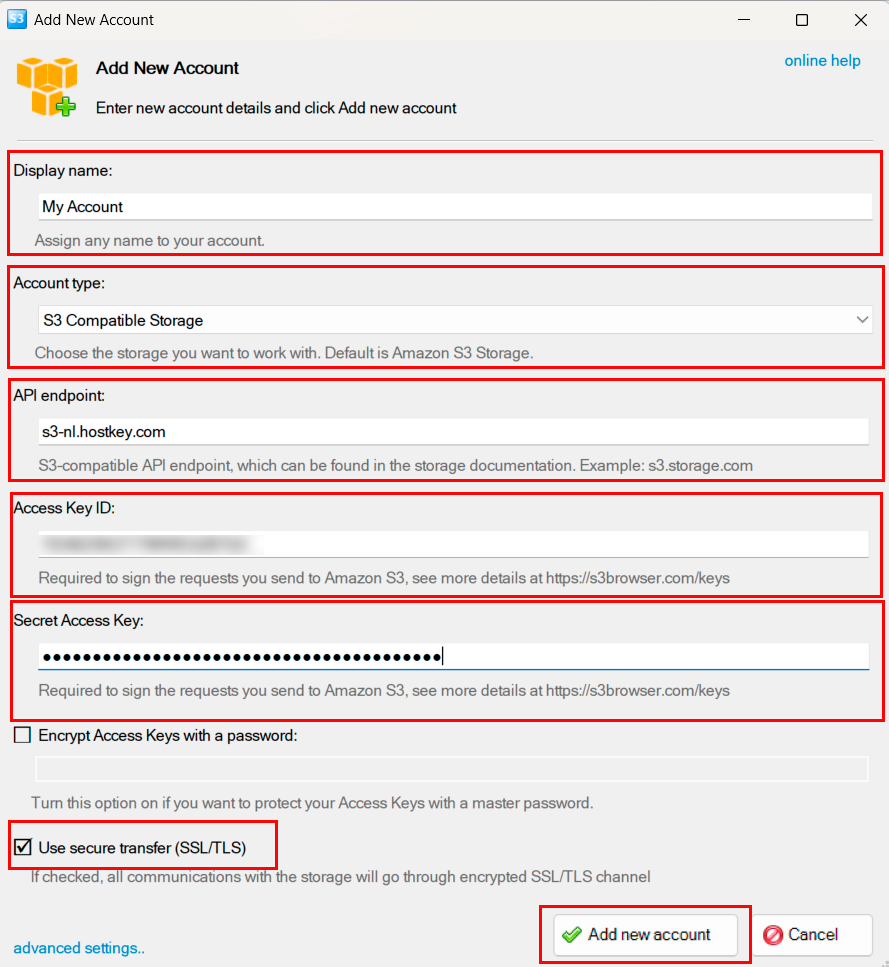
Rellene el formulario:
- Display name:
HOSTKEY S3(cualquier nombre conveniente); - Account type:
S3 Compatible Storage(¡no es Amazon S3 Storage!); - API endpoint:
s3-nl.hostkey.com(sinhttps://); - Access Key ID: pegue su Access Key de su panel HOSTKEY;
- Secret Access Key: pegue su Secret Key de su panel HOSTKEY;
- Use secure transfer (SSL/TLS): deje la casilla marcada.
- Display name:
-
Haga clic en
Add new account; -
Trabaje con archivos:
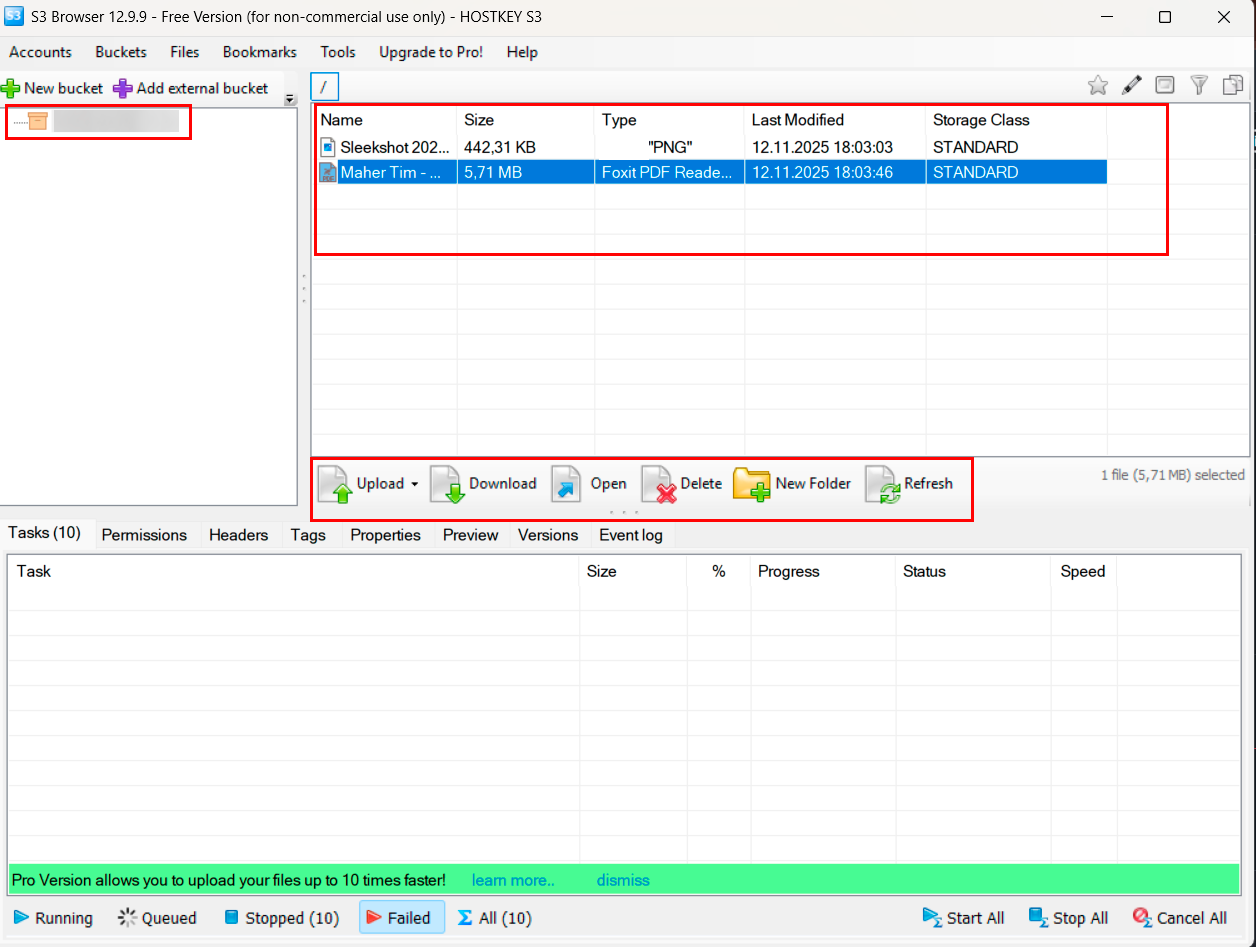
Tras una conexión exitosa, verá:
- Bucket list a la izquierda;
- Files in bucket a la derecha;
- Botones de gestión:
Upload,Download,Delete,New Folder,Refresh.
Operaciones disponibles:
Upload- cargar archivos;Download- descargar archivos;Delete- eliminar archivos;New Folder- crear carpetas;Refresh- actualizar la lista.
Subir archivos
-
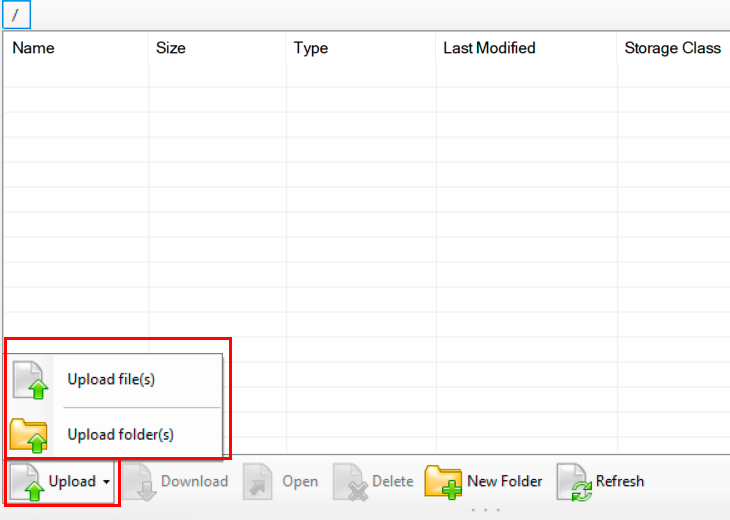
A través de S3 Browser:
- Seleccione un bucket en el panel izquierdo;
- Haga clic en el botón
UploadoUpload folder(s); - Seleccione archivos de su ordenador;
- Confirme la carga:
-
Mediante arrastrar y soltar:
- Simplemente arrastre los archivos desde el explorador a la ventana de S3 Browser.
Descargar archivos
- Seleccione un archivo en el bucket;
-
Haga clic en el botón
Downloado haga clic derecho y seleccioneDownload: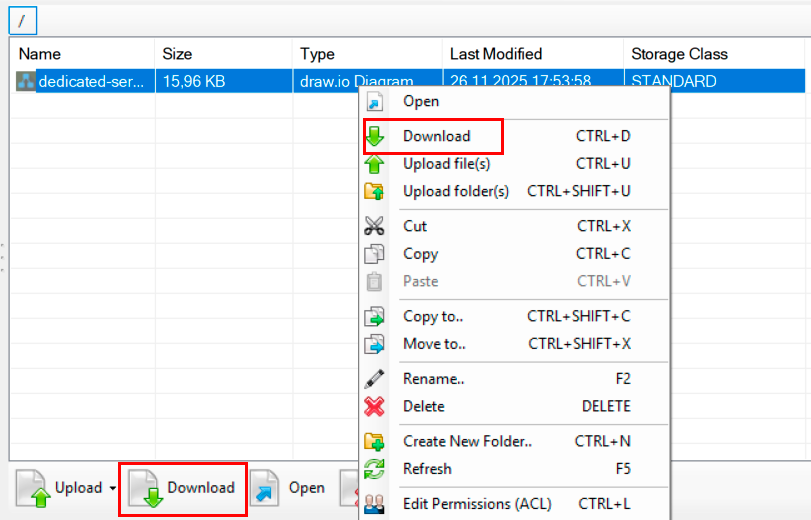
-
Especifique la carpeta donde desea guardar el archivo en su ordenador.
Eliminar archivos y carpetas
- Seleccione un archivo o carpeta;
-
Haga clic en el botón
Deleteo pulse la teclaDeleteen el teclado: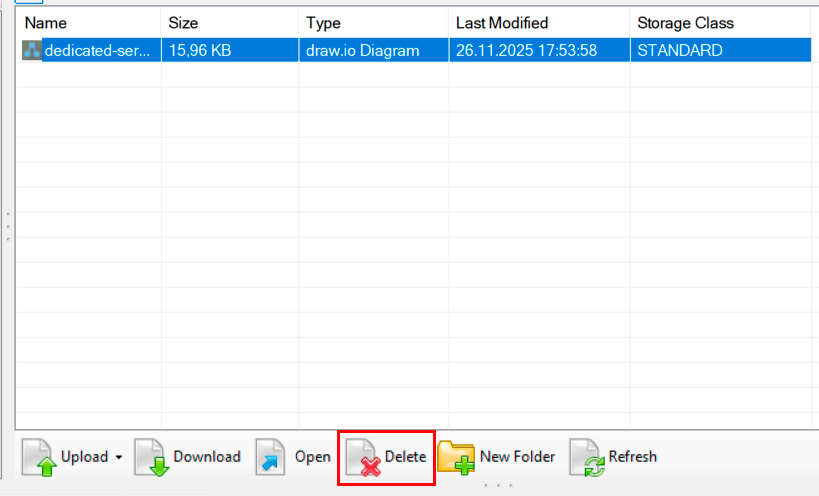
-
Confirme la eliminación.
Atención
La eliminación de archivos es irreversible. Asegúrese de tener copias de seguridad de sus datos importantes.
Crear estructura de carpetas
- Seleccione un bucket o carpeta;
-
Haga clic en
New Folder: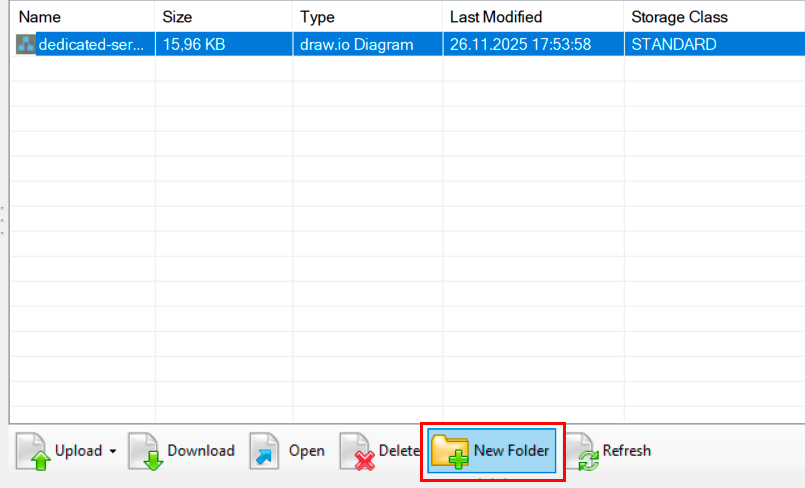
-
Introduzca el nombre de la carpeta:
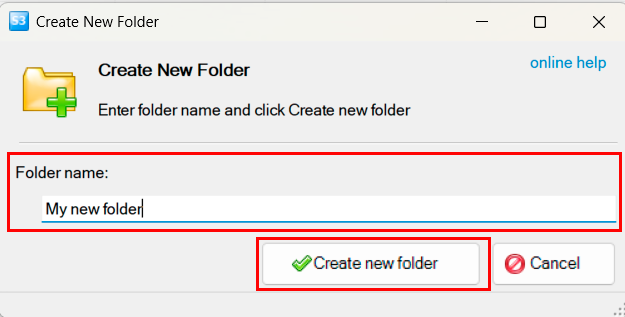
-
Haga clic en
Create new folder.
Copiar y mover archivos
- Copiar: seleccione un archivo > clic derecho > Copy > vaya a la carpeta de destino > clic derecho > Paste;
- Mover: arrastre el archivo a la carpeta deseada manteniendo pulsado el botón del ratón.
Renombrar archivos
- Haga clic derecho en el archivo;
-
Seleccione Rename:
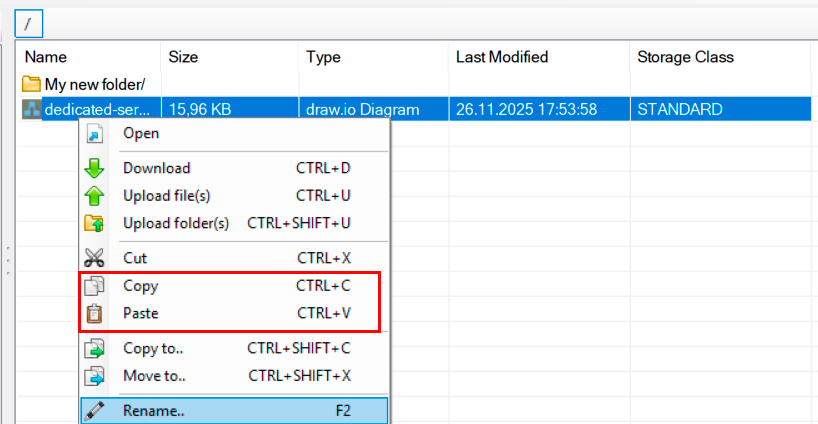
-
Introduzca un nuevo nombre;
- Pulse
Enteren el teclado.
Gestión de permisos de acceso (ACL)
- Haga clic derecho en el archivo o bucket;
-
En el menú contextual, seleccione Edit Permissions (ACL):
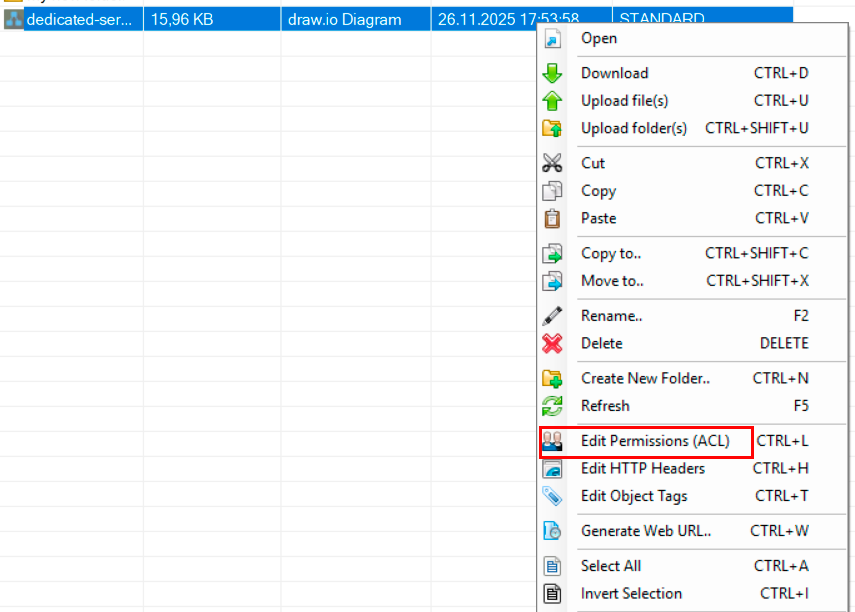
-
En la ventana abierta, configure los permisos de acceso para los usuarios:
- Owner - control total sobre el objeto;
- Any AWS Users - acceso para cualquier usuario de AWS;
- All Users - acceso público para todo el mundo.
-
Para cada categoría de usuario, puede establecer:
- Full Control - control total;
- Read - leer el objeto;
- Write - escribir/modificar el objeto;
- Read Permissions - permisos de lectura;
- Write Permissions - permisos de escritura (modificar):
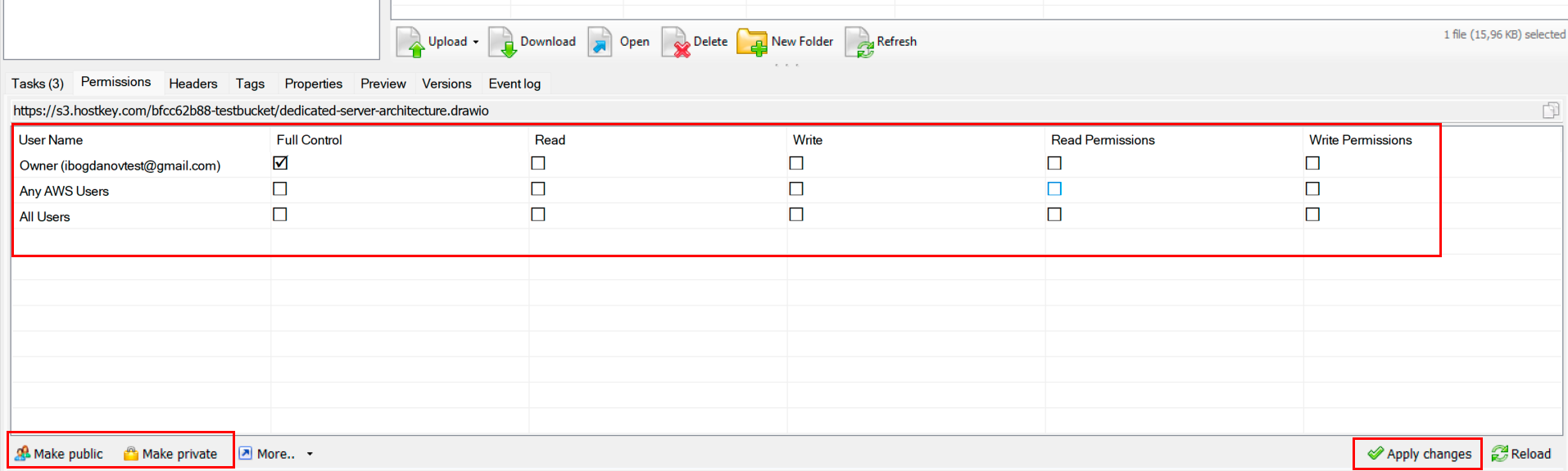
-
Para una configuración rápida, utilice los botones:
- Make public - hacer el archivo público;
- Make private - hacer el archivo privado.
-
Tras la configuración, haga clic en Apply changes para guardar.
Security
Tenga cuidado con el acceso público. No haga que los datos confidenciales estén disponibles públicamente. Por defecto, se recomienda mantener el control total solo para el propietario (Owner).
Generar enlaces web
Para crear un enlace público a un archivo o carpeta en S3 Object Storage:
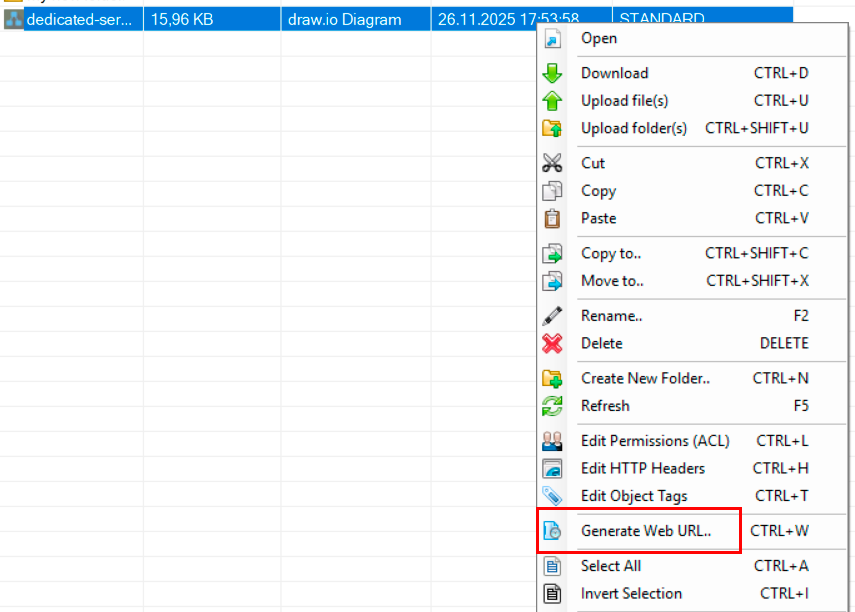
- Haga clic derecho en el archivo;
-
En el menú contextual, seleccione Generate Web URL:
-
En la ventana abierta Web URL Generator, configure los parámetros de generación del enlace:
-
Use secure transfer (HTTPS) - utilizar una conexión segura (recomendado para datos confidenciales);
- Expiration - elija el periodo de caducidad del enlace;
-
Hostname - selección del nombre de host:
- Use default host name - usar la dirección por defecto (p. ej.,
https://s3-nl.hostkey.com/bfcc62b88-testbucket/); - O especifique su propio dominio;
- Use default host name - usar la dirección por defecto (p. ej.,
-
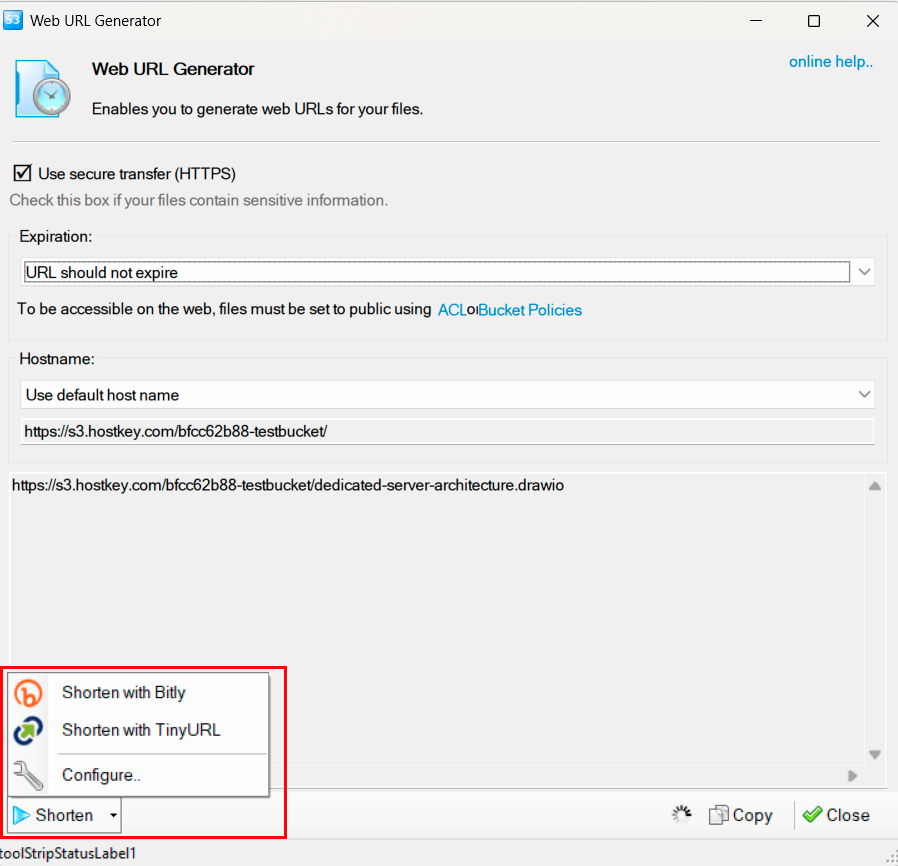
Tras configurar los parámetros, el sistema generará un enlace completo al archivo, p. ej.:
Acortar el enlace:
-
Para crear un enlace corto, haga clic en el botón
Shorteny elija un servicio:- Shorten with Bitly - acortar con Bitly;
- Shorten with TinyURL - acortar con TinyURL;
- Configure... - configurar servicios de acortamiento;
-
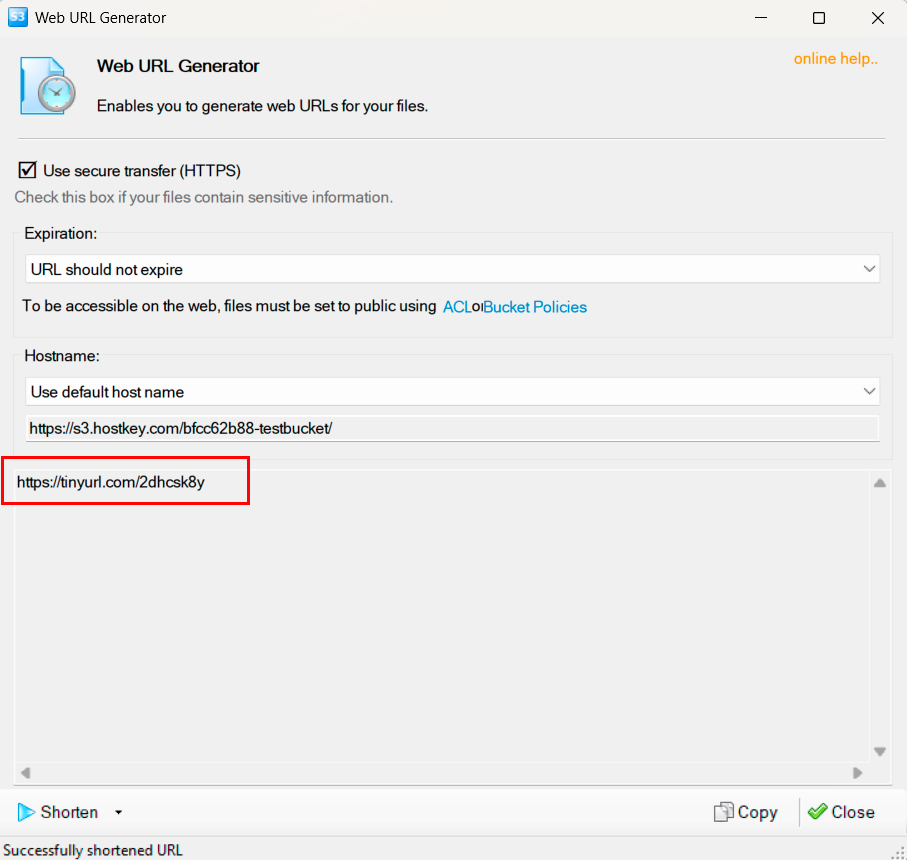
Tras un acortamiento exitoso, recibirá un enlace corto (p. ej.,
https://tinyurl.com/2dhcsk8y); -
Utilice los botones:
Copy- copiar el enlace al portapapeles;Close- cerrar la ventana del generador.
Atención
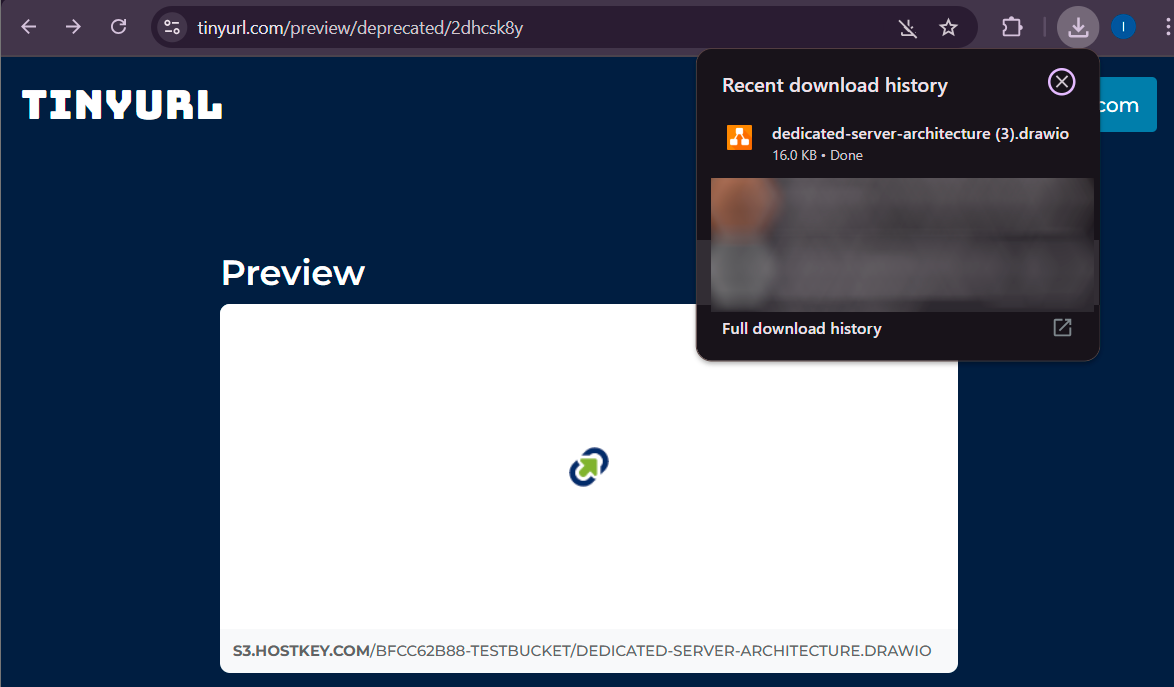
Para que un archivo sea accesible públicamente mediante un enlace web, el archivo debe estar configurado como público a través de ACL. Un enlace acortado descargará automáticamente el archivo cuando se acceda a él.
Nota
La información detallada sobre cómo trabajar con S3 Browser está disponible en la documentación para desarrolladores.
Nota
La información detallada sobre cómo trabajar con Amazon S3 está disponible en la documentación oficial de AWS.
Trabajar con HOSTKEY S3 a través de AWS CLI
Instalación de la AWS CLI
AWS CLI se puede instalar de dos maneras. Elija una de ellas:
Método 1: Instalación mediante pip (universal)
Ventajas:
- Instalación sencilla con un único comando;
- Fácil de actualizar;
- Funciona en todas las plataformas (Windows, Linux, macOS).
Desventajas:
- Requiere tener Python instalado;
- Puede mostrar advertencias en algunas terminales.
Instalación:
Verificar instalación:
Actualización:
Método 2: Instalador MSI para Windows (recomendado)
Ventajas:
- No requiere Python;
- Sin advertencias en la terminal;
- Instalación limpia en el sistema.
Desventajas:
- Solo para Windows;
- Las actualizaciones deben descargarse manualmente.
Instalación vía terminal:
Tras la instalación:
- Reinicie la terminal;
- Verifique la instalación.
Resultado esperado:
Método de instalación alternativo:
- Descarga manual: https://awscli.amazonaws.com/AWSCLIV2.msi;
- Ejecute el instalador haciendo doble clic;
- Reinicie la terminal.
Atención
Si tiene ambas versiones (pip y MSI) instaladas, esto puede causar conflictos. Lo mejor es utilizar un solo método.
Comprobar conflictos:
Si muestra múltiples rutas, elimine una de las versiones:
Configuración de la conexión con HOSTKEY S3
1. Obtención de credenciales desde el panel de HOSTKEY
- Inicie sesión en su cuenta en Invapi;
- Vaya a la sección S3 Storage;
- Abra la pestaña "Credentials";
-
Copie los siguientes datos:
Para el identificador de usuario S3 (Access Key ID):
- Haga clic en el icono del ojo para revelar la clave;
- Copie el valor mostrado manualmente o mediante el botón
Copy.
Para la clave secreta (Secret Access Key):
- Haga clic en el icono del ojo para revelar la clave;
- Copie el valor mostrado manualmente o mediante el botón
Copy.
Atención
Primero debe hacer clic en el icono
para mostrar los valores reales de las claves; solo después de eso podrán copiarse correctamente. -
También necesitará:
- Host name:
https://s3-nl.hostkey.com; - Region: la que se muestra en el panel (p. ej.,
nlpara Países Bajos).
2. Configuración del perfil
Cuando se le solicite, introduzca:
AWS Access Key ID [None]: your_access_key_id
AWS Secret Access Key [None]: your_secret_access_key
Default region name [None]: nl
Default output format [None]: json
Ejemplo:
AWS Access Key ID [None]: s3uid_XXXXXXXXXXXXXXXXX
AWS Secret Access Key [None]: xxxxxxxxxxxxxxxxxxxxxxxxxxxxxxxxxxxxxxxx
Default region name [None]: nl
Default output format [None]: json

3. Verificar configuración
Salida esperada:
NAME       : VALUE                    : TYPE             : LOCATION
profile    : hostkey                  : manual           : --profile
access_key : ****************xxxx     : shared-credentials-file :
secret_key : ****************xxxx     : shared-credentials-file :
region     : nl                       : config-file      : ~/.aws/config

4. Verificar conexión
Resultado esperado (lista de sus buckets)::
Operaciones básicas de archivos
Ver contenido del bucket
Ejemplo:
Resultado:
Subir un archivo
Crear un archivo de prueba:
Subir el archivo al bucket:
Ejemplo:
aws s3 cp test_new.txt s3://your-bucket-name/test_new.txt --profile hostkey --endpoint-url https://s3-nl.hostkey.com
Resultado:
Descargar un archivo
aws s3 cp s3://bucket-name/file.txt ./local-file.txt --profile hostkey --endpoint-url https://s3-nl.hostkey.com
Ejemplo:
aws s3 cp s3://your-bucket-name/test.txt ./downloaded.txt --profile hostkey --endpoint-url https://s3-nl.hostkey.com
Resultado:
Eliminar un archivo
Ejemplo:
Resultado:
Sincronizar carpetas
Subir una carpeta al bucket:
aws s3 sync path/to/local/folder s3://bucket-name/path-in-bucket/ --profile hostkey --endpoint-url https://s3-nl.hostkey.com
Ejemplo:
aws s3 sync C:\Users\User\Documents\Test s3://your-bucket-name/remote-folder/ --profile hostkey --endpoint-url https://s3-nl.hostkey.com
Resultado:
upload: Documents\Test\file1.txt to s3://your-bucket-name/remote-folder/file1.txt
upload: Documents\Test\file2.docx to s3://your-bucket-name/remote-folder/file2.docx
Descargar una carpeta desde el bucket:
aws s3 sync s3://bucket-name/path-in-bucket/ path/to/local/folder --profile hostkey --endpoint-url https://s3-nl.hostkey.com
Con visualización de progreso:
aws s3 sync C:\Users\User\Documents\Test s3://your-bucket-name/backup/ --profile hostkey --endpoint-url https://s3-nl.hostkey.com --progress
Atención
Si la ruta contiene espacios, asegúrese de utilizar comillas.
Correcto:
aws s3 sync "C:\Users\Name\My Documents" s3://bucket/docs/ --profile hostkey --endpoint-url https://s3-nl.hostkey.com
Incorrecto (causará un error):
aws s3 sync C:\Users\Name\My Documents s3://bucket/docs/ --profile hostkey --endpoint-url https://s3-nl.hostkey.com
Atención
Para que un archivo sea accesible públicamente mediante un enlace web, el archivo debe estar configurado como público a través de ACL. Un enlace acortado descargará automáticamente el archivo cuando se acceda a él.
Nota
La información detallada sobre cómo trabajar con AWS CLI está disponible en la documentación oficial de AWS.