Reininstalación del servidor
En este artículo
Procedimiento para la reinstalación del servidor
Para reinstalar el servidor:
- Seleccione el servidor en el menú My Servers;
- Vaya a la pestaña Configuration;
- Navegue hasta la sección Reinstall;
- Haga clic en el botón
Reinstall Server:

El menú de reinstalación del servidor consta de 4 pestañas:
- General settings - en esta etapa, puede especificar el nombre del servidor y la contraseña:
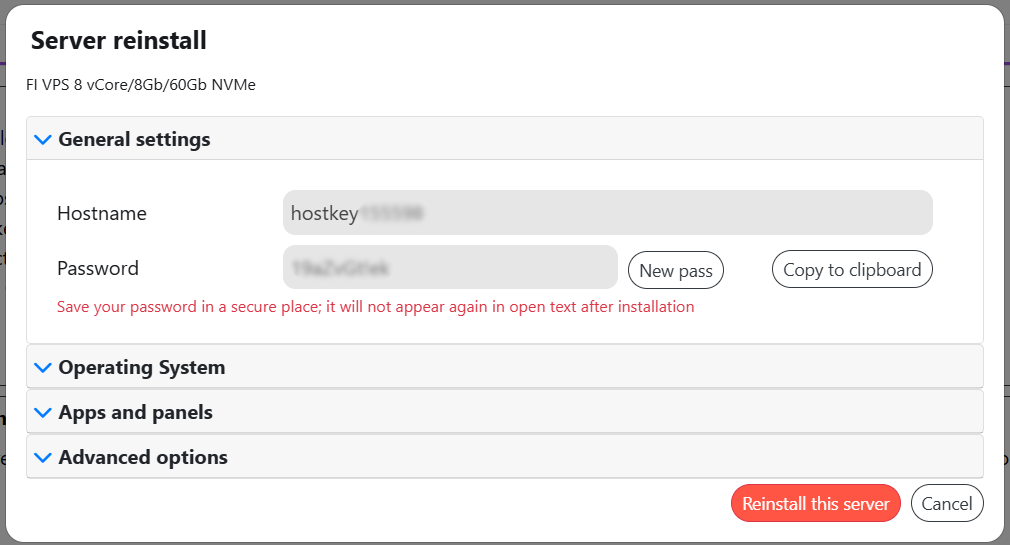
Atención
Al reinstalar de esta manera, se genera una nueva contraseña de root y se envía una notificación con la nueva contraseña a su correo electrónico una vez finalizada la reinstalación.
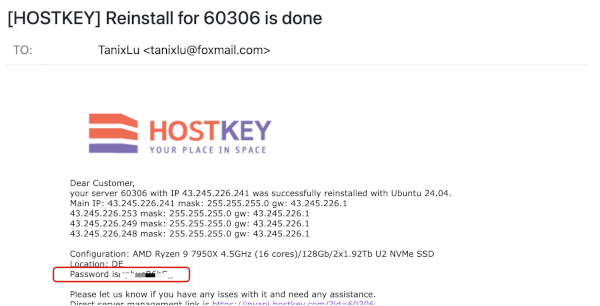
Se recomienda también copiar (con el botón Copy to clipboard) y guardar la nueva contraseña de root en un lugar seguro. O bien, establezca la contraseña anterior del servidor en el campo Password.
La información sobre cómo acceder al software contratado se encuentra en la documentación del Marketplace o directamente en la tarjeta de su servidor.
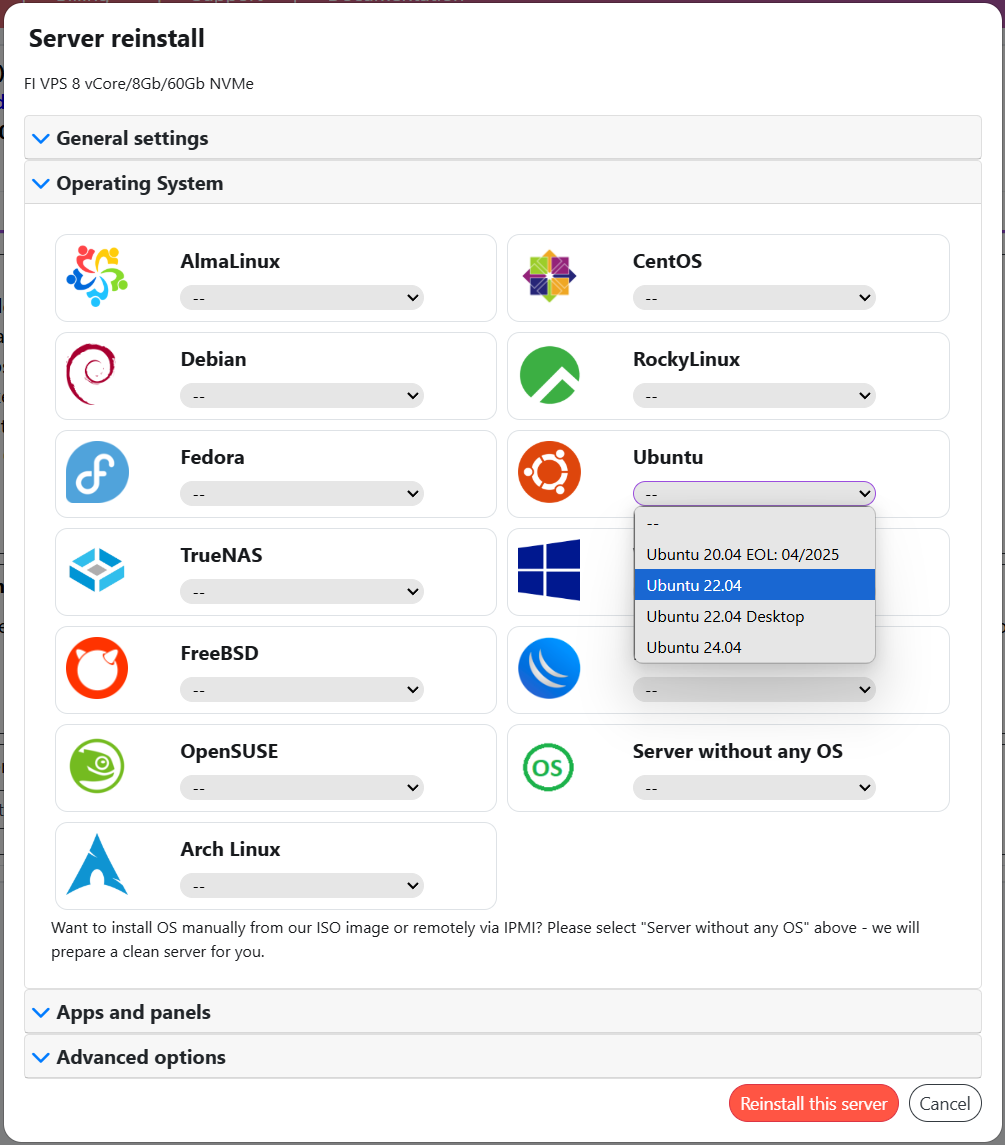
- Operating System - seleccione un sistema operativo:
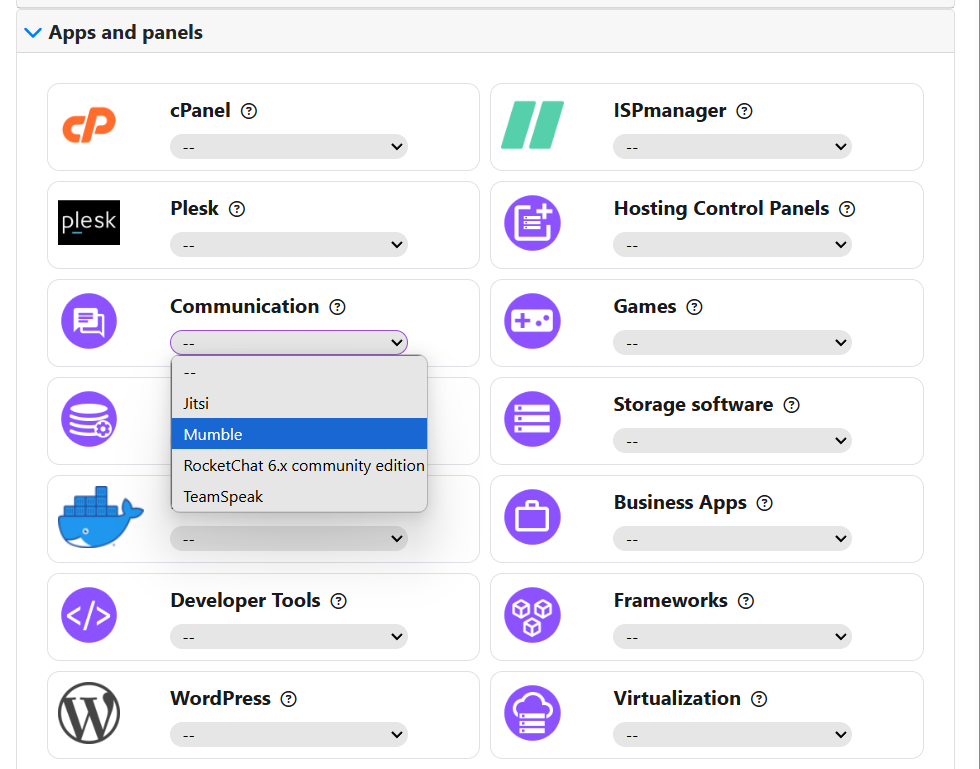
- Apps and panels - seleccione software adicional para instalar:
- Advanced options - seleccione parámetros de instalación adicionales:
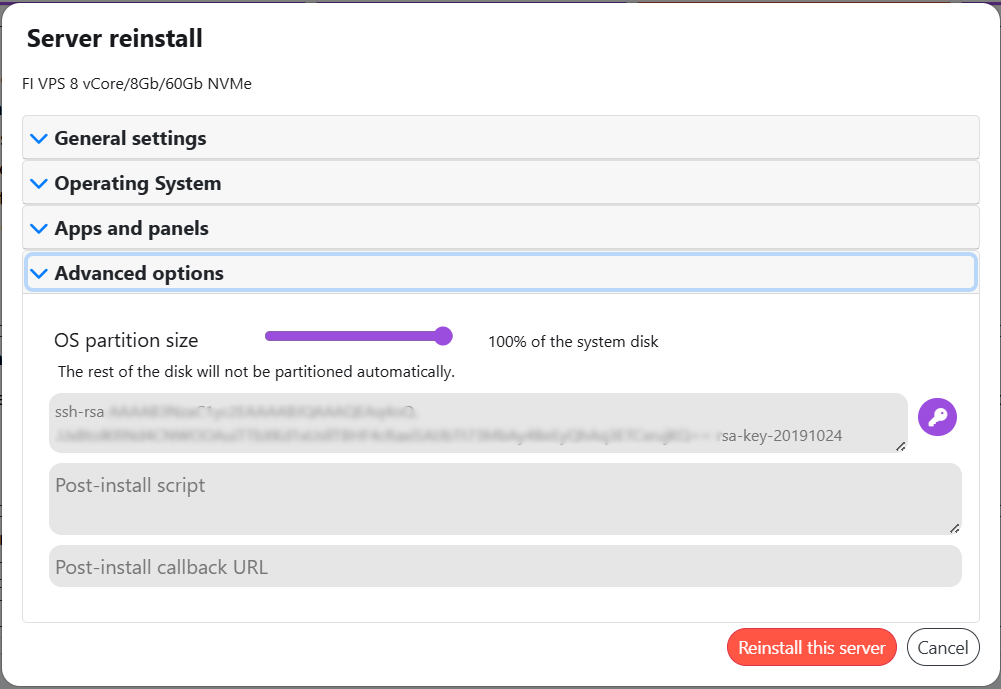
Otras opciones de instalación incluyen:
- OS partition size - se especifica el tamaño de partición requerido en GB para la instalación del sistema operativo;
- SSH key (ssh-rsa) - la parte pública de la clave SSH para el acceso SSH al servidor después de la instalación;
- Post-install script - especifica los comandos del script a ejecutar inmediatamente después de que se instale el sistema operativo;
- Post-install callback URL - introduzca una URL para enviar una notificación cuando finalice el proceso de reinstalación del sistema operativo, si es necesario;
- Cloud init script - configuración YAML para la configuración automática del servidor después de la instalación del sistema operativo.
Scripts de Cloud-init
Para configurar automáticamente un servidor inmediatamente después de la instalación del sistema operativo, puede utilizar scripts de Cloud-init. Esto le permite crear usuarios, configurar claves SSH, instalar paquetes y realizar otras tareas de configuración sin intervención manual.
Para obtener orientación detallada sobre la creación y el uso de scripts de Cloud-init, consulte el artículo: Uso de scripts de Cloud-init.
Sin función LVM
La opción No LVM está disponible solo al reinstalar servidores físicos (Bare Metal). Al utilizar esta función, el sistema crea un esquema de partición de disco clásico sin LVM, lo cual puede ser útil para casos de uso específicos. Para obtener más detalles sobre cómo funciona la función No LVM, consulte el artículo: Particionamiento de discos sin LVM.
Si selecciona Server without any OS en la pestaña Operating System, el servidor se preparará para la instalación manual del sistema operativo a través del sistema de gestión remota: los discos se formatearán y se eliminarán las etiquetas de particiones de disco y RAID/LVM.
Información
Para obtener más información sobre la instalación manual del sistema operativo a través de la gestión remota, consulte nuestras instrucciones: Montaje de ISO usando IPMI y Montaje de imagen ISO en VPS.
Después de configurar el procedimiento de reinstalación del sistema operativo, debe hacer clic en el botón Reinstall this server para iniciar la instalación.
Atención
Si se inicia el proceso de reinstalación, no se puede reiniciar y aparecerá un mensaje de error:
La reinstalación solo será posible una vez que se haya completado la instalación anterior.
Puede realizar un seguimiento del proceso de reinstalación del sistema operativo en la consola nativa. Para ello, haga clic en el botón Open Native Console en la pestaña Console:

Funcionalidades adicionales de la sección de reinstalación
La sección Reinstall también le permite realizar acciones adicionales para resolver problemas que puedan ocurrir durante el proceso de reinstalación o debido a configuraciones incorrectas del servidor:
Change boot order to network PXE- cambia el orden de arranque para que el servidor intente primero arrancar a través de la red utilizando el protocolo PXE. Esto puede ser necesario si una instalación normal desde un disco local falla por alguna razón;Change boot order to server disk- cambiará la prioridad de arranque de nuevo al disco local del servidor. Esta acción puede ayudar si un intento anterior de arranque PXE falló;Reset network settings to default- restablece todos los ajustes de red a los valores predeterminados de fábrica. Esto ayuda a resolver problemas de conectividad de red durante la instalación.
Reinstalación de software con licencia
Al reinstalar un servidor, la dirección IP permanece sin cambios. Esto significa que el software con licencia vinculado a esa dirección debe utilizar la misma licencia emitida anteriormente.
En algunos casos, puede ser necesario reactivar el software con licencia introduciendo su información de compra (generalmente una clave de licencia o un par de inicio de sesión/clave).
Al reinstalar un servidor con un sistema operativo Windows con licencia, el sistema operativo también se reactivará automáticamente.
Atención
Si el software o el sistema operativo que compró no se reactivó automáticamente, póngase en contacto con el soporte al cliente de HOSTKEY (si compró la licencia a nosotros) o directamente con el proveedor del software (si adquirió la licencia directamente del fabricante o a través de otro método).