Gestión de la configuración de red
En este artículo
Configuración y diagnóstico de interfaces de red y puertos
La pestaña Network le permite bloquear y desbloquear direcciones IP específicas, ver gráficos de uso de puertos, acceder a detalles de la configuración de red y gestionar registros PTR (rDNS).
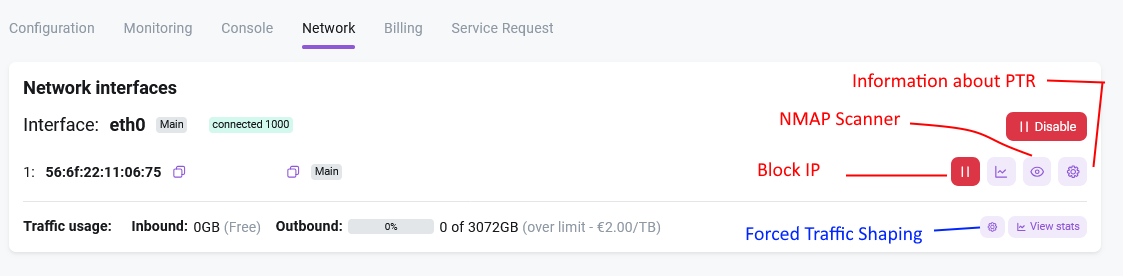
Al navegar a la pestaña Network en el panel de control del servidor Invapi, puede ver las direcciones IP asignadas al servidor:
Nota
Si se asignan varias direcciones IP al servidor, la instalación automática de nuestro sistema configurará solo una dirección; las direcciones restantes deben configurarse manualmente. Normalmente, esta es la primera dirección IP de la lista o cualquier dirección en la lista etiquetada como Main. En caso de una reinstalación del servidor, la dirección con esta etiqueta se utilizará como predeterminada en el sistema operativo.
Se pueden realizar las siguientes acciones con las direcciones e interfaces:
- Habilitar y deshabilitar la interfaz;
- Ver el gráfico de tráfico para un puerto o dirección IP;
- Bloquear y desbloquear una dirección IP;
- Realizar un escaneo de puertos utilizando la utilidad Nmap;
- Ver información de la subred;
- Gestionar registros DNS inversos (PTR).
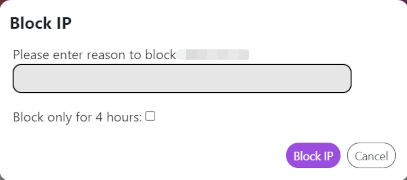
Puede bloquear una dirección IP específica a nivel de red por su parte sin iniciar sesión en el servidor. Para bloquear, debe hacer clic en el botón Block IP y especificar el motivo:
Atención
Tenga en cuenta que la función Unblock NO le permite desbloquear una dirección IP en los siguientes casos:
- La dirección IP fue restablecida temporalmente por la protección DDoS debido a un ataque entrante. El sistema la desbloqueará automáticamente después de 4 horas. Si desea eliminar la ruta nula (null route) antes de que finalice el período de 4 horas, debe ponerse en contacto con nuestro equipo de soporte.
- La IP fue bloqueada por el departamento de abuso debido a una violación de la AUP. Para eliminar el bloqueo, debe revisar su correo electrónico para ver las instrucciones del Equipo de Abuso (Abuse Team), tomar las medidas necesarias y responder a la reclamación por correo electrónico.
El icono Tools le permite comprobar y gestionar la configuración de su dirección IP.
Ver estadísticas
Hay varias opciones de visualización y cálculo disponibles para ver las estadísticas de uso.

-
El campo Traffic muestra el consumo total de datos para todo el servidor, mostrando el uso para el período de facturación actual mientras tiene en cuenta los límites.
-
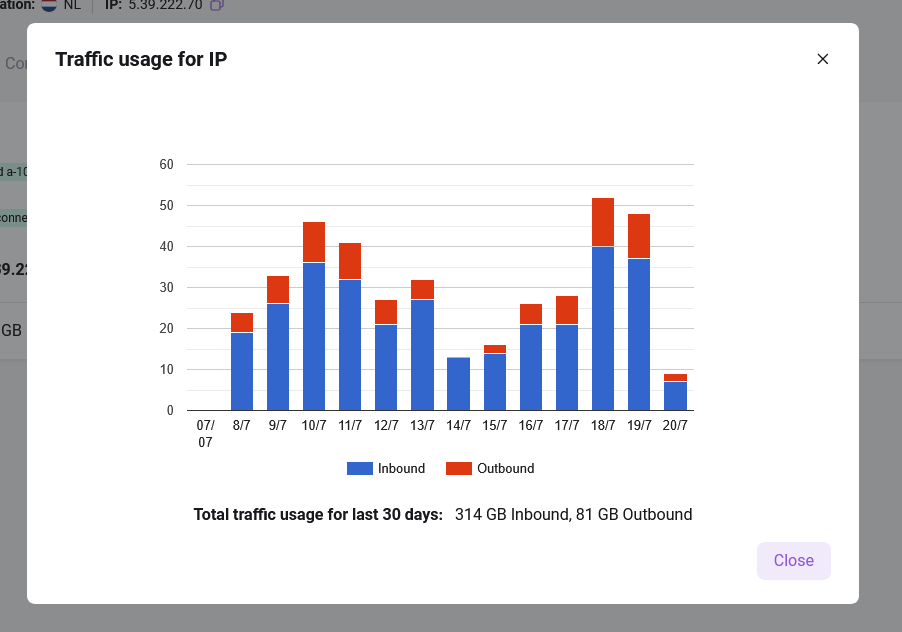
Al hacer clic en el botón marcado con el número 2 en el diagrama se obtendrá una representación gráfica del consumo de tráfico para una dirección IP específica durante los últimos 30 días.
-
Al hacer clic en el botón marcado con el número 3 en el diagrama se obtendrá una vista tabular de las estadísticas de tráfico para todas las direcciones IP durante los últimos 30 días.

-
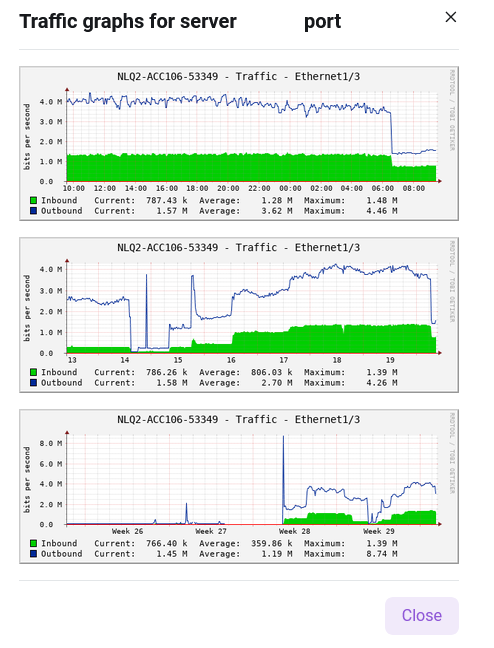
Para servidores bare metal, también están disponibles las estadísticas de tráfico a nivel de puerto. Esto está indicado por el número 4 en el diagrama.
Configurar un registro PTR
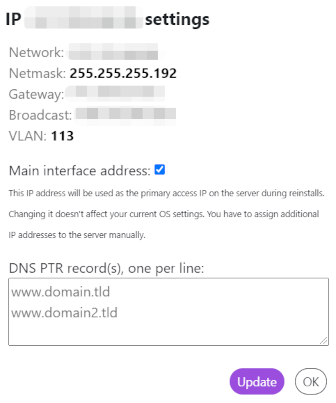
Para configurar un registro PTR para una dirección IP, enumere los dominios, uno por línea. Haga clic en el botón Update después de añadir la lista de dominios.
Si hay varias direcciones IP en el servidor, es necesario marcar la principal. La dirección principal se configura en el servidor durante la instalación automática; las direcciones adicionales las configura el cliente dentro del SO por su cuenta.
Un ejemplo de cómo rellenar un formulario de configuración PTR:
Para comprobar que el dominio añadido es correcto, debe:
- Ejecutar CMD o Powershell en su estación de trabajo;
-
Utilizar uno de estos dos comandos:
Limitación forzada de tráfico (Traffic Shaping)
Cuando la opción Force traffic shaping on overusage está habilitada:
- No se generan facturas adicionales por el tráfico que exceda el volumen incluido en el plan;
- En lugar de facturar los excesos, la velocidad del puerto se reduce automáticamente a 100 Mbps (independientemente de la velocidad original del puerto de 1 Gbps o 10 Gbps);
- La limitación se aplica solo al servidor específico donde esta opción está habilitada.
Esta función ayuda a controlar los costes de tráfico y evitar facturas inesperadas cuando se exceden los límites, limitando automáticamente la velocidad de conexión.