Sección del menú My networks y trabajo con subredes, incluyendo el procedimiento BYOIP
En este artículo
La sección del menú Network le permite enviar solicitudes para anunciar subredes (IP o AS) a través de la cuenta personal.
El cliente puede anunciar subredes de dos maneras:
-
Para redes IPv6, mediante una solicitud de servicio BYOIP para el anuncio en el sitio web con una confirmación de transferencia adjunta (Letter of Authorization).
-
Para redes IPv4, a través del menú Network – enviar una solicitud para anunciar la subred a Invapi. En este caso, la verificación y ejecución siguen siendo realizadas manualmente por el soporte técnico de HOSTKEY.
Atención
El servicio está disponible al alquilar servidores dedicados de HOSTKEY o si aloja sus propios servidores en nuestros centros de datos (Colocation). Para VPS/VDS, la sección Network puede aparecer, pero estará vacía.
Lista de subredes
Accesible desde el elemento del menú Network. La interfaz se ve así:
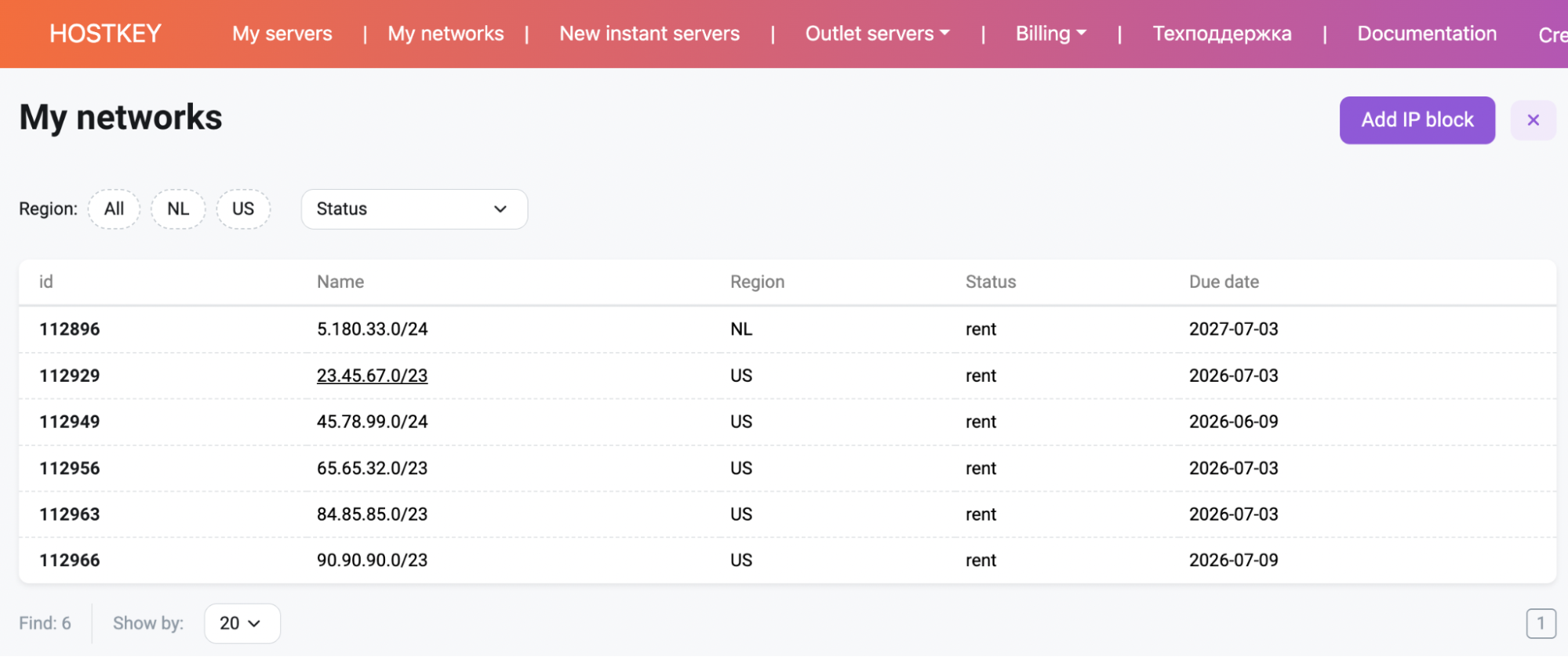
Las siguientes acciones están disponible en la interfaz de Network:
- Filtrar subredes por región;
- Filtrar por estado;
- Capacidad de cambiar el número de subredes mostradas por página (a través de la lista desplegable Display per page);
- Navegación a otras páginas de la lista (si están presentes) utilizando el selector de páginas ubicado en la esquina inferior derecha;
- Añadir un nuevo bloque haciendo clic en el botón
Announce my IP-subnet(para una descripción detallada, consulte la sección Adding a New IP Block).
Para navegar a la página de una subred específica, haga clic en la línea correspondiente de la lista.
Tarjeta de la subred
Visualmente, la tarjeta de la subred se ve así:
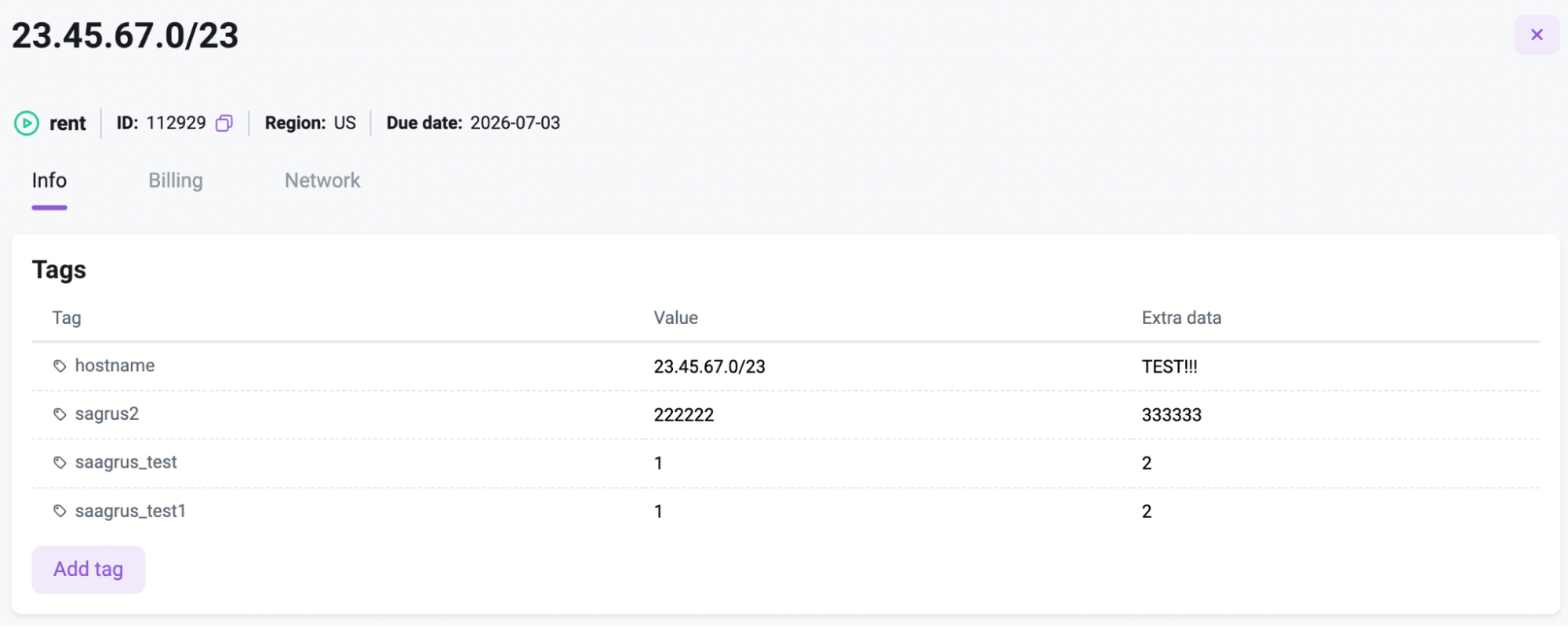
En la parte superior de la tarjeta, se muestran la dirección de la subred, el estado, el ID, la región y el plazo de pago (el indicador predeterminado está establecido - actualmente todas las subredes son gratuitas).
Debajo, hay tres pestañas disponibles:
- Info
- Billing
- Network
A continuación se presenta información sobre cómo trabajar con las pestañas
Pestaña Info de la Tarjeta de Red
La apariencia de la pestaña:
La pestaña muestra una lista de etiquetas (tags) de red.
Acciones disponibles:
- Add tag,
- Edit tag,
- Delete tag.
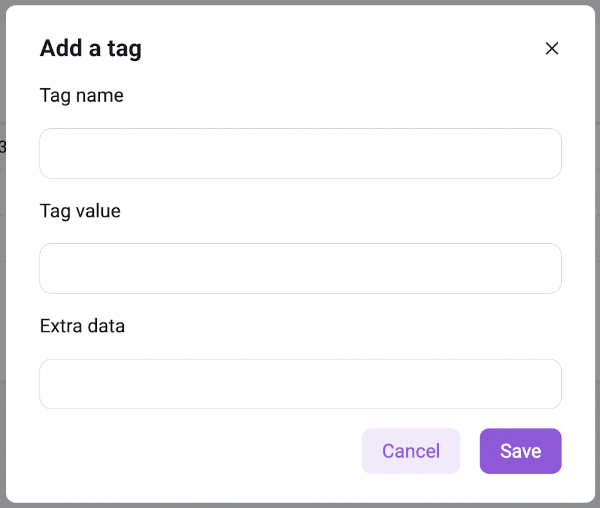
Para añadir un tag: Haga clic en el botón Add Tag, luego en la ventana emergente introduzca el nombre del tag, su valor y datos adicionales (si es necesario), y haga clic en el botón Save:
Para editar un tag: Haga clic en la fila del tag que necesita ser editado, luego en la ventana emergente cambie los parámetros necesarios del tag y haga clic en el botón Save:
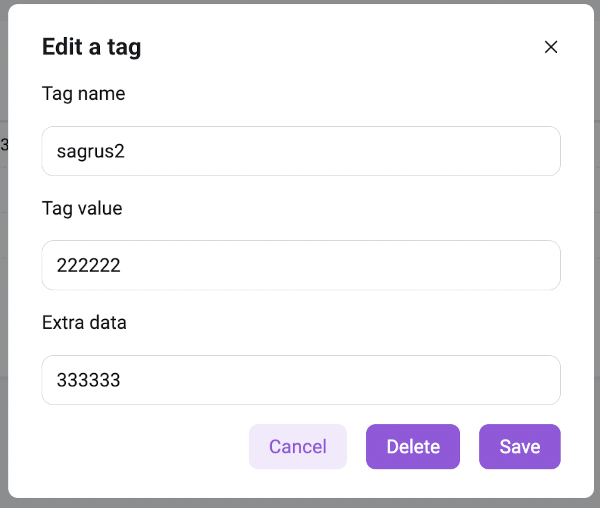
Para eliminar un tag: Haga clic en la fila del tag que necesita ser eliminado, luego en la ventana emergente haga clic en el botón Delete.
Pestaña "Billing" de la Tarjeta de Red
Apariencia de la pestaña:
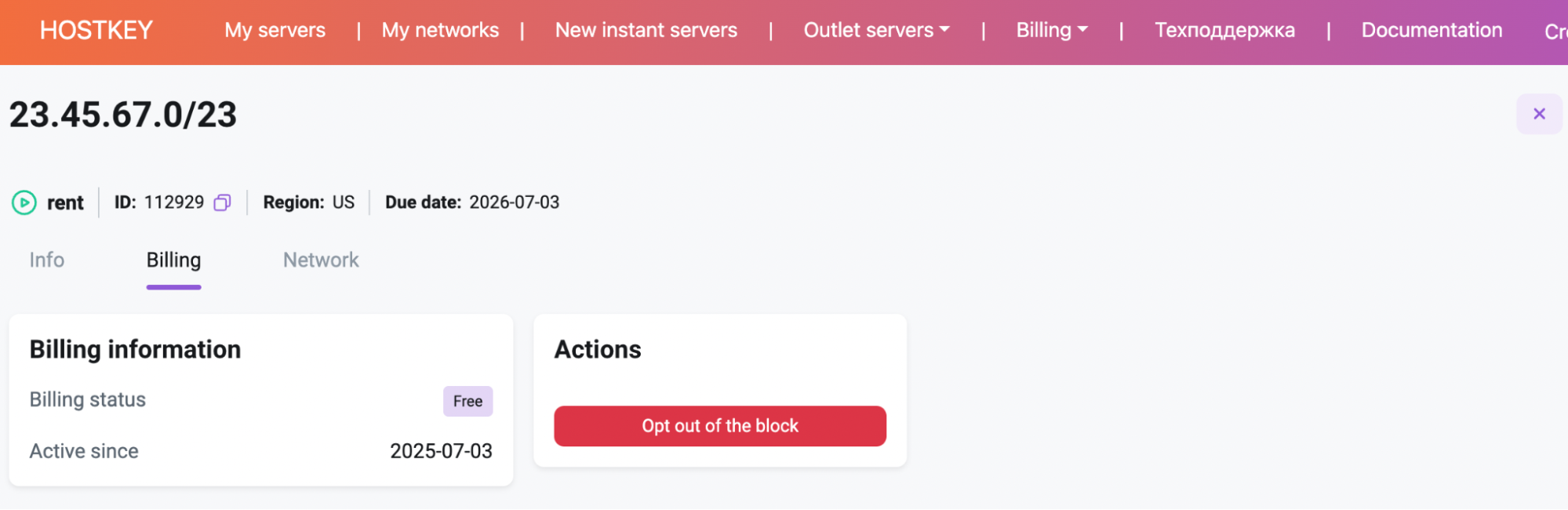
La pestaña muestra el estado de pago, la fecha de activación de la red y hay un botón disponible para rechazar el bloque de red.
Rechazar el Bloque (Declining the Block)
Se invoca haciendo clic en el botón Opt out of the Block, tras lo cual se abrirá una ventana emergente:
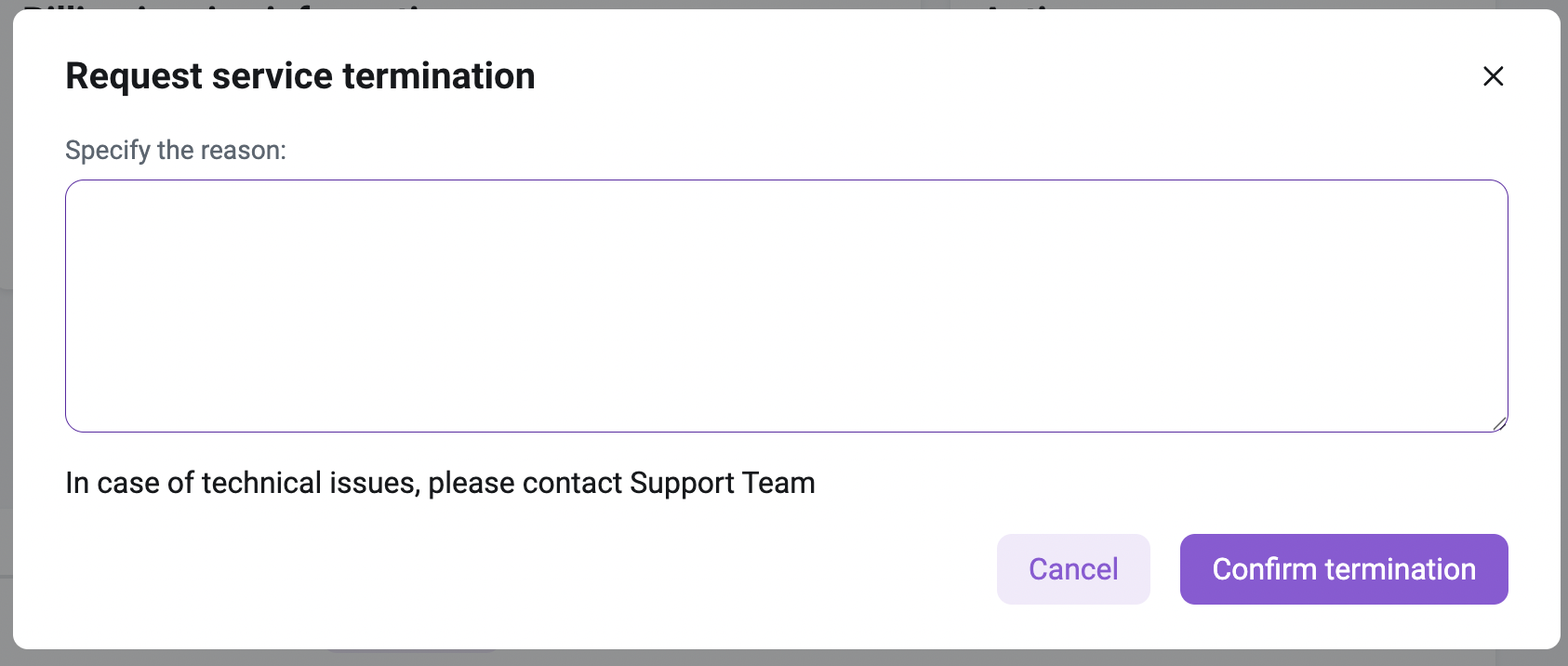
En la ventana emergente de cancelación del bloque, puede especificar el motivo de la cancelación y luego hacer clic en el botón Confirm termination para enviar la solicitud.
Pestaña Red de la Tarjeta Subred
Apariencia de la pestaña:
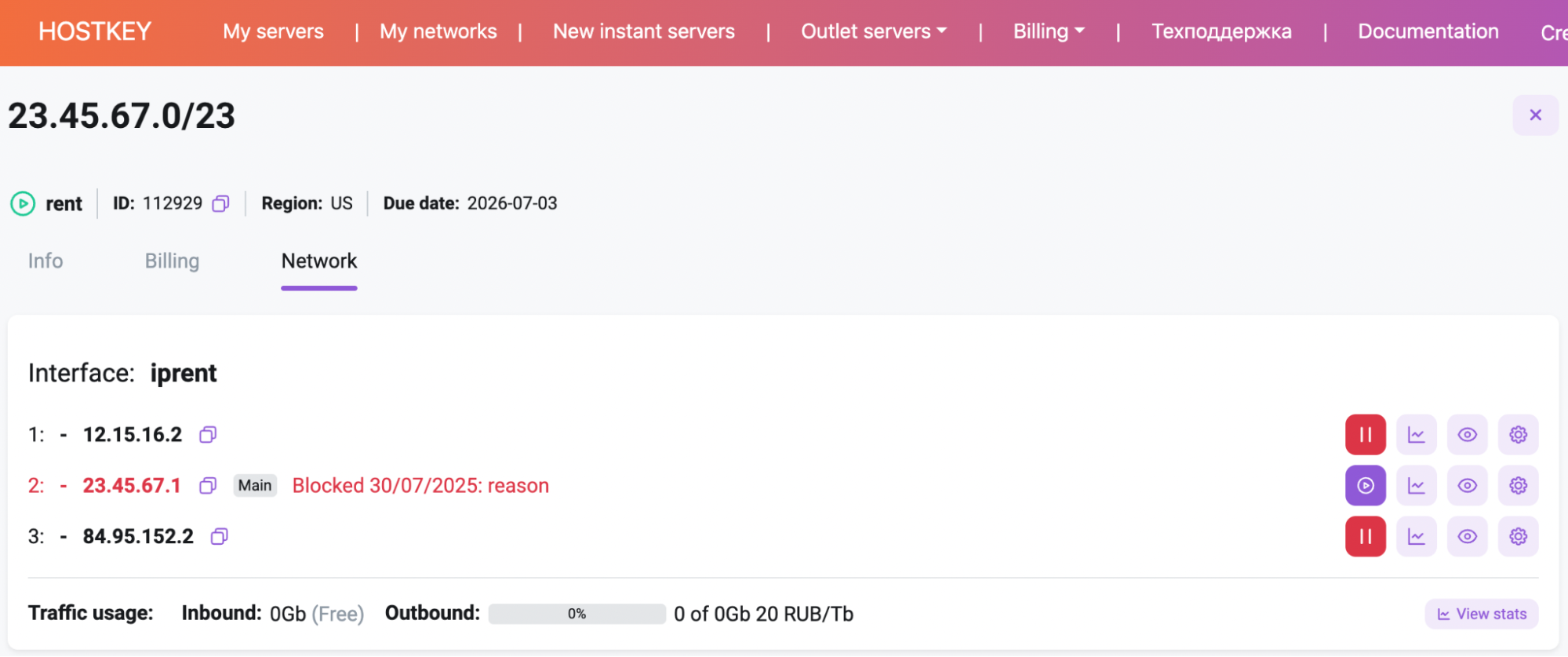
La pestaña muestra una lista de direcciones IP registradas en la subred. Debajo de la lista se encuentra la información sobre el uso del tráfico entrante y saliente (incluyendo el coste por Tb para el tráfico de pago), así como un botón View Stats, que abre una ventana emergente con una tabla que muestra el uso del tráfico al hacer clic.
Cada línea en la lista de direcciones IP permite:
- Copiar la dirección IP al portapapeles,
- Una etiqueta marcada como Main que indica la dirección principal,
- En caso de que una IP esté bloqueada, se indica la fecha y el motivo del bloqueo.
-
Los siguientes botones están disponibles para gestionar la dirección IP:
 - Block IP address
 - Unblock IP address
 - View statistics for the IP address, mostrando un gráfico en una ventana emergente
 - Start scanning of the IP address con resultados mostrados en una ventana emergente
 - Open settings window for the IP address
Bloquear una dirección IP
Apariencia de la ventana emergente:
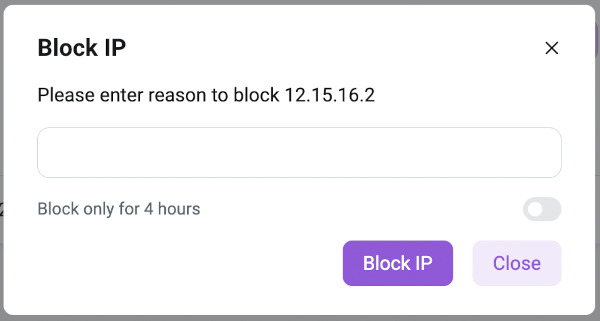
La ventana ofrece la opción Block only for 4 hours, y puede especificar un motivo para la solicitud de bloqueo. La solicitud de bloqueo se envía haciendo clic en el botón Block IP.
Configuración de la dirección IP (IP Address Settings)
Apariencia de la ventana emergente:
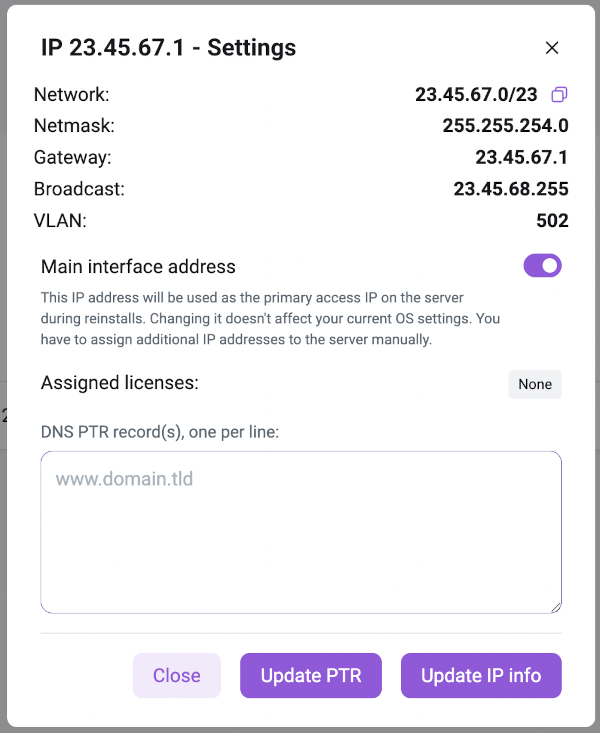
La ventana emergante proporciona las siguientes capacidades:
- Ver parámetros de la dirección IP como Network, Netmask, Gateway, Broadcast, VLAN;
- Establecer esta dirección IP como principal habilitando el interruptor Main Interface Address y haciendo clic en el botón
Update IP info; - Añadir, modificar o eliminar registros DNS PTR introduciendo (o borrando) el campo de texto correspondiente y haciendo clic en el botón
Update PTR.
Añadir un nuevo bloque IP (Adding a New IP Block)
El proceso consta de 5 pasos.
Paso 1 - Seleccionar el tipo de subred anunciada:
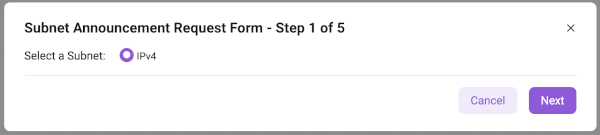
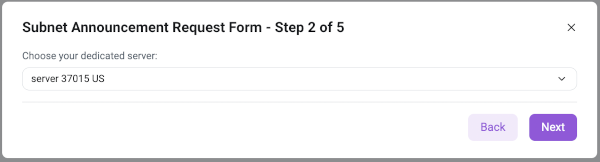
Paso 2 - Seleccionar el servidor dedicado para el cual anunciar la subred:
Limitaciones
Solo se puede anunciar una subred /23 o dos subredes /24 por servidor.
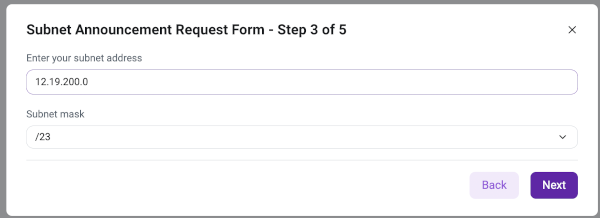
Paso 3 - Introducir la dirección de la subred, elegir una máscara (/23 o /24):
Atención
La dirección de la subred debe terminar en .0.
Paso 4 - Elegir AS y enrutamiento:
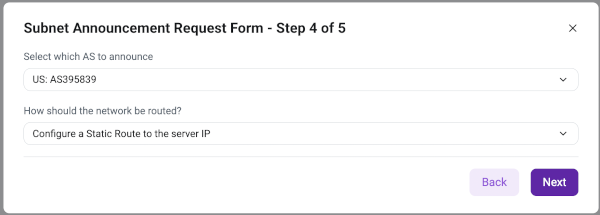
En caso de que se elija uno de nuestros AS preconfigurados, puede seleccionar una de las siguientes opciones de enrutamiento:
- configurar una ruta estática hacia la dirección IP del servidor;
- configurar un gateway en nuestros routers.
Si se selecciona su propio AS, el paso 4 cambia de la siguiente manera:
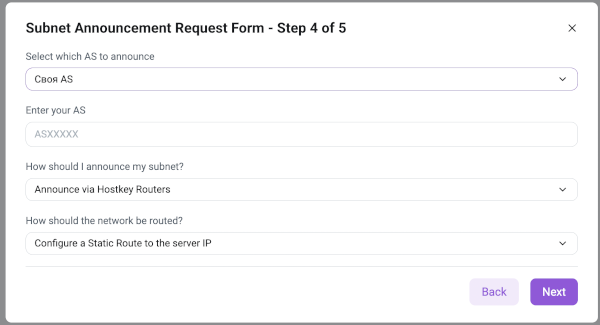
Aquí debe:
- especificar su AS,
-
elegir el método de anuncio de la subred entre las siguientes opciones:
- announce via Hostkey routers
- set up a BGP session with the server
-
Elegir una de las opciones de enrutamiento (la lista de opciones es la misma que en el caso de elegir uno de nuestros AS preconfigurados).
Atención
La selección de la opción de enrutamiento solo está disponible si se elige announce via Hostkey routers en el punto 2.
Si el método de anuncio seleccionado es set up a BGP session with the server, el paso 4 cambia nuevamente:
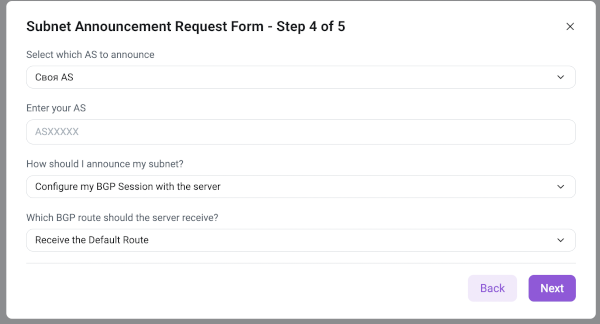
Aquí debe elegir qué ruta BGP necesita recibir el servidor. Puede seleccionar una de las siguientes opciones:
- need to receive
Default Route; - need to receive
Full View; - need to give
Default Route + Full View.
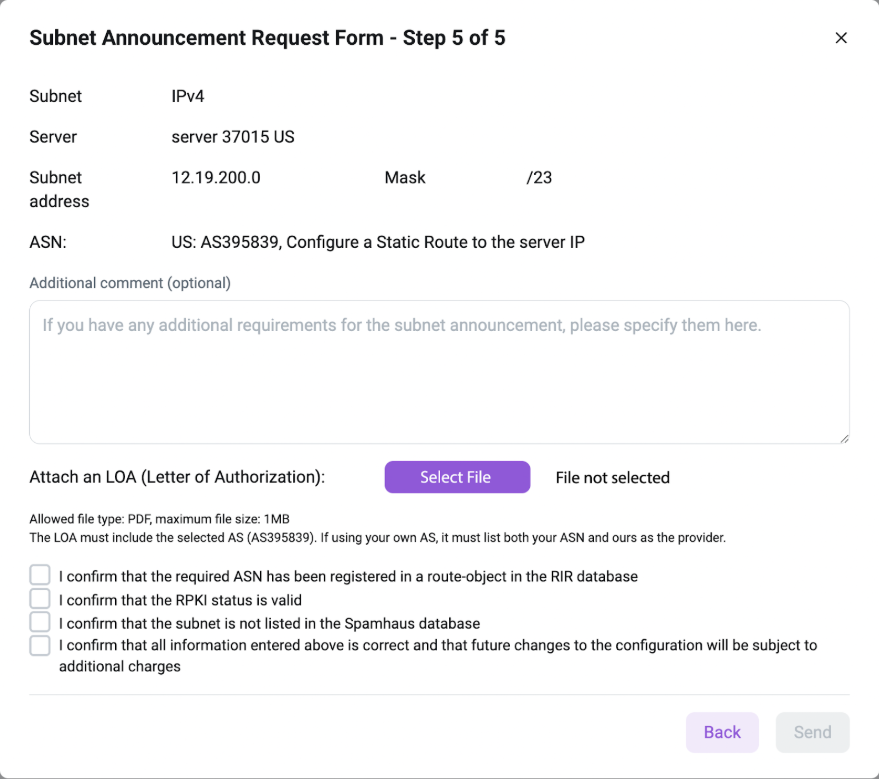
Paso 5 - Resumen de datos de los pasos anteriores, cargar archivo LOA (Letter of Authorization), confirmar datos
Información
Aquí debe:
- Verificar la exactitud de los datos introducidos en los pasos anteriores;
- Si es necesario, especificar requisitos adicionales para el anuncio de la subred;
- Adjuntar el archivo LOA (el LOA debe especificar el AS seleccionado (AS395839). Si se utiliza su propio AS, este debe aparecer junto al nuestro como proveedor);
- Revisar y confirmar la aceptación de los términos necesarios para solicitar el servicio marcando las casillas;
- Haga clic en el botón
Send(el botón solo se activa tras completar todas las acciones requeridas en este paso).
Atención
Limitaciones: Solo se puede cargar un archivo en formato PDF de hasta 1MB como LOA.
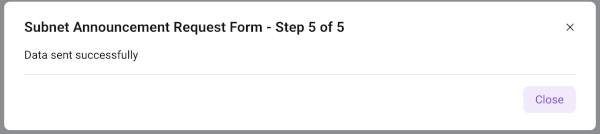
Después de hacer clic en el botón Send, si todos los controles y acciones se completan correctamente, se mostrará el siguiente mensaje:
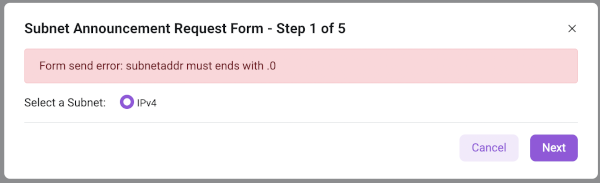
En caso de cualquier error, se mostrará un mensaje de error (si se refiere al formulario) o un código de error (para errores técnicos).
Ejemplo de error al rellenar el formulario
Ejemplo de error técnico