Contactar con el Soporte Técnico
En este artículo
El sistema de soporte de HOSTKEY es una herramienta práctica para resolver cualquier problema relacionado con el hosting, los servidores y problemas técnicos. A través de la interfaz de su cuenta personal, puede crear solicitudes (tickets) y realizar un seguimiento de su estado.
Atención
Cree tickets de soporte o RHR requests únicamente en la cuenta personal de Invapi. No se procesan las solicitudes provenientes de otros canales.
Siga la regla de un solo ticket: una solicitud corresponde a un ticket.
Nota
- Para el mantenimiento del servidor y sus problemas, recomendamos crear una RHR desde la tarjeta del servidor específico en el control panel.
- Si tiene varios servidores (2, 3 o más) y todos presentan el mismo problema común, cree una sola solicitud/ticket.
- Si tiene varios servidores, pero problemas diferentes en cada uno de ellos, cree una solicitud/ticket independiente para cada caso de cada servidor.
Acceso al Sistema de Soporte Técnico
Apertura del formulario de creación de solicitudes
- En el menú de la izquierda, busque y haga clic en el botón
Help Center; -
En la ventana abierta Requests to support, haga clic en el botón
New request: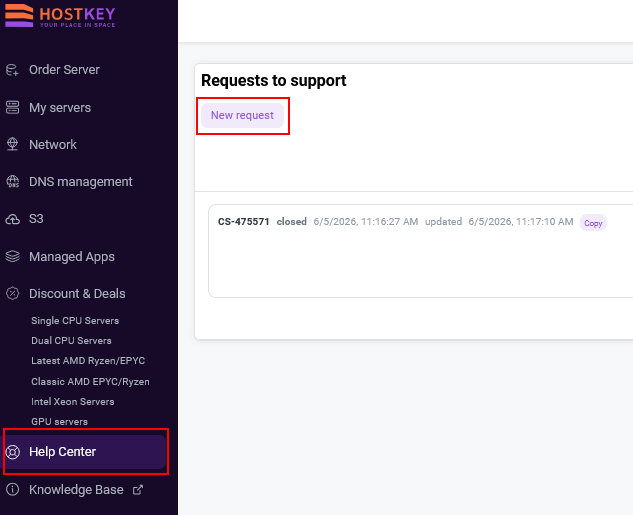
Completar el formulario de solicitud
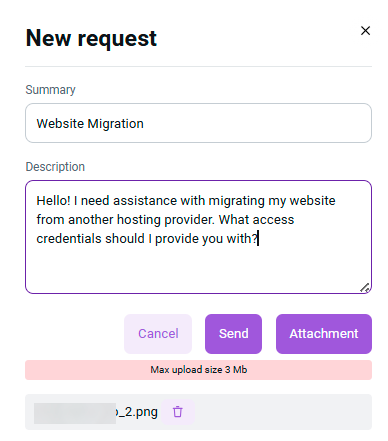
En el formulario que se abre, complete los siguientes campos:
Campos obligatorios:
- Summary (descripción breve) - introduzca una descripción corta pero informativa de su problema.
- Description (descripción detallada) - describa el problema en detalle y especifique:
- Qué es exactamente lo que no funciona;
- Las acciones que ha realizado;
- El resultado que esperaba recibir;
- Cualquier información adicional que pueda ayudar a resolver el problema.
Funcionalidades adicionales:
- Attachment - adjunte archivos, capturas de pantalla o logs (tamaño máximo de archivo: 3 MB)
Enviar la solicitud
- Compruebe que todos los campos completados sean correctos.
- Haga clic en el botón
Sendpara enviar la solicitud. - Si necesita cancelar la creación de una solicitud, haga clic en
Cancel.
Gestión de solicitudes existentes
Ver lista de solicitudes
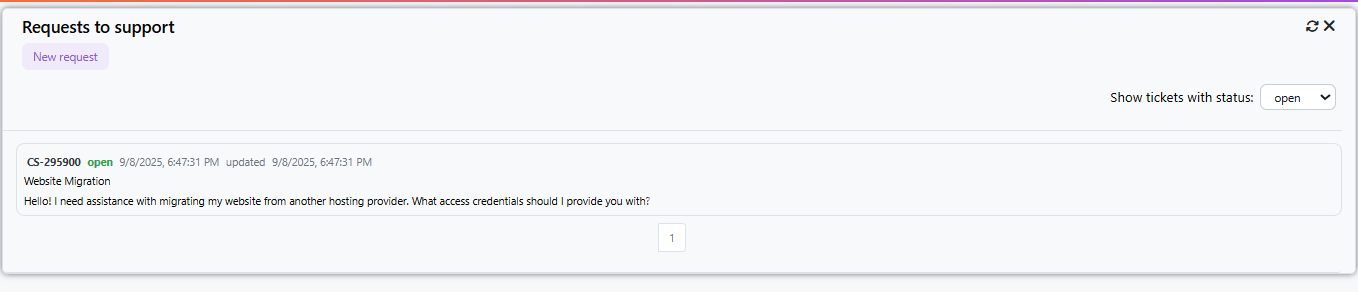
- En la ventana Requests to support, se muestran sus solicitudes.
- Cada solicitud contiene:
- El número de ticket (p. ej.,
CS-295900); - Estado (open, closed, etc.);
- Fecha y hora de creación/actualización;
- Breve descripción del problema.
- El número de ticket (p. ej.,
Filtrar solicitudes por estado
En la esquina superior derecha, hay una lista desplegable Show tickets with status:
- open - solicitudes abiertas;
- closed - solicitudes cerradas;
- all - todas las solicitudes.
Trabajar con una solicitud específica
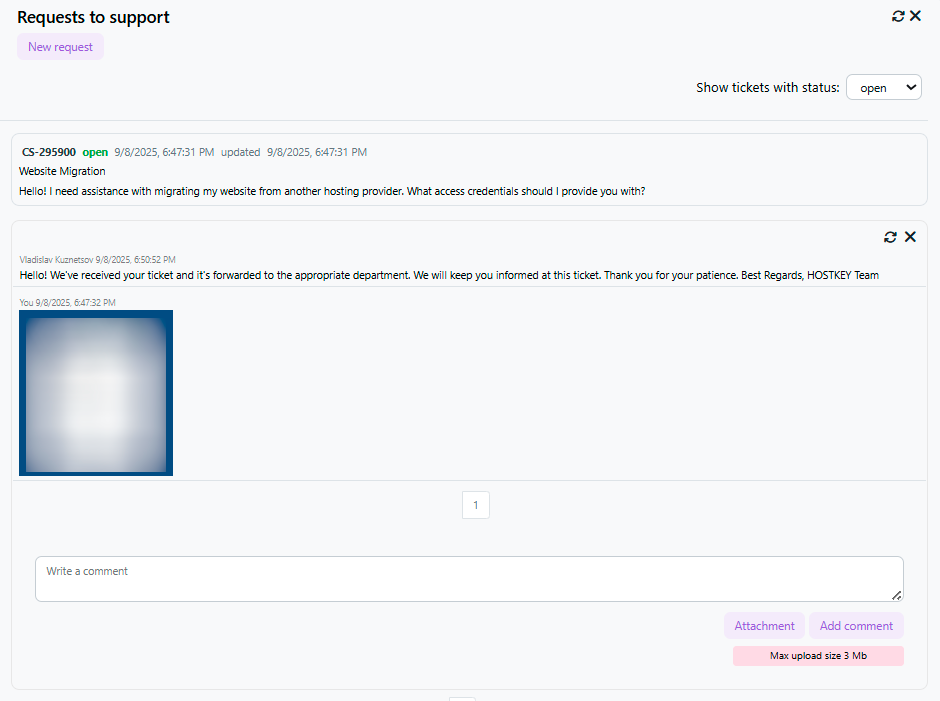
Al hacer clic en una solicitud se abre la información detallada donde puede:
Ver:
- El historial completo de comunicación.
- Archivos adjuntos.
- Respuestas del servicio de soporte.
Añadir información:
- En el campo Write a comment, puede añadir información adicional.
- Haga clic en
Add commentpara enviar su comentario. - Utilice el botón Attachment para adjuntar archivos adicionales.
Consejos útiles
- Sea específico: cuanto más detallada sea la descripción de su problema, más rápido obtendrá una solución.
- Adjunte capturas de pantalla: la información visual suele ayudar a comprender el problema con mayor rapidez.
- Incluya detalles técnicos: versiones de software, navegador, sistema operativo, etc.
- Monitoree el estado: compruebe regularmente las actualizaciones de su solicitud.
- Responda con prontitud: si el soporte solicita información adicional, responda lo antes posible.
Estados de la solicitud
- Open - la solicitud está abierta y en proceso.
- Closed - la solicitud está cerrada (el problema se ha resuelto o la solicitud ya no es relevante).
- Updated - se han añadido nuevos comentarios o archivos a la solicitud.