S3 Object Storage HOSTKEY
En este artículo
- Descripción del servicio
- Funcionalidades clave
- Parámetros técnicos
- Acceso desde el navegador y CORS
- Soporte para URLs presignadas
- Precios
- Versionado
- Creación de almacenamiento S3
- Panel de control de S3 Storage en Invapi
- Recuperación de credenciales de S3 Storage en Invapi
- Gestión de buckets de S3 Storage en Invapi
- Uso mediante S3 Browser
- Operaciones básicas de archivos
- Trabajar con HOSTKEY S3 mediante AWS CLI
- Cancelar servicio
Descripción del servicio
Qué es HOSTKEY S3 Object Storage
S3 Object Storage de HOSTKEY es una solución escalable para almacenar datos no estructurados. El servicio es totalmente compatible con las especificaciones de Amazon Simple Storage Service (S3), lo que le permite utilizar herramientas, aplicaciones y flujos de trabajo compatibles con S3 ya existentes sin necesidad de modificar el código.
Funcionalidades clave
- Creación de almacenamiento independiente: el usuario puede crear un número ilimitado de almacenamientos S3 independientes;
- Independencia de VPS/VDS: los almacenamientos S3 funcionan de forma autónoma y no requieren el alquiler de servidores HOSTKEY;
- Creación de buckets: al crear un almacenamiento, se crea automáticamente el primer bucket con un nombre único. El usuario puede crear hasta 100 buckets en cada almacenamiento S3;
- Acceso compatible con S3: soporte completo para el protocolo estándar Amazon S3 para todas las operaciones de datos;
- Compatibilidad con cualquier cliente S3: uso de S3 Browser, Cyberduck, boto3 y otras herramientas compatibles con S3;
- Acceso seguro: autorización mediante Access Key y Secret Key a través del protocolo HTTPS;
- Gestión sencilla de credenciales: generación y visualización de claves de acceso a través de la interfaz web de la cuenta personal;
- Planes predefinidos: selección de planes con capacidad de almacenamiento y ancho de banda fijos.
- Soporte para herramientas de backup: Restic, Borg, rclone y otros agentes de backup compatibles con S3 funcionan sin configuración adicional;
- Versionado de objetos: la capacidad de almacenar múltiples versiones de un objeto (habilitado a través del soporte técnico);
- Protección contra eliminación: prohibición de eliminar buckets hasta el final del periodo pagado.
Parámetros técnicos
- Endpoint URL:
https://s3-nl.hostkey.com; - Protocolo: HTTPS (SSL/TLS);
- Autorización: AWS Signature Version 4.
Acceso desde el navegador y CORS
Al utilizar S3 Object Storage en aplicaciones web (acceso directo desde un navegador mediante fetch/XHR), debe configurar las reglas CORS en el lado del bucket. Puede configurar las políticas CORS usted mismo utilizando la API/CLI (método PutBucketCors).
Parámetros recomendados para aplicaciones web:
- Allowed Origins: La URL de su dominio (p. ej.,
https://your-app.com). - Allowed Methods:
GET, PUT, POST, HEAD. - Allowed Headers:
Authorization, Content-Type, Content-MD5, x-amz-*. - Expose Headers:
ETag(requerido para que Multipart Upload funcione correctamente).
Soporte para URLs presignadas
S3 Object Storage admite completamente los mecanismos de acceso temporal:
- URL presigned GET/PUT: creación de enlaces firmados para la carga y descarga de archivos.
- Multipart Upload: soporte para la carga de archivos grandes mediante
part-URLy la finalización de la operación medianteCompleteMultipartUpload.
Atención
Actualmente, puede haber limitaciones al realizar peticiones directas a ciertos endpoints desde navegadores/curl debido a los sistemas de protección DDoS-Guard. Se está trabajando para eliminar las restricciones de red y garantizar el paso fluido de las peticiones presigned (SigV4) directamente desde el cliente.
Si experimenta tiempos de espera (timeouts) al acceder a un endpoint desde un navegador, póngase en contacto con el soporte técnico.
Precios
El almacenamiento S3 se proporciona bajo la modalidad de pago. Puede revisar los planes de precios actuales aquí. También puede aumentar su capacidad de almacenamiento y volumen de tráfico y pagar bajo la modalidad de "pago por uso" (pay-as-you-go). El coste del uso adicional se calcula diariamente.
En el momento de realizar el pedido del servicio, se deducirá de su saldo de cuenta el importe correspondiente a un mes de uso real, de acuerdo con los términos del plan de precios seleccionado. Posteriormente, los pagos de los meses de uso siguientes, así como los cargos por exceder los límites de recursos, también se deducirán de su saldo de cuenta.
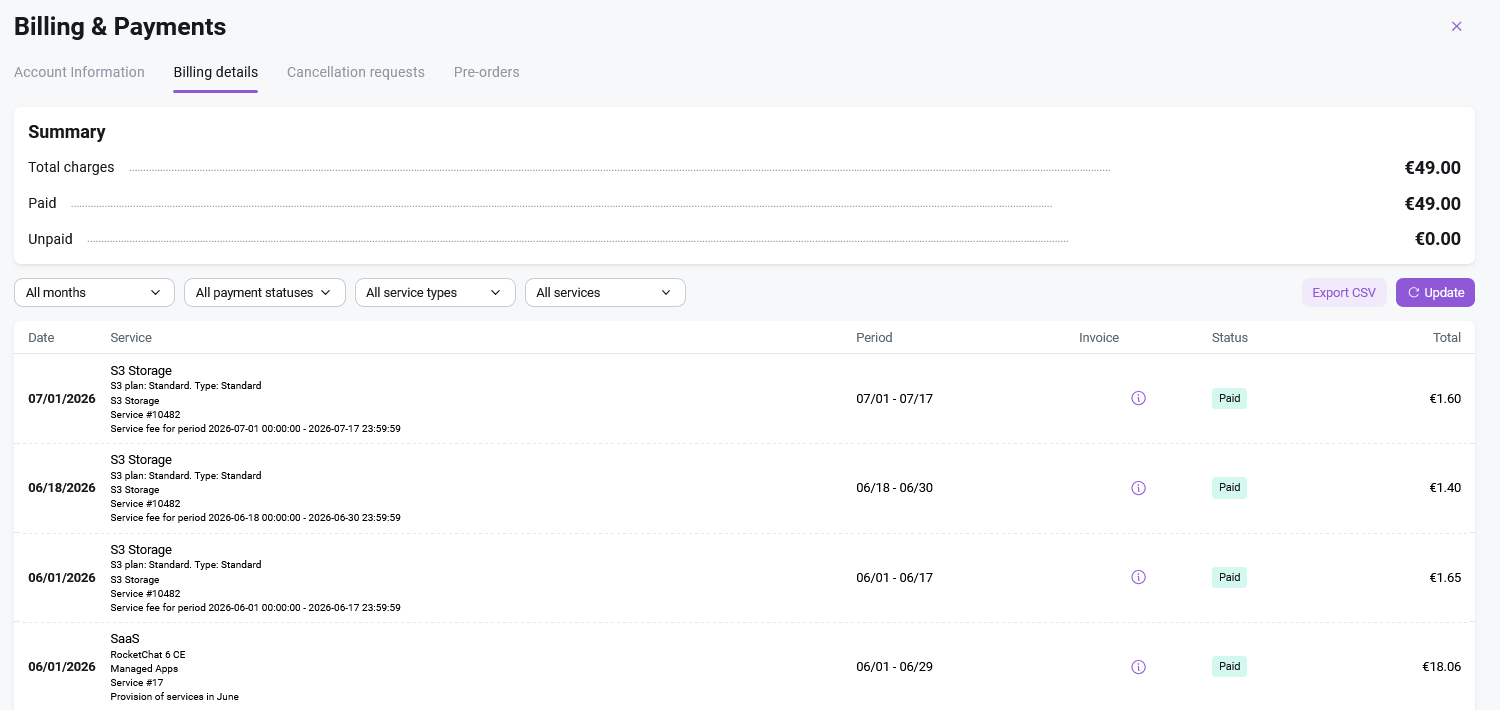
Para ver su historial de facturación, vaya al menú Balance & Payments en su perfil de usuario dentro de Invapi y navegue hasta la sección Billing Details.

En la sección Billing Details, puede ver el historial de transacciones de todos los servicios adicionales asociados a esta cuenta (Managed Apps, S3), así como el importe total cargado a esta cuenta. Cada cargo de servicio se enumera por separado dentro del ciclo de facturación mensual.
Atención
Si no hay fondos suficientes en su saldo de cuenta para pagar el servicio en el momento de la renovación o en caso de exceder los límites de uso de recursos, se enviará una factura para reponer su saldo a la dirección de correo electrónico especificada durante el registro de la cuenta. La prestación del servicio será suspendida. Si la factura no se paga en un plazo de 3 días naturales, el servicio será eliminado y se bloqueará la posibilidad de pedir nuevos servicios hasta que se liquide la deuda.
Los estados de cuenta se generan el segundo día del mes siguiente al mes de referencia a las 05:00 UTC. Puede revisar los estados de cuenta en la sección Balance & Payments en Invapi bajo la pestaña Billing Details. El importe de los estados de cuenta se calcula por mes natural e incluye el coste del uso del servicio. Se puede generar una única factura consolidada que incluya el importe total de todos los servicios adicionales.
Versionado
Qué es el versionado
El versionado le permite almacenar múltiples versiones de un mismo objeto. Cada vez que se realiza una escritura (PUT) en la misma clave, se crea una nueva versión; las versiones antiguas no se eliminan, sino que se marcan como no actuales. Esto proporciona:
- protección contra la sobrescritura o eliminación accidental;
- la capacidad de volver a cualquier versión anterior;
- cumplimiento de las políticas de retención (p. ej., 7 instantáneas diarias).
¿Está soportado el versionado en HOSTKEY S3?
Sí, el versionado está soportado a nivel de bucket.
Cómo habilitarlo
Actualmente, el versionado no puede habilitarse manualmente a través del panel Invapi o la API. Para activarlo:
- Realice el pedido de S3 Object Storage;
- Contacte con el Soporte Técnico y proporcione lo siguiente:
- ID de almacenamiento / nombre del bucket;
- Comportamiento deseado:
Enabled/Suspended; - (opcional) número máximo de versiones por objeto.
El Soporte Técnico habilitará el versionado en el lado de la infraestructura.
Atención
Una vez habilitado el versionado, cada versión de un objeto ocupa espacio y se factura como un objeto independiente.
Creación de almacenamiento S3
-
Inicie sesión en su cuenta en Invapi
-
Vaya a la sección S3 Storage;
-
Cree un nuevo almacenamiento:
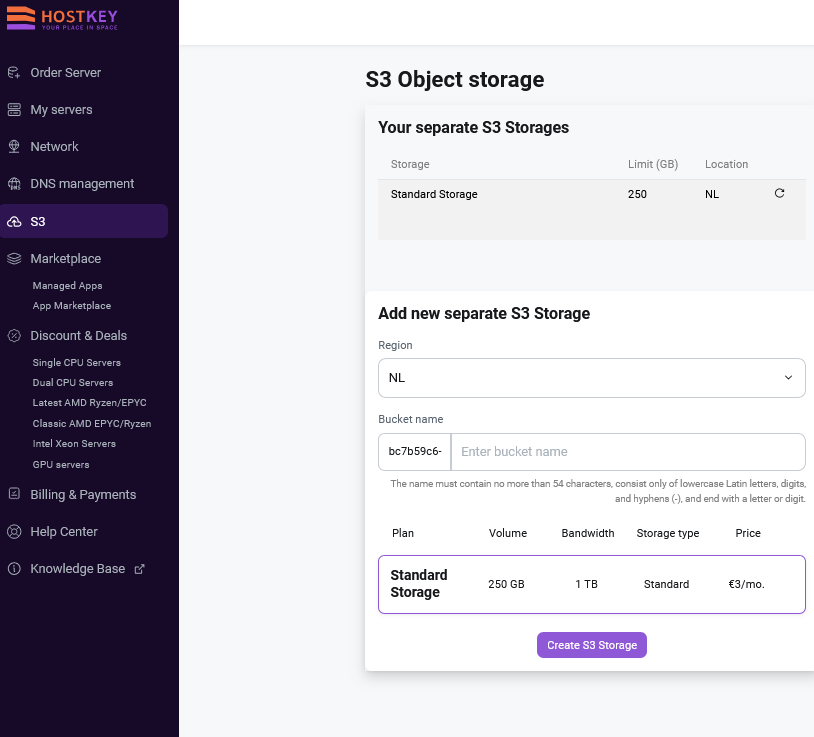
- Region: seleccione la ubicación:
NL(Países Bajos, por defecto),FR(Francia),CH(Suiza) oDE(Alemania). Mapa de ubicaciones actual:- NL — Standard + Cold
- FR — Standard + Cold
- CH — Standard
- DE — Cold
- Bucket name: introduzca el nombre del bucket (por ejemplo,
bde347688-testbucket):- el nombre debe ser único;
- máximo 63 caracteres;
- solo letras minúsculas, números y guiones;
- debe empezar y terminar con una letra o un número.
- Plan: seleccione un plan de precios. Para seleccionar, haga clic en el nombre del plan:
- Standard Storage: para gestionar y distribuir activamente datos solicitados con frecuencia: backups, activos multimedia, logs, archivos de aplicaciones y contenido estático. El ancho de banda de salida está incluido en el plan;
- Cold Storage: para el almacenamiento a largo plazo de datos solicitados con poca frecuencia: archivos, copias de seguridad retenidas y conjuntos de datos relacionados con el cumplimiento. El ancho de banda de salida se factura por separado a partir del primer gigabyte.
- Haga clic en
Create S3 Storage.
- Region: seleccione la ubicación:
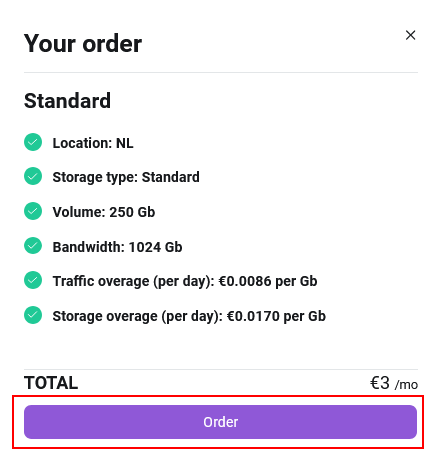
Tras crear el almacenamiento, se le pedirá que pague su pedido.
Panel de control de S3 Storage en Invapi
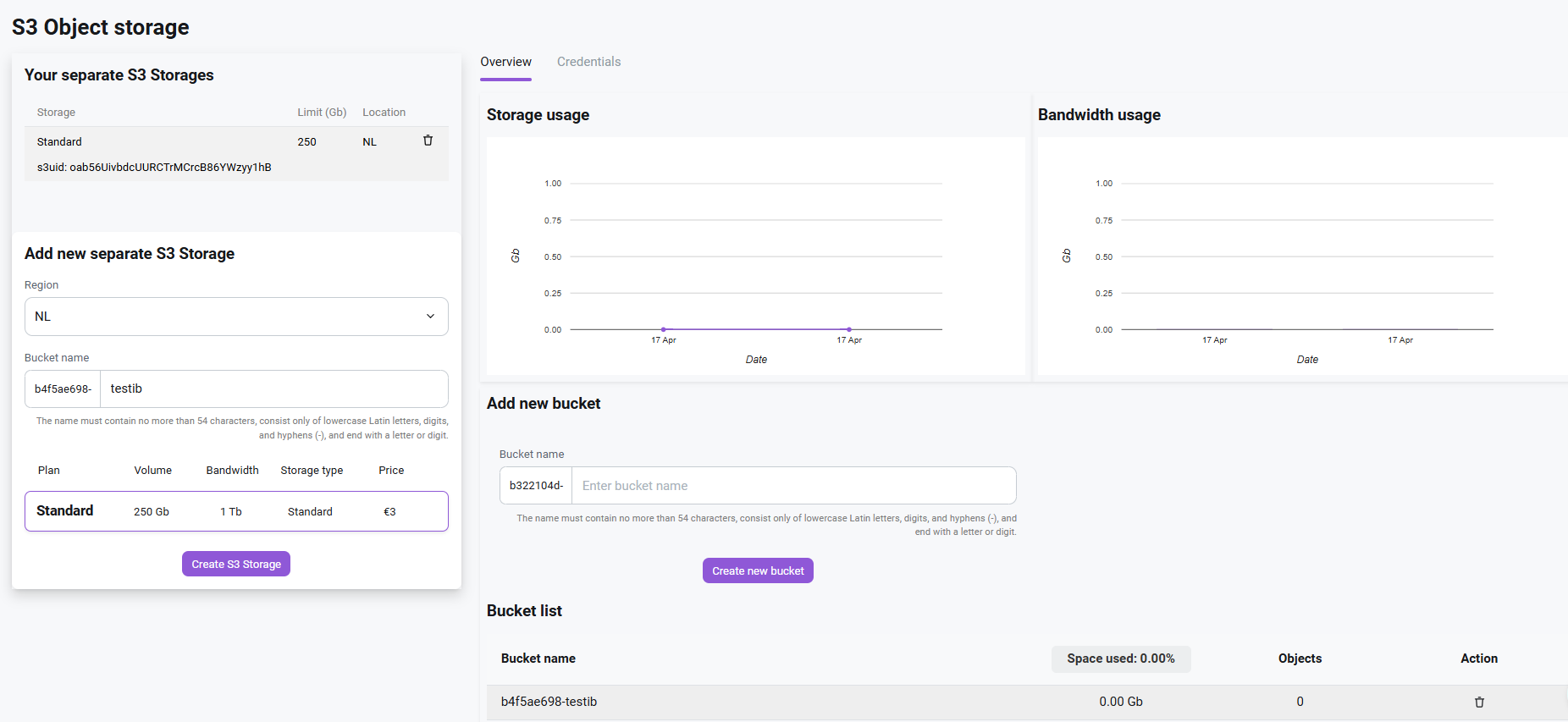
Tras el pago con éxito, se le redirigirá al panel Your Independent Storages (o seleccionando S3 Storage en el menú de la izquierda), donde podrá:
- Ver sus almacenamientos pagados y sus tarifas
- Crear un nuevo almacenamiento S3 independiente
- Seleccionar un almacenamiento específico de la lista para ver sus detalles
- Ver estadísticas sobre el volumen de almacenamiento y el uso de tráfico
- Ver las credenciales para conectarse al almacenamiento
- Añadir nuevos buckets al almacenamiento actual
- Ver la lista de buckets añadidos y sus estadísticas
- Realizar operaciones en los buckets
Recuperación de credenciales de S3 Storage en Invapi
-
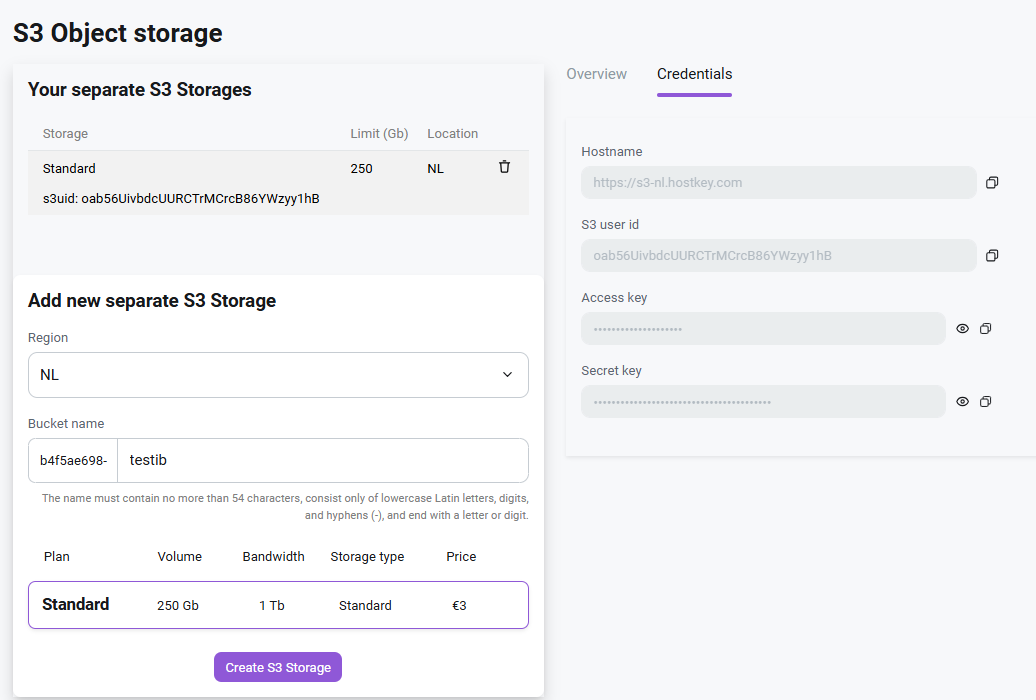
En la lista de sus almacenamientos, busque el almacenamiento creado y vaya a la pestaña Credentials:
-
Copie las credenciales:
Necesitará:
- Host Name (Endpoint URL):
https://s3-nl.hostkey.com; - S3 User ID: (p. ej.,
oab56UivbdcUURCTrMCrcB86YWzyy1hB); - Access Key: haga clic en
para revelar la clave; - Secret Key: haga clic en
para revelar la clave.
Guarde estos datos - serán necesarios para la conexión.
- Host Name (Endpoint URL):
Gestión de buckets de S3 Storage en Invapi
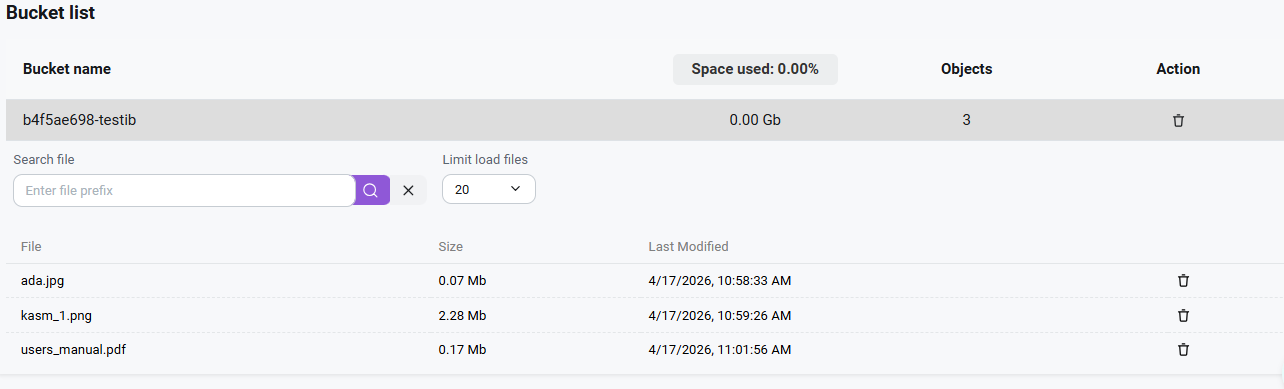
Directamente desde la interfaz de S3 storage en Invapi, están disponibles las siguientes operaciones de bucket:
- Ver el espacio ocupado por el bucket en el almacenamiento y el número de objetos en su interior;
- Eliminar el bucket;
- Ver el contenido del bucket haciendo clic en la fila con su nombre;
- Ver el tamaño del archivo y la información de la fecha de creación de los archivos en el bucket;
- Buscar archivos en el bucket;
- Eliminar archivos individuales del bucket.
Uso mediante S3 Browser
-
Descargue la versión gratuita de S3 Browser: https://s3browser.com;
-
Añada una nueva cuenta:
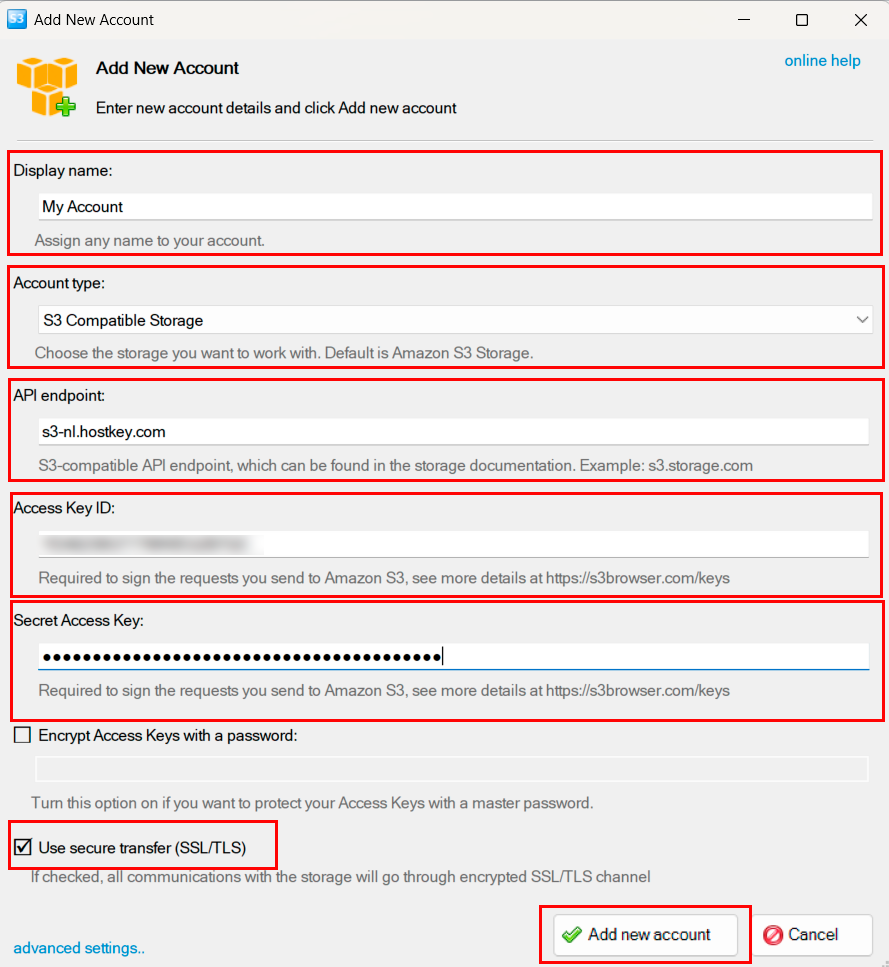
- Abra S3 Browser;
- Haga clic en Accounts >>
Add New Account.
-
Rellene el formulario:
- Display name:
HOSTKEY S3(cualquier nombre conveniente); - Account type:
S3 Compatible Storage(¡no es Amazon S3 Storage!); - API endpoint:
s3-nl.hostkey.com(sinhttps://); - Access Key ID: pegue su Access Key del panel de HOSTKEY;
- Secret Access Key: pegue su Secret Key del panel de HOSTKEY;
- Use secure transfer (SSL/TLS): deje la casilla marcada.
- Display name:
-
Haga clic en
Add new account; -
Trabaje con archivos:
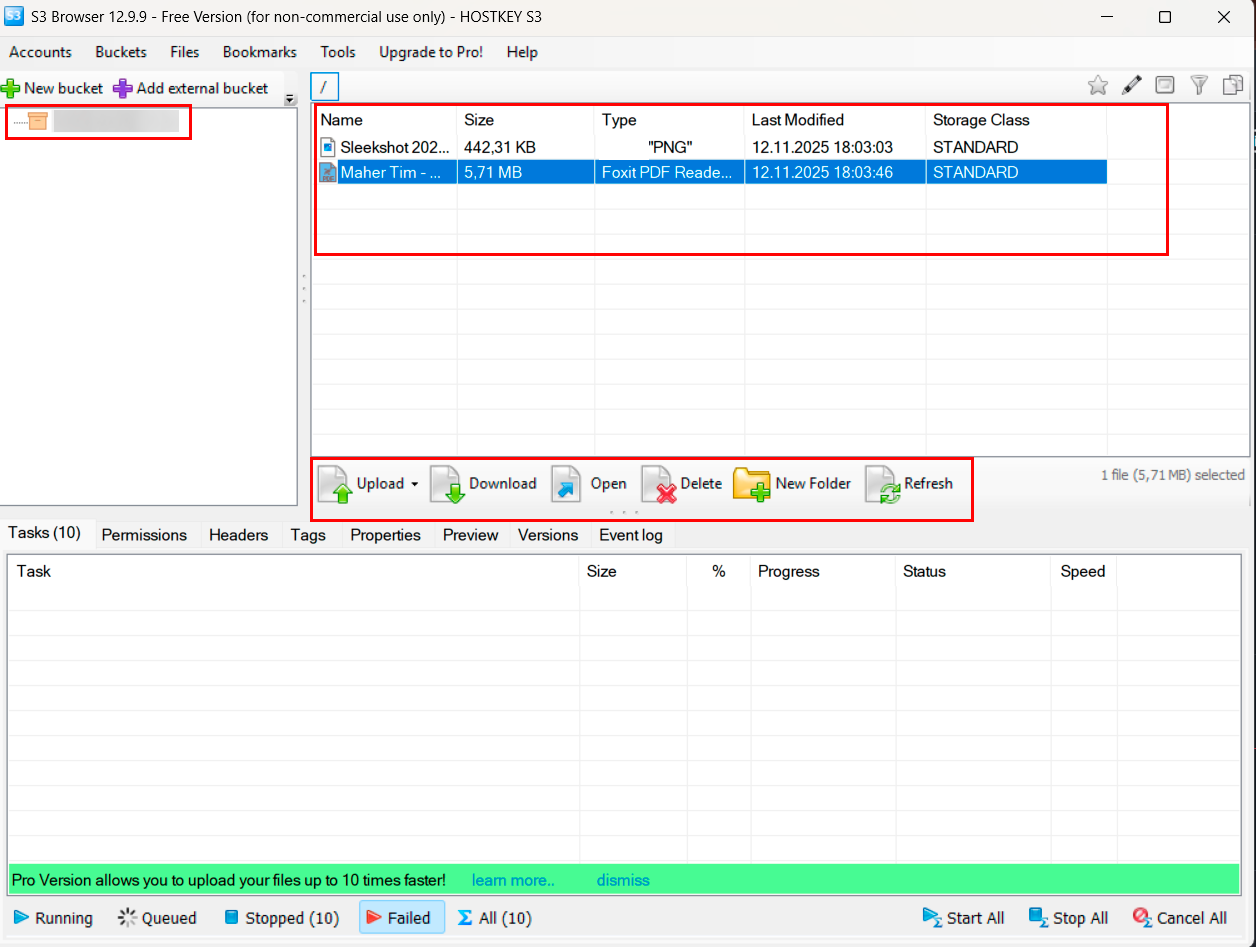
Tras una conexión exitosa, verá:
- Bucket list a la izquierda;
- Files in bucket a la derecha;
- Botones de gestión:
Upload,Download,Delete,New Folder,Refresh.
Operaciones disponibles:
Upload- cargar archivos;Download- descargar archivos;Delete- eliminar archivos;New Folder- crear carpetas;Refresh- actualizar la lista.
Operaciones básicas de archivos
Tras conectarse a un almacenamiento S3 mediante un cliente compatible con S3, las siguientes operaciones están disponibles:
Carga de archivos
-
A través de S3 Browser:
- Seleccione un bucket en el panel izquierdo;
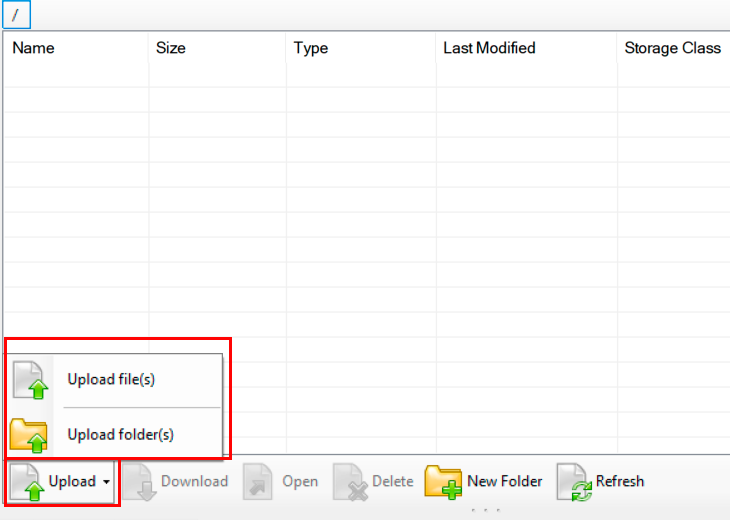
- Haga clic en el botón
UploadoUpload folder(s); - Seleccione los archivos de su ordenador;
- Confirme la carga:
-
Mediante arrastrar y soltar:
- Simplemente arrastre los archivos desde el explorador a la ventana de S3 Browser.
Descarga de archivos
- Seleccione un archivo en el bucket;
-
Haga clic en el botón
Downloado haga clic derecho y seleccioneDownload: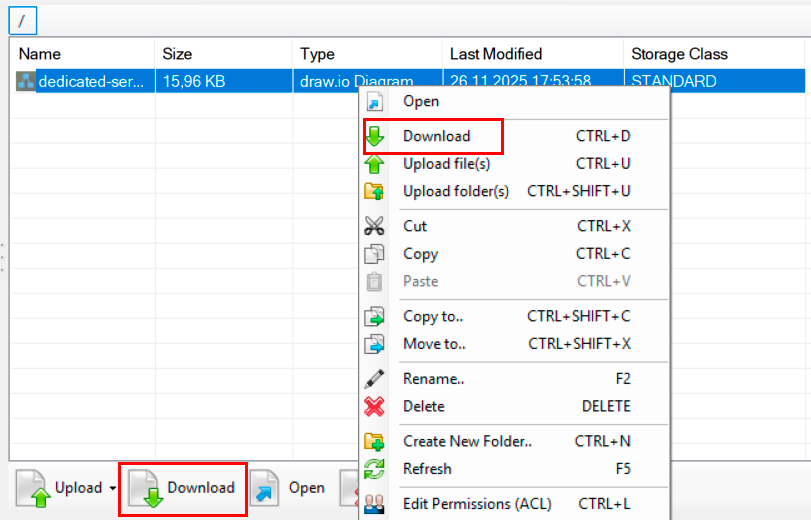
-
Especifique la carpeta donde desea guardar el archivo en su ordenador.
Eliminación de archivos y carpetas
- Seleccione un archivo o carpeta;
-
Haga clic en el botón
Deleteo pulse la teclaDeleteen el teclado: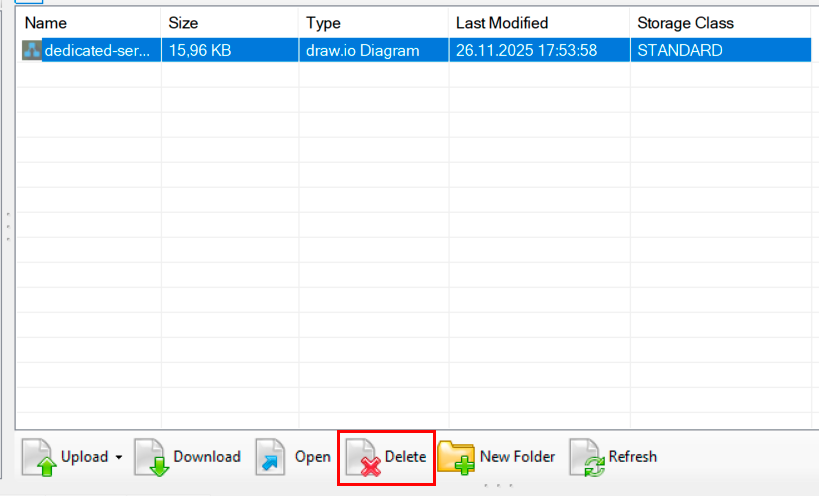
-
Confirme la eliminación.
Atención
La eliminación de archivos es irreversible. Asegúrese de tener copias de seguridad de los datos importantes.
Creación de estructura de carpetas
- Seleccione un bucket o carpeta;
-
Haga clic en
New Folder: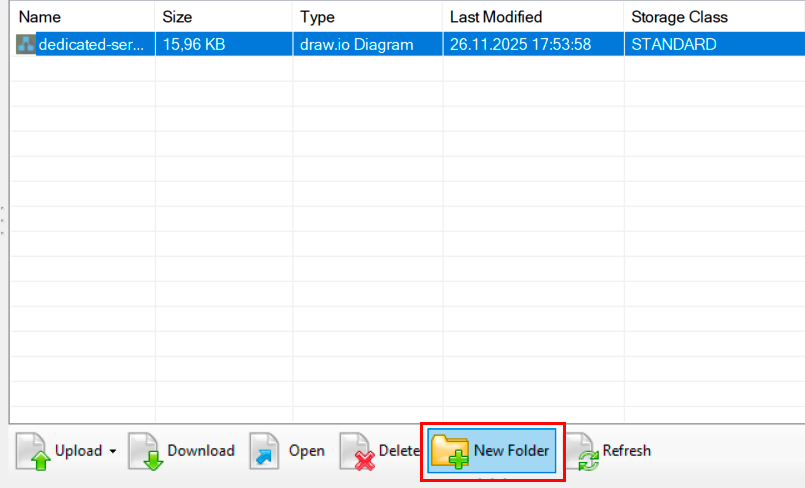
-
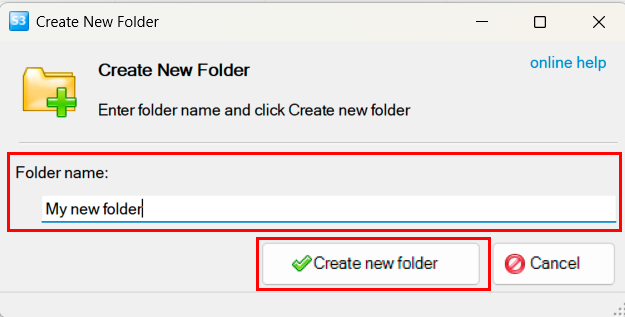
Introduzca el nombre de la carpeta:
-
Haga clic en
Create new folder.
Copiar y mover archivos
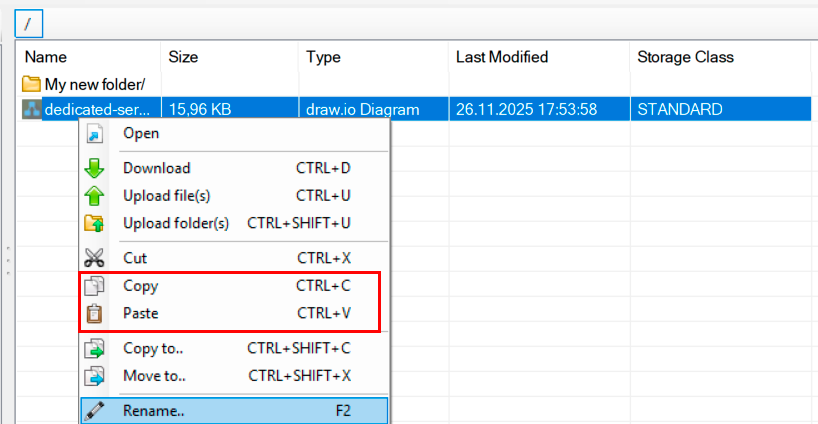
- Copiar: seleccionar un archivo > clic derecho > Copy > ir a la carpeta de destino > clic derecho > Paste;
- Mover: arrastrar el archivo a la carpeta deseada manteniendo pulsado el botón del ratón.
Renombrar archivos
- Haga clic derecho en el archivo;
-
Seleccione Rename:
-
Introduzca un nuevo nombre;
- Pulse
Enteren el teclado.
Gestión de permisos de acceso (ACL)
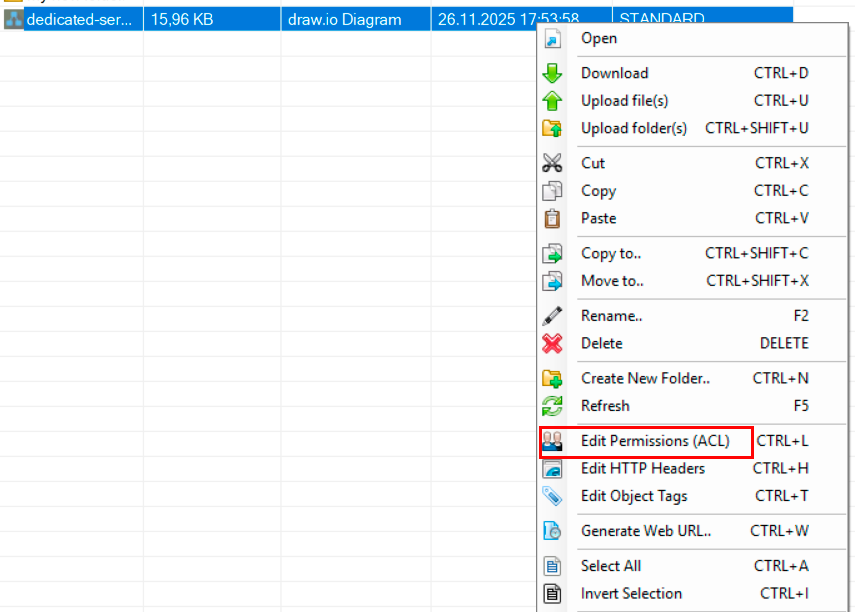
- Haga clic derecho en el archivo o bucket;
-
En el menú contextual, seleccione Edit Permissions (ACL):
-
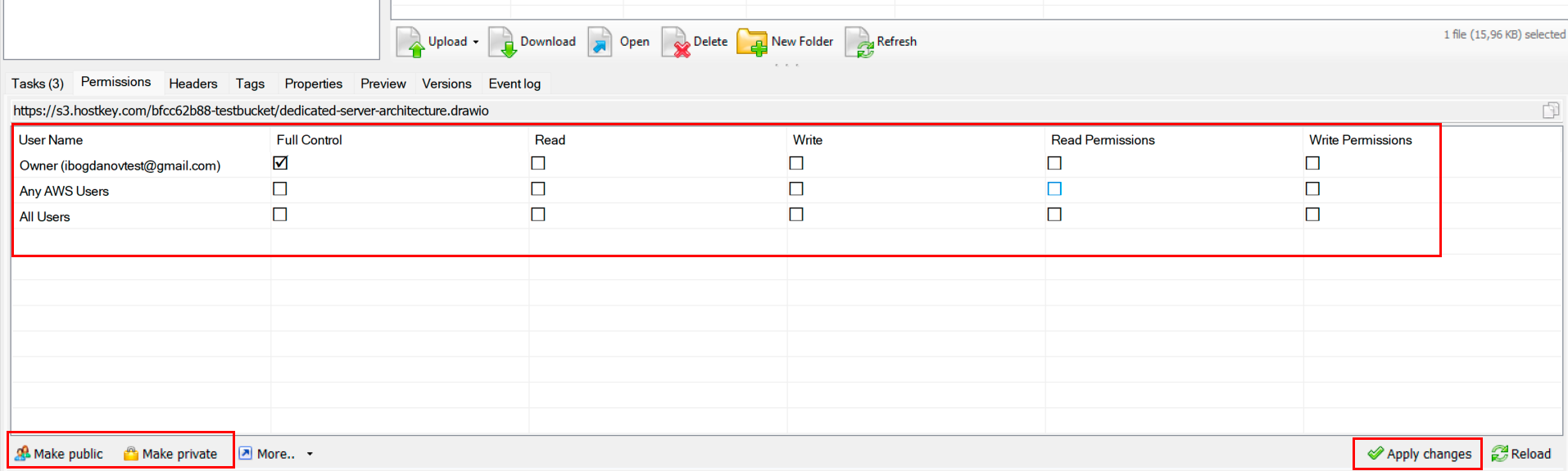
En la ventana abierta, configure los permisos de acceso para los usuarios:
- Owner - control total sobre el objeto;
- Any AWS Users - acceso para cualquier usuario de AWS;
- All Users - acceso público para todo el mundo.
-
Para cada categoría de usuario, puede establecer:
- Full Control - control total;
- Read - leer el objeto;
- Write - escribir/modificar el objeto;
- Read Permissions - permisos de lectura;
- Write Permissions - permisos de modificación:
-
Para una configuración rápida, utilice los botones:
- Make public - hacer el archivo público;
- Make private - hacer el archivo privado.
-
Tras la configuración, haga clic en Apply changes para guardar.
Seguridad
Tenga cuidado con el acceso público. No haga que los datos confidenciales estén disponibles públicamente. Por defecto, se recomienda mantener el control total solo para el propietario (Owner).
Generación de enlaces web
Para crear un enlace público a un archivo o carpeta en S3 Object Storage:
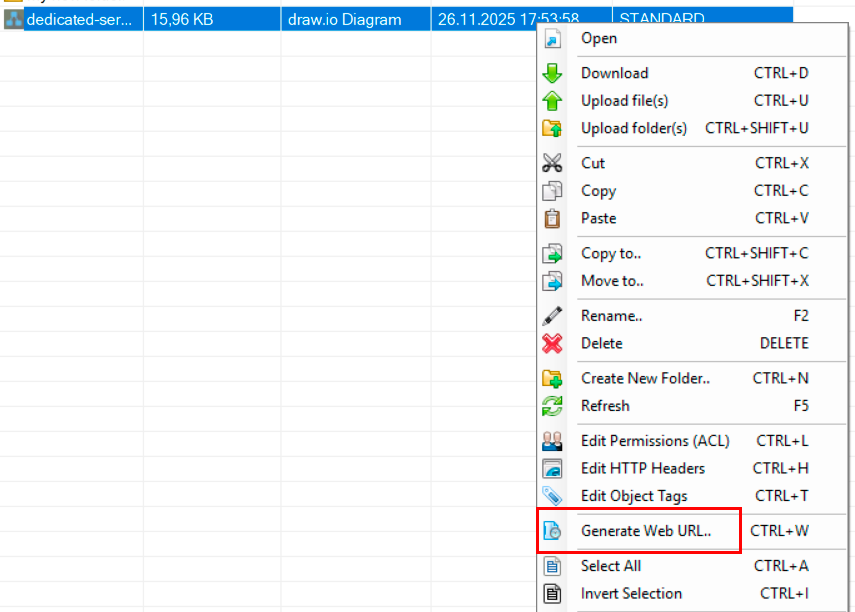
- Haga clic derecho en el archivo;
-
En el menú contextual, seleccione Generate Web URL:
-
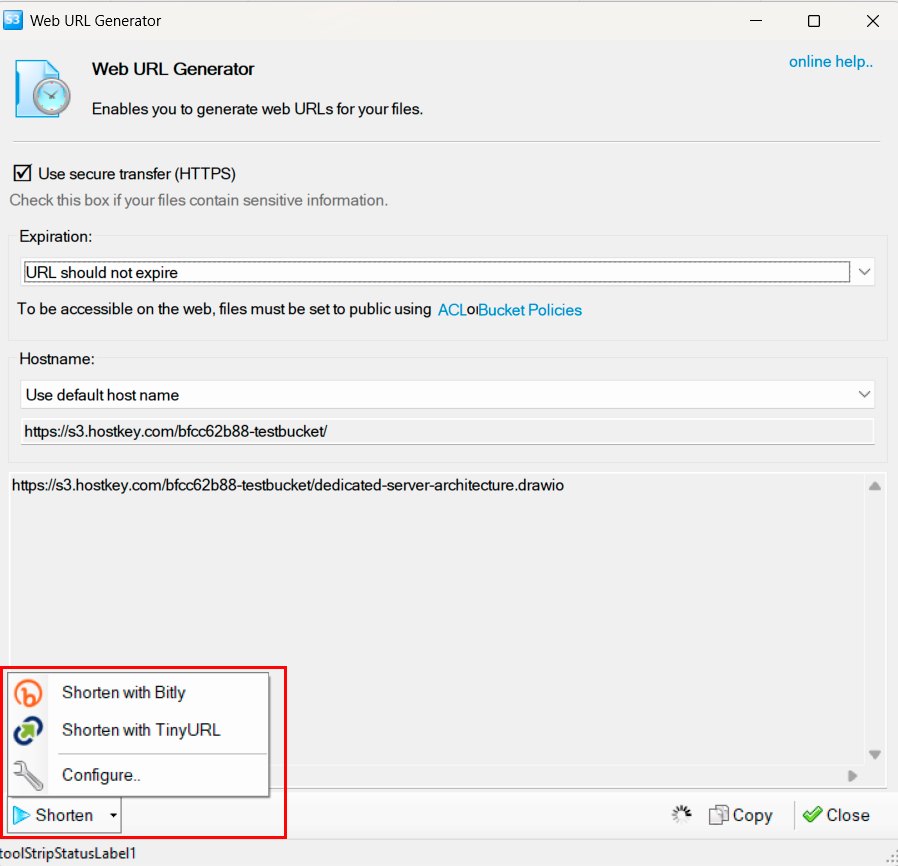
En la ventana abierta Web URL Generator, configure los parámetros de generación del enlace:
-
Use secure transfer (HTTPS) - utilizar una conexión segura (recomendado para datos confidenciales);
- Expiration - elija el periodo de caducidad del enlace;
-
Hostname - selección del nombre de host:
- Use default host name - utilizar la dirección por defecto (p. ej.,
https://s3-nl.hostkey.com/bfcc62b88-testbucket/); - O especifique su propio dominio;
- Use default host name - utilizar la dirección por defecto (p. ej.,
-
Tras configurar los parámetros, el sistema generará un enlace completo al archivo, p. ej.:
Acortar el enlace:
-
Para crear un enlace corto, haga clic en el botón
Shorteny elija un servicio:- Shorten with Bitly - acortar con Bitly;
- Shorten with TinyURL - acortar con TinyURL;
- Configure... - configurar servicios de acortamiento;
-
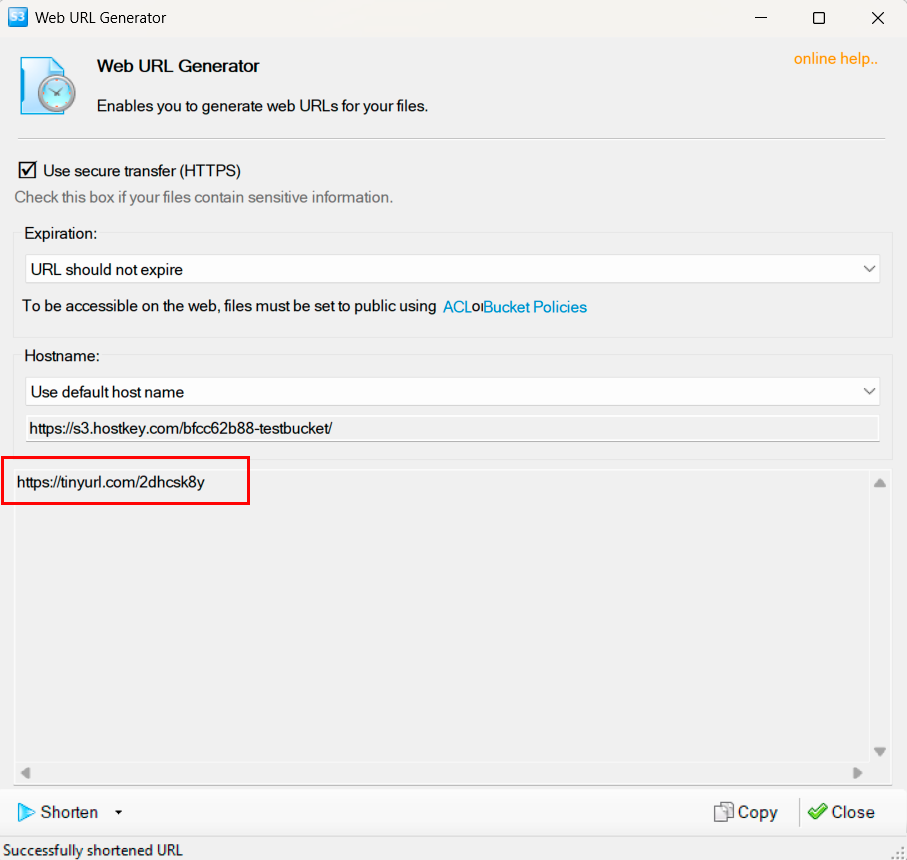
Tras el acortamiento con éxito, recibirá un enlace corto (p. ej.,
https://tinyurl.com/2dhcsk8y); -
Utilice los botones:
Copy- copiar el enlace al portapapeles;Close- cerrar la ventana del generador.
Atención
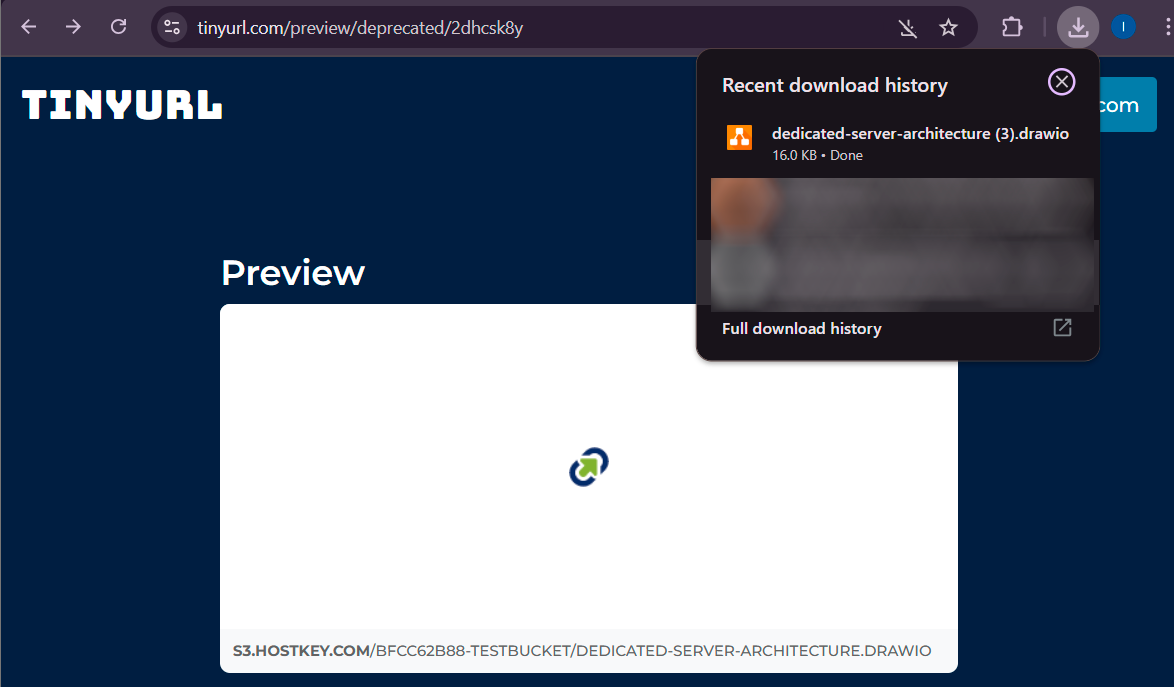
Para el acceso público a un archivo mediante un enlace web, el archivo debe estar configurado como público a través de ACL. Un enlace acortado descargará automáticamente el archivo al acceder a él.
Nota
La información detallada sobre el trabajo con S3 Browser está disponible en la documentación para desarrolladores.
Nota
La información detallada sobre el trabajo con Amazon S3 está disponible en la documentación oficial de AWS.
Trabajar con HOSTKEY S3 mediante AWS CLI
Instalación de AWS CLI
AWS CLI se puede instalar de dos maneras. Elija una de ellas:
Método 1: Instalación mediante pip (universal)
Ventajas:
- Instalación sencilla con un único comando;
- Fácil de actualizar;
- Funciona en todas las plataformas (Windows, Linux, macOS).
Desventajas:
- Requiere tener instalado Python;
- Puede mostrar advertencias en algunas terminales.
Instalación:
Verificar instalación:
Actualización:
Método 2: Instalador MSI para Windows (recomendado)
Ventajas:
- No requiere Python;
- Sin advertencias en la terminal;
- Instalación limpia en el sistema.
Desventajas:
- Solo para Windows;
- Las actualizaciones deben descargarse manualmente.
Instalación mediante terminal:
Tras la instalación:
- Reinicie la terminal;
- Verifique la instalación.
Resultado esperado:
Método de instalación alternativo:
- Descarga manual: https://awscli.amazonaws.com/AWSCLIV2.msi;
- Ejecute el instalador haciendo doble clic;
- Reinicie la terminal.
Atención
Si tiene instaladas ambas versiones (pip y MSI), esto puede causar conflictos. Lo mejor es utilizar un solo método.
Comprobar conflictos:
Si muestra múltiples rutas, elimine una de las versiones:
Configuración de la conexión a HOSTKEY S3
1. Obtención de credenciales desde el panel de HOSTKEY
- Inicie sesión en su cuenta en Invapi;
- Vaya a la sección S3 Storage;
- Abra la pestaña "Credentials";
-
Copie los siguientes datos:
Para el identificador de usuario S3 (Access Key ID):
- Haga clic en el icono del ojo para revelar la clave;
- Copie el valor mostrado manualmente o mediante el botón
Copy.
Para la clave secreta (Secret Access Key):
- Haga clic en el icono del ojo para revelar la clave;
- Copie el valor mostrado manualmente o mediante el botón
Copy.
Atención
Primero debe hacer clic en el icono
para mostrar los valores reales de las claves; solo después de eso podrán copiarse correctamente. -
También necesitará:
- Host name:
https://s3-nl.hostkey.com; - Region: la que se muestra en el panel (p. ej.,
nlpara los Países Bajos).
2. Configuración del perfil
Cuando se le solicite, introduzca:
AWS Access Key ID [None]: su_access_key_id
AWS Secret Access Key [None]: su_secret_access_key
Default region name [None]: nl
Default output format [None]: json
Ejemplo:
AWS Access Key ID [None]: s3uid_XXXXXXXXXXXXXXXXX
AWS Secret Access Key [None]: xxxxxxxxxxxxxxxxxxxxxxxxxxxxxxxxxxxxxxxx
Default region name [None]: nl
Default output format [None]: json

3. Verificar configuración
Resultado esperado:
NAME       : VALUE                    : TYPE             : LOCATION
profile    : hostkey                  : manual           : --profile
access_key : ****************xxxx     : shared-credentials-file :
secret_key : ****************xxxx     : shared-credentials-file :
region     : nl                       : config-file      : ~/.aws/config

4. Verificar conexión
Resultado esperado (lista de sus buckets):
Operaciones básicas de archivos
Visualización del contenido del bucket
Ejemplo:
Resultado:
Carga de un archivo
Crear un archivo de prueba:
Cargar el archivo al bucket:
Ejemplo:
aws s3 cp test_new.txt s3://your-bucket-name/ --profile hostkey --endpoint-url https://s3-nl.hostkey.com
Resultado:
Descarga de un archivo
aws s3 cp s3://bucket-name/file.txt ./local-file.txt --profile hostkey --endpoint-url https://s3-nl.hostkey.com
Ejemplo:
aws s3 cp s3://your-bucket-name/test.txt ./downloaded.txt --profile hostkey --endpoint-url https://s3-nl.hostkey.com
Resultado:
Comprobar el archivo descargado (Windows):
Comprobar el archivo descargado (Linux/macOS):
Eliminación de un archivo
Ejemplo:
Resultado:
Sincronización de carpetas
Cargar una carpeta al bucket:
aws s3 sync path/to/local/folder s3://bucket-name/path-in-bucket/ --profile hostkey --endpoint-url https://s3-nl.hostkey.com
Ejemplo:
aws s3 sync C:\Users\User\Documents\Test s3://your-bucket-name/remote-folder/ --profile hostkey --endpoint-url https://s3-nl.hostkey.com
Resultado:
upload: Documents\Test\file1.txt to s3://your-bucket-name/remote-folder/file1.txt
upload: Documents\Test\file2.docx to s3://your-bucket-name/remote-folder/file2.docx
Descargar una carpeta desde el bucket:
aws s3 sync s3://bucket-name/path-in-bucket/ path/to/local/folder --profile hostkey --endpoint-url https://s3-nl.hostkey.com
Con visualización de progreso:
aws s3 sync C:\Users\User\Documents\Test s3://your-bucket-name/backup/ --profile hostkey --endpoint-url https://s3-nl.hostkey.com --progress
Atención
Si la ruta contiene espacios, asegúrese de utilizar comillas.
Correcto:
aws s3 sync "C:\Users\Name\My Documents" s3://bucket/docs/ --profile hostkey --endpoint-url https://s3-nl.hostkey.com
Incorrecto (causará un error):
aws s3 sync C:\Users\Name\My Documents s3://bucket/docs/ --profile hostkey --endpoint-url https://s3-nl.hostkey.com
Comandos adicionales
Crear un bucket
Eliminar un bucket vacío
Eliminar un bucket con todo su contenido
Copiar entre buckets
aws s3 cp s3://source-bucket/file.txt s3://dest-bucket/file.txt --profile hostkey --endpoint-url https://s3-nl.hostkey.com
Mover un archivo
aws s3 mv s3://bucket-name/old-file.txt s3://bucket-name/new-file.txt --profile hostkey --endpoint-url https://s3-nl.hostkey.com
Resolución de problemas
Error: "aws" no es un comando
Causa: AWS CLI no está instalado o no se ha añadido al PATH.
Solución:
- Reinicie la terminal después de la instalación;
- Verifique la instalación usando el comando
where aws(debería mostrar una ruta); - Si eso no ayuda, reinstale AWS CLI.
Error: Nombre de bucket inválido
Causa: Nombre de bucket incorrecto.
Solución: Utilice el nombre de bucket exacto del panel de HOSTKEY (p. ej., prefix-testbucket).
Error: AccessDenied
Causa: Credenciales incorrectas o permisos insuficientes.
Solución:
- Compruebe la Access Key y la Secret Key en el panel de HOSTKEY;
- Vuelva a crear el perfil.
Conflicto entre las versiones de pip y MSI
Síntomas: El comando where aws muestra dos rutas.
Solución: Elimine una de las versiones (ver la sección "No mezcle métodos de instalación").
Restablecer la configuración
Windows:
Linux/macOS:
Configurar de nuevo:
Ubicación de los archivos de configuración
Windows:
Linux/macOS:
Contenido de los archivos:
- credentials - Access Key y Secret Key;
- config - ajustes de región y formato de salida.
Comandos útiles para verificación
Versión de AWS CLI:
Ubicación del ejecutable:
Información del perfil:
Información del paquete (para la versión pip):
Actualización (para la versión pip):
Nota
La información detallada sobre el trabajo con AWS CLI está disponible en la documentación oficial de AWS.
Cancelar servicio
Si desea dejar de utilizar el servicio, haga clic en el icono Bin en el panel de control de S3 storage en Invapi.
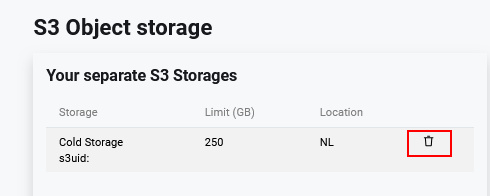
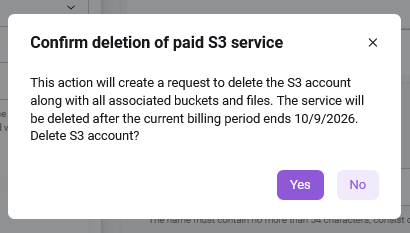
Al hacer clic en el botón Remove S3 Account se abrirá la ventana de confirmación Confirm deletion of paid S3 service.
Información
Importante: tras la confirmación, el almacenamiento y todos sus datos se eliminarán sin posibilidad de recuperación una vez finalizado el periodo pagado.
Para completar la cancelación, debe hacer clic en el botón Yes en la ventana de confirmación.
Una vez procesada la solicitud de eliminación, se mostrará la fecha de eliminación programada en el servicio correspondiente.
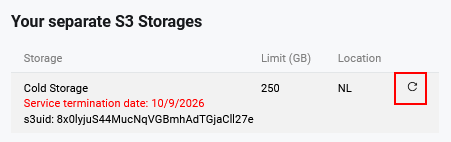
Puede cancelar el procedimiento de eliminación antes de la fecha especificada haciendo clic en el botón Cancel account deletion request. En la ventana Cancel Deletion of Paid S3 Service que se abre, haga clic en Yes.