Alojamiento DNS
En este artículo
- Antes de empezar
- Configurar el DNS en el registrador de nombres de dominio
- Configurar el DNS usando los servidores de nombres de HOSTKEY en el panel de control
- Añadir una zona DNS
- Eliminar una zona DNS
- Modificar registros DNS
- Verificar la adición de registros DNS
- Gestionar el DNS con la API
- Tipos de registros DNS
- Ejemplo de añadir un nombre de dominio
- NGINX-Certbot estándar para la adquisición automática de certificados SSL
Antes de empezar
Atención
Para que un dominio abra y apunte a su servidor, solo dos cosas son obligatorias:
- El dominio debe estar registrado con un registrador. HOSTKEY no registra nombres de dominio — debe comprar uno en cualquier registrador acreditado (por ejemplo, Namecheap, GoDaddy, Cloudflare). Hasta que el dominio esté registrado, no existe en Internet y cualquier consulta DNS para él devolverá
NXDOMAIN. - En algún lugar del DNS autoritativo debe haber un registro A "dominio → la IP de su servidor" (o un registro AAAA si su servidor utiliza IPv6).
Crear una zona DNS en el panel de HOSTKEY es solo una de las formas de cumplir con el punto 2, y no es obligatorio.
Nota
HOSTKEY no emite nombres de dominio para su servidor. Los nombres de dominio de prueba de HOSTKEY se crean automáticamente solo cuando solicita paneles preconfigurados en el Marketplace.
El punto 2 puede realizarse de dos maneras. Cualquiera de las dos es suficiente:
-
Opción A — DNS en el registrador (más sencillo, no requiere cambio de NS). En la configuración de DNS de su registrador, simplemente añada un registro A
@→ la IP de su servidor (ywwwsi lo desea). Los servidores NS del registrador se mantienen como están y no es necesaria una zona DNS en el panel de HOSTKEY. Adecuado para una vinculación simple de dominio a servidor. -
Opción B — DNS en los servidores de nombres de HOSTKEY (necesario si desea gestionar la zona en el panel de HOSTKEY). En el panel de control de su registrador, cambie los servidores NS del dominio a
ns1.hostkey.comyns2.hostkey.com(esto se llama delegación), y luego cree la zona DNS y los registros en el panel de HOSTKEY. El cambio de NS es necesario solo para esta opción; sin él, la zona en el panel no funcionará.
Atención
No mezcle las dos opciones: El error más común es crear una zona en el panel de HOSTKEY (Opción B) pero dejar los servidores NS del registrador tal como estaban en el registrador. En ese caso, el dominio no se resolverá a través de HOSTKEY. O bien completa la Opción B — cambia el NS en el registrador — o utiliza la Opción A — solo un registro A en el registrador sin cambiar el NS.
Nota
Cómo comprobarlo (comandos): Dónde está delegado el dominio: dig NS your-domain +short (Windows: nslookup -type=NS your-domain).
- empty / NXDOMAIN — el dominio no está registrado (ver punto 1);
- se muestran los servidores NS del registrador — se está utilizando la Opción A, o para la Opción B aún no ha cambiado el NS a HOSTKEY;
- se muestran
ns1.hostkey.com/ns2.hostkey.com— Opción B, delegación a HOSTKEY realizada.
Si el dominio resuelve a una IP: dig A your-domain +short (Windows: nslookup your-domain) — debería devolver la dirección IP de su servidor.
Después de cualquier cambio en el registrador, considere el tiempo de propagación: de 15 minutos a 24 horas.
Configurar el DNS en el registrador de nombres de dominio
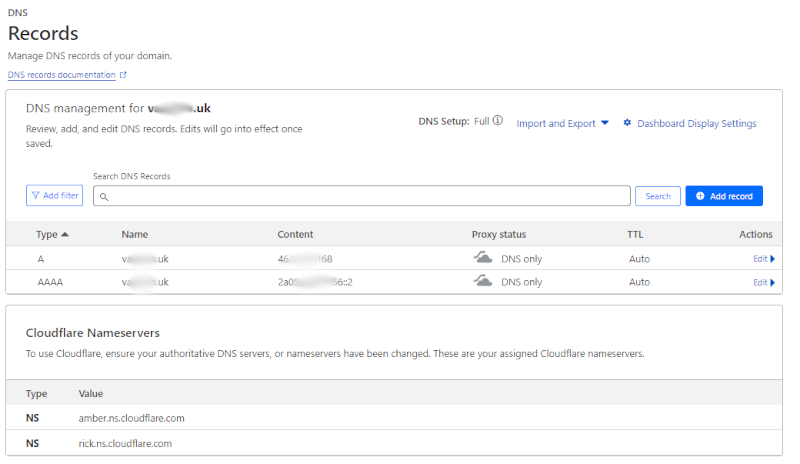
La configuración del DNS 1 puede realizarse con su registrador de dominios. Para llevar a cabo esta tarea, navegue hasta la configuración de su dominio, seleccione los servidores NS de su registrador e introduzca los siguientes A-records para su dominio para IPv4 o AAAA-records | | A | www | Server IP |
o
| Record | Subdomain | IP-address/Data |
|---|---|---|
| A | @ | Server IP |
| CNAME | www | Server IP |
Atención
Todos los cambios de registros adicionales para el dominio deben realizarse en la configuración del dominio en el registrador.
Configurar el DNS usando los servidores de nombres de HOSTKEY en el panel de control
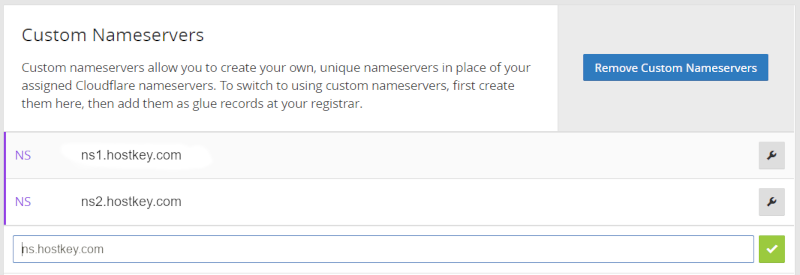
Asegúrese de que la configuración del nombre de dominio en el lado del registrador incluya un enlace a los servidores DNS de HOSTKEY. Si no hay un enlace, añádalo.
Para especificar su lista de servidores DNS para su dominio, vaya a la configuración de servidores DNS en el área personal de su registrador de nombres de dominio y establezca los siguientes valores: ns1.hostkey.com y ns2.hostkey.com.
Atención
Cualquier cambio realizado en la zona DNS, incluidas las modificaciones de los servidores de nombres o los registros DNS, puede tardar hasta 24 horas en aplicarse.
Nota
El hecho de no configurar un servidor NS ni en el registrador ni en el lado de HOSTKEY resultará en que su dominio no sea delegado.
A continuación, puede proceder a la gestión del DNS en Invapi. Para ello, vaya al menú DNS Management:
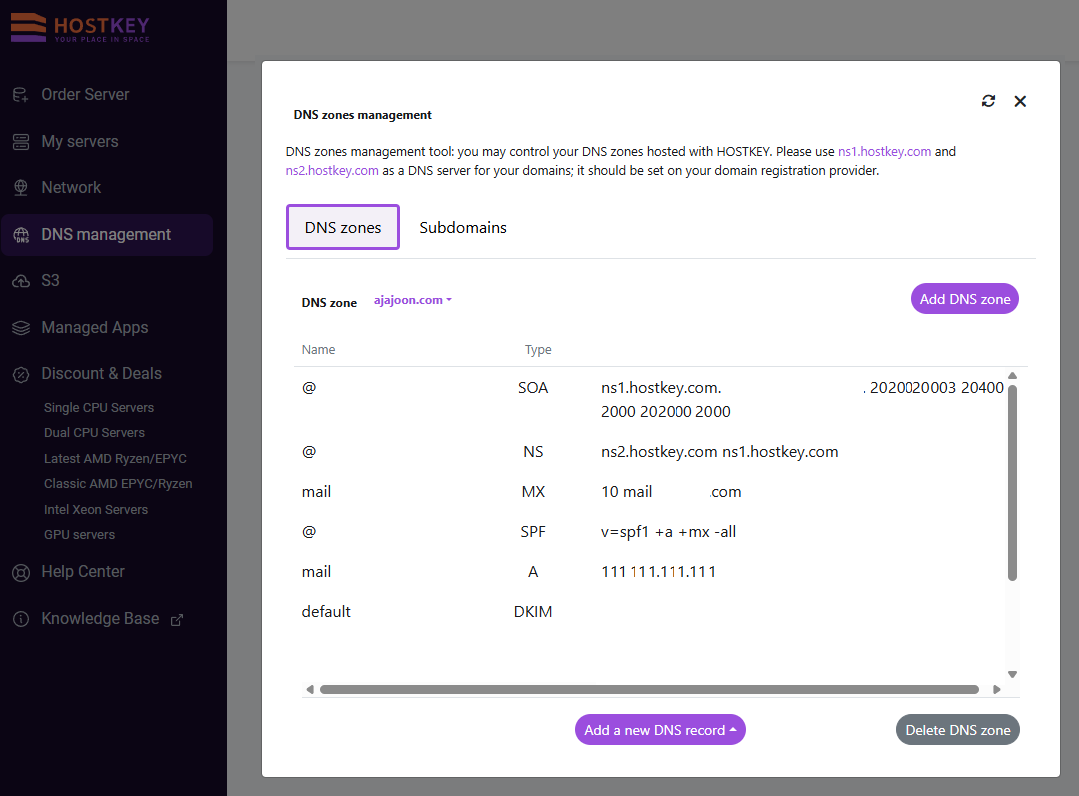
Tras lo cual, se le redirigirá a la sección Manage DNS Zones.
Añadir una zona DNS
El DNS se divide en múltiples zonas DNS 2 que definen claramente áreas gestionadas dentro del espacio de nombres DNS.
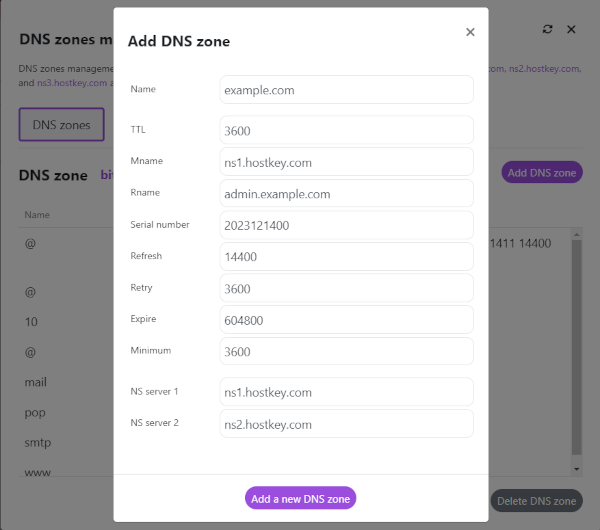
La zona DNS se añade utilizando el cuadro de diálogo Add DNS zone en la sección DNS zones management.
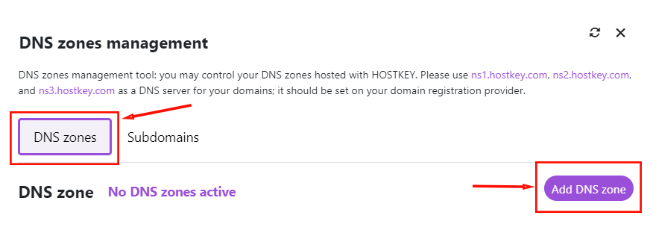
- Name — nombre de la zona DNS. Debe ser un nombre de dominio totalmente cualificado FQDN.
- SOA record (TTL, Mname y otros del apartado SOA record) — consulte SOA record para más detalles;
- Dos registros NS — consulte NS Entry para más detalles.
Nota
Todos los campos, excepto el campo Name, están precargados con valores recomendados, por lo que lo único que tiene que hacer es añadir su dominio y hacer clic en el botón Add new DNS zone.
Eliminar una zona DNS
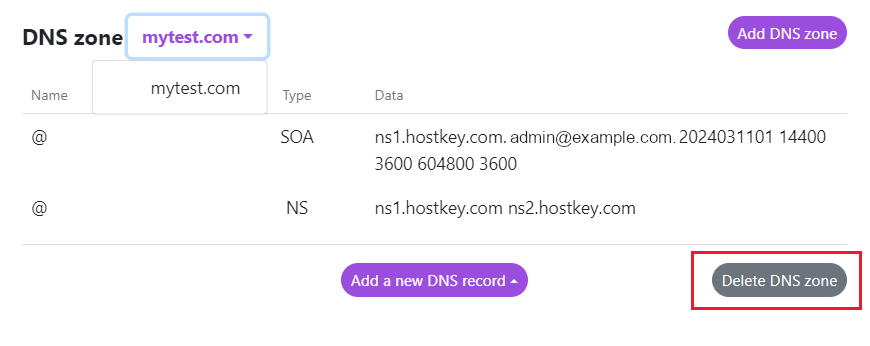
Para eliminar una zona DNS, selecciónela de la lista desplegable junto a DNS Zone y luego haga clic en Delete DNS Zone.
Modificar registros DNS
Para configurar un registro DNS:
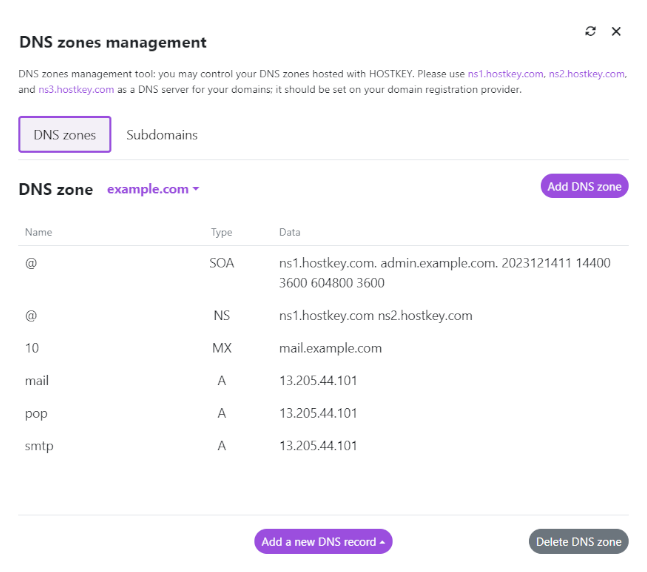
- Abra la sección DNS Zone Management seleccionando el submenú DNS Hosting del menú desplegable al hacer clic en su nombre de usuario;
- Para añadir o modificar un registro DNS, seleccione la zona deseada de la lista desplegable junto a DNS zone.
- Si desea añadir un nuevo registro, haga clic en el botón
Add a new DNS recordy seleccione el tipo de registro de la lista desplegable. - Si desea modificar o eliminar un registro existente, haga clic en el registro DNS que desee actualizar o eliminar.
- Rellene los campos o realice los cambios en el cuadro de diálogo que se abre.
- Haga clic en
Add recordpara añadir un nuevo registro o enSave recordpara modificar uno existente.
Puede configurar los siguientes registros para dominios y subdominios:
- SOA record
- NS record
- A record
- AAAA record
- CNAME record
- MX record
- TXT record
- DKIM record
- SPF record
- SRV record
SOA record
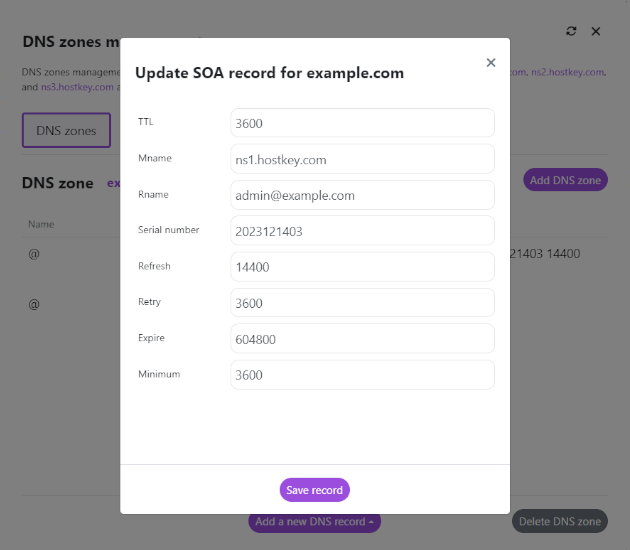
En el cuadro de diálogo, especifique los campos del registro SOA:
- TTL — la vida útil. Este es un campo en los registros DNS que determina cuánto tiempo es válido cada registro y, por tanto, cuánto tarda la actualización de los registros en llegar a los usuarios finales. Los TTL más largos aceleran las consultas DNS al aumentar la probabilidad de resultados almacenados en caché, pero un TTL más largo también significa que las actualizaciones de los registros tardan más en surtir efecto.
- Mname — el nombre del servidor de nombres maestro primario para esta zona DNS.
- Las solicitudes
UPDATEdeben redirigirse al maestro. - Las solicitudes
NOTIFYse propagan hacia afuera desde el maestro principal.
- Las solicitudes
- Rname — la dirección de correo electrónico del administrador responsable de esta zona DNS. Como es habitual, la dirección de correo electrónico se codifica como un nombre. La parte de la dirección de correo antes del @ se convierte en la primera etiqueta del nombre; el nombre de dominio después del @ se convierte en el resto del nombre. En el formato de archivo de zona, los puntos en las etiquetas se escapan con una barra invertida, por lo que la dirección de correo
[email protected]se representaría en el archivo de zona comojohn\.doe.example.com. - Serial — el número de serie para esta zona DNS. Si un servidor de nombres secundario esclavo de este servidor nota un aumento en este número, el servidor esclavo asume que la zona ha sido actualizada e inicia una transferencia de zona:
- Refresh — el número de segundos después de los cuales los servidores de nombres secundarios deben solicitar un registro al servidor maestro SOA para detectar cambios en la zona DNS. Recomendado para zonas DNS pequeñas y estables: 86400 segundos (24 horas).
- Retry — el número de segundos después de los cuales los servidores de nombres secundarios deberían reintentar la solicitud de un número de serie al servidor maestro si este no responde. Esto debe ser menor que Refresh. Recomendado para zonas DNS pequeñas y estables: 7200 segundos (2 horas).
- Expire — el número de segundos después de los cuales los servidores de nombres secundarios deben dejar de responder a las consultas para esta zona DNS si el servidor primario no responde. Este valor debe ser mayor que la suma de actualizaciones y reintentos. Recomendado para zonas DNS pequeñas y estables: 3600000 segundos (1000 horas).
- Minimum — se utiliza al calcular la vida útil para el almacenamiento en caché negativo. Los servidores de nombres autoritativos aceptan el menor entre el SOA TTL y el SOA minimum para enviarlo como el SOA TTL para las respuestas negativas. Los resolutores utilizan el SOA TTL resultante para determinar cuánto tiempo pueden almacenar en caché una respuesta negativa. La recomendación para zonas DNS pequeñas y estables es 172800 segundos (2 días). Este campo originalmente tenía un valor igual al TTL mínimo de los registros de recursos en esa zona DNS; su valor actual fue cambiado en el RFC 2308.
Atención
Solo cambie los valores del registro SOA si está seguro de que son correctos. Los valores incorrectos causarán problemas al resolver el acceso a su servidor mediante el nombre de dominio.
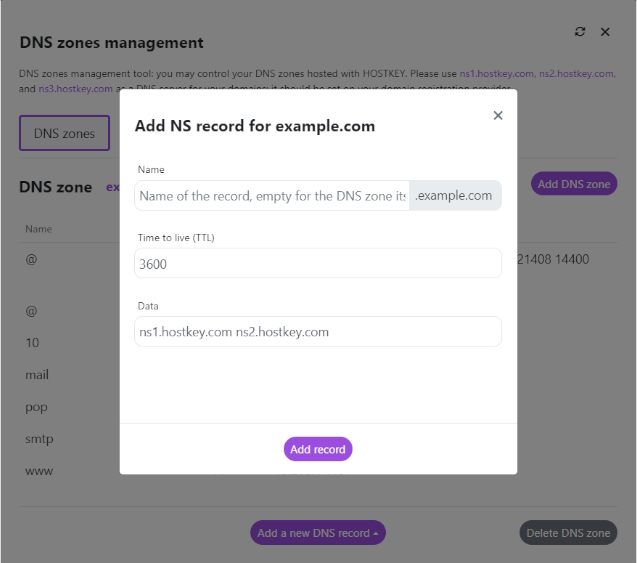
NS record
En el cuadro de diálogo, especifique los campos del registro NS:
- Name — nombre del registro, vacío para la propia zona DNS;
- TTL — la vida útil (caché) del registro en segundos. Así es como otros servidores DNS pueden almacenar este registro en caché. Esto suele establecerse en 3600;
- Data — uno o más FQDN separados por un espacio. Por ejemplo:
ns1.example.com ns2.example.com.
A record
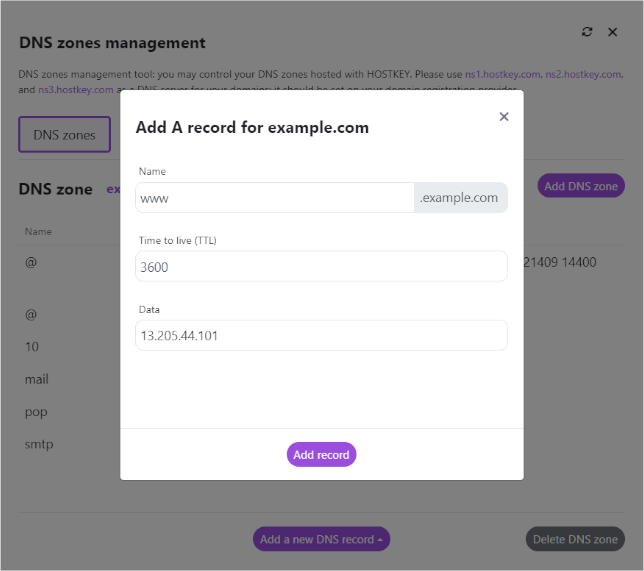
En el cuadro de diálogo, especifique los campos del registro A:
Los siguientes son los campos A del registro:
- Name — nombre del registro para el subdominio, vacío para la propia zona DNS (@);
- TTL — la vida útil. Normalmente se toma como igual a 3600;
- Data — una o más direcciones IPv4 separadas por un espacio. Por ejemplo:
104.17.210.9 104.17.210.20. Esta es normalmente la dirección de su servidor.
Nota
Puede encontrar la dirección IP de su servidor en la pestaña Network del panel de control de su servidor en Invapi.
AAAA record
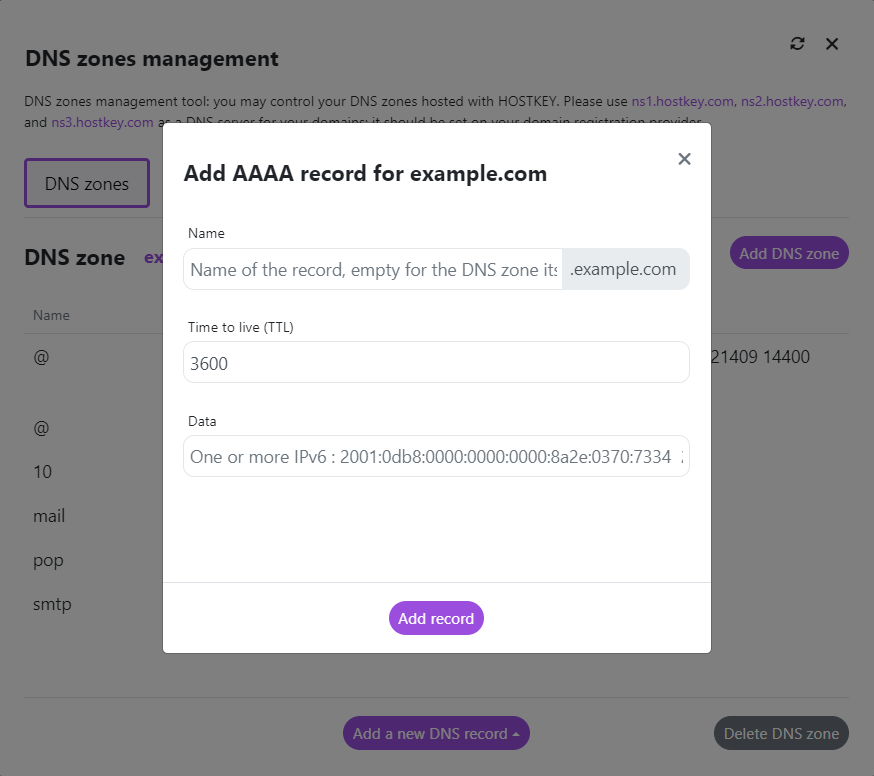
En el cuadro de diálogo, especifique los campos del registro AAAA:
- Name — nombre del registro, vacío para la propia zona DNS;
- TTL — la vida útil, normalmente se toma como 3600;
- Data — una o más direcciones IPv6 separadas por un espacio. Por ejemplo:
2606:4700:4700::11112606:4700:4700::1001.
CNAME record
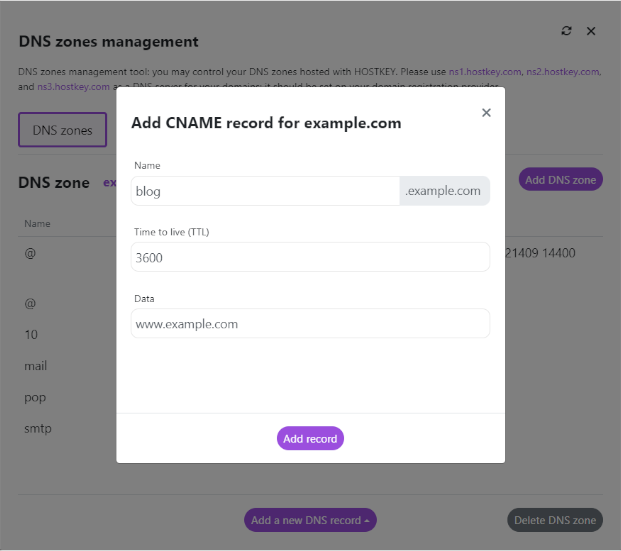
En el cuadro de diálogo, especifique los campos del registro CNAME:
- Name — nombre del registro, vacío para la propia zona DNS;
- TTL — la vida útil, normalmente se toma como 3600;
- Data — un FQDN. Por ejemplo:
example.com.
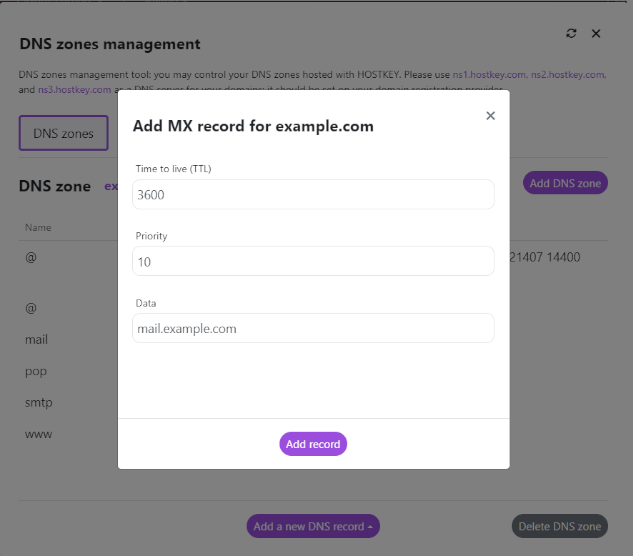
MX record
En el cuadro de diálogo, especifique los campos del registro MX:
- Name — nombre del registro, vacío para la propia zona DNS;
- TTL — la vida útil, normalmente se toma como 3600;
- Priority — especifica qué servidor de correo debe ser preferido. Se prefiere un valor de "prioridad" más bajo, como 10 o 20;
- Data — uno o más FQDN de servidores de correo, IPv4 e IPv6. Por ejemplo
mail.example.com 2606:4700:4700::1001 104.17.210.20:
TXT record
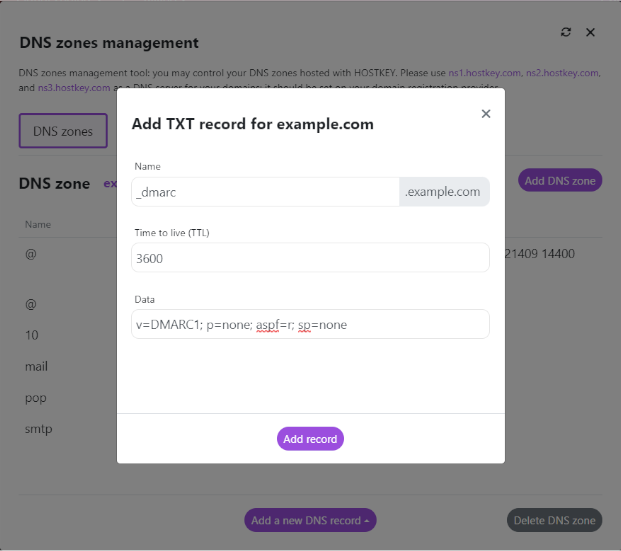
En el cuadro de diálogo, especifique los campos del registro TXT:
- Name — nombre del registro, vacío para la propia zona DNS;
- TTL — la vida útil, normalmente se toma como 3600;
- Data — Texto (sin comillas):
Nota
Por ejemplo, el uso de un registro TXT para crear un registro DKIM
DKIM record
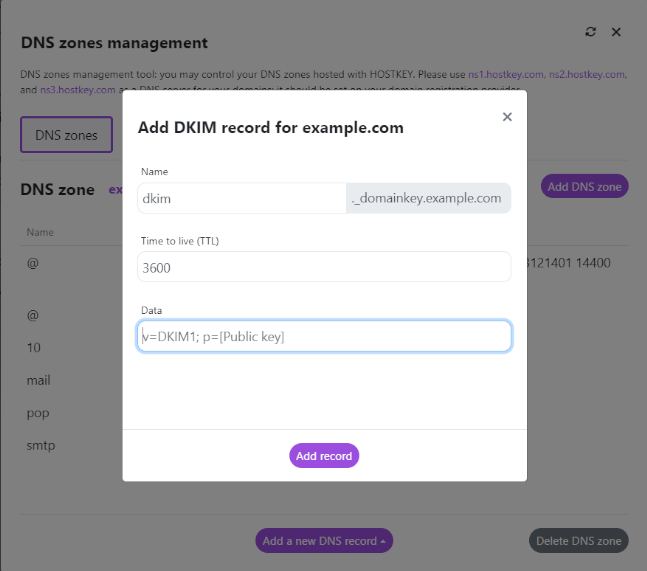
En el cuadro de diálogo, especifique los campos del registro DKIM:
- Name — nombre del registro, vacío para la propia zona DNS;
- TTL — la vida útil, normalmente se toma como 3600;
- Data —
v=DKIM1; p=[Public key]
SPF record
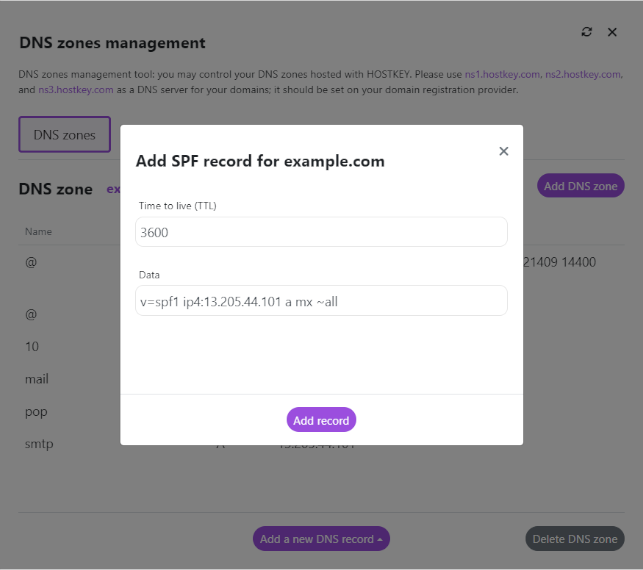
En el cuadro de diálogo, especifique los campos del registro SPF:
- TTL - la vida útil, normalmente se toma como 3600;
- Data —
v=spf1 ip4=192.0.2.0 ip4=192.0.2.1 include:examplesender.email [-//+]all
SRV record
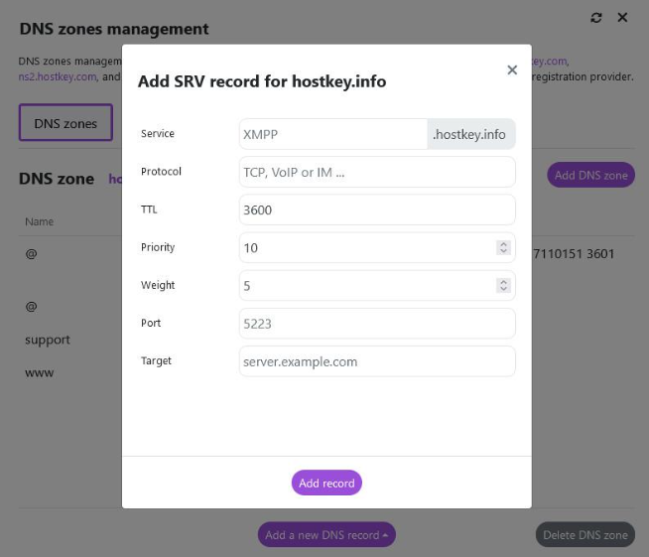
En el cuadro de diálogo, especifique los campos del registro SRV:
- Service — nombre simbólico del servicio deseado;
- Protocol — el protocolo de transporte del servicio que desea utilizar, normalmente TCP o UDP;
- TTL — la vida útil, normalmente se toma como 3600;
- Priority — la prioridad del host de destino; un valor más bajo significa mayor preferencia;
- Weight — el peso relativo de las entradas con la misma prioridad, un valor más alto significa una mayor probabilidad de ser seleccionado;
- Port — puerto TCP o UDP donde se debe encontrar el servicio;
- Target — nombre de host canónico de la máquina que proporciona el servicio:
Verificar la adición de registros DNS
Para confirmar la adición y asignación de zonas y registros DNS para un dominio, utilice la utilidad dig desde la consola o compruebe a través de herramientas en línea como el servicio Google's DNS Lookup o DNS Checker.
Gestionar el DNS con la API
Se pueden utilizar API calls para añadir, modificar o eliminar zonas y registros DNS, así como para recuperar sus valores actuales.
Tipos de registros DNS
Los registros DNS son instrucciones almacenadas en servidores DNS autoritativos. Proporcionan información sobre una zona, incluida la dirección IP asociada y cómo manejar las consultas. Los registros utilizan la sintaxis DNS, que es una cadena de caracteres que da órdenes al servidor DNS. Los registros DNS tienen un TTL, que significa "time to live" (tiempo de vida). Esto indica con qué frecuencia el servidor DNS actualiza el registro.
Cada zona DNS debe tener un conjunto mínimo de registros DNS para permitir que los usuarios accedan a su sitio web utilizando el nombre de dominio. Otros registros adicionales pueden servir para otros propósitos.
Los principales tipos de registros DNS son:
-
SOA record
Un registro DNS "start of authority" (SOA) contiene información esencial sobre una zona DNS, incluyendo la dirección de correo electrónico del administrador, la última vez que se actualizó la zona y el intervalo que el servidor espera entre actualizaciones.
Para cumplir con los estándares IETF, todas las zonas DNS requieren un registro Start of Authority (SOA). Este registro también es crucial para las transferencias de zona y se añadirá automáticamente tras la creación de la zona DNS.
-
NS record
NSes una abreviatura denameserver. Un registro NS especifica el servidor DNS que es autoritativo para una zona DNS, es decir, el servidor que contiene los registros DNS reales. Los registros NS informan a Internet dónde encontrar la dirección IP de la zona DNS. Una zona DNS suele tener múltiples registros NS que indican los servidores de nombres primario y secundario para esa zona. Los registros NS correctamente configurados son esenciales para que los usuarios accedan a un sitio web o aplicación. -
A record
"A" representa el registro de dirección, que es el tipo más básico de registro DNS. Especifica la dirección IP de una zona DNS en particular.
Los registros A están limitados a direcciones IPv4, mientras que los registros AAAA se utilizan para sitios web con direcciones IPv6.
-
AAAA record
Los registros AAAA mapean un nombre de dominio a una dirección IPv6. Son similares a los registros A, pero almacenan la dirección IPv6 en lugar de la dirección IPv4.
-
CNAME record
Un registro "Canonical Name" (CNAME) apunta desde un alias de dominio hacia un dominio "canónico". Un registro CNAME se utiliza en lugar de un registro A cuando un dominio o subdominio es un alias de otro dominio. Todos los registros CNAME deben apuntar a un dominio, no a una dirección IP.
Supongamos que
blog.example.comtiene un registro CNAME con el valorexample.com(sinblog). Esto significa que cuando el servidor DNS encuentra el registro DNS parablog.example.com, en realidad realiza otra consulta DNS paraexample.comy devuelve la dirección IP deexample.coma través de su registro A. En este caso, diríamos queexample.comes el nombre canónico (o real) deblog.example.com. -
MX record
El registro DNS "Mail Exchange" (MX) dirige el correo electrónico al servidor de correo. Un registro MX especifica cómo deben enrutarse los mensajes de correo electrónico según SMTP, el protocolo estándar para todo el correo electrónico. Al igual que los registros CNAME, un registro MX siempre debe apuntar a un dominio diferente.
-
TXT record
Un registro de texto (TXT) permite a un administrador de dominio introducir texto en el Sistema de Nombres de Dominio (DNS). Un registro TXT fue diseñado originalmente para almacenar notas legibles por humanos. Sin embargo, los registros TXT ahora también pueden contener algunos datos legibles por máquinas. Un solo dominio puede tener varios registros TXT.
-
DKIM record
DomainKeys Identified Mail (DKIM) es un método de autenticación de correo electrónico que ayuda a prevenir que spammers y otros atacantes se hagan pasar por un dominio legítimo.
Todas las direcciones de correo electrónico tienen un dominio: la parte de la dirección después del símbolo @. Los spammers y atacantes pueden intentar suplantar al dominio al enviar correos electrónicos para llevar a cabo ataques de phishing u otro tipo de fraude.
-
SPF record
"A Sender Policy Framework" (SPF) es un tipo de registro TXT que enumera todos los servidores que tienen permiso para enviar correo electrónico desde un dominio en particular.
Los registros SPF se crearon originalmente porque el protocolo estándar utilizado para el correo electrónico, Simple Mail Transfer Protocol (SMTP), no autentica intrínsecamente la dirección
fromen un correo electrónico. Esto significa que sin SPF u otros registros de autenticación, un atacante podría suplantar fácilmente al remitente y engañar al destinatario para que realice una acción o comparta información que de otro modo no haría. -
SRV record
El registro "Service" (SRV) especifica el host y el puerto para servicios específicos como Voice over IP (VoIP), mensajería instantánea, etc. La mayoría de los demás registros DNS solo especifican un servidor o dirección IP, pero los registros SRV también incluyen un puerto en esa dirección IP. Algunos protocolos de Internet requieren registros SRV para funcionar.
Ejemplo de añadir un nombre de dominio
Añadir zona y registros DNS
Para configurar un nombre de dominio en Invapi, siga estos pasos.
-
Inicie sesión en su cuenta de Invapi.
- Navegue hasta la sección DNS Hosting en el menú de su cuenta.
- Haga clic en el botón
Add DNS zone. - En el formulario Add DNS zone, introduzca su nombre de dominio (
myowndomain.com) en el campo Name. - Haga clic en el botón
Add a new DNS zonepara crear una nueva zona DNS.
-
Añada un registro A para el dominio.
- En la configuración de DNS de Invapi, haga clic en el botón
Add new DNS recordy seleccione A. - En el formulario que aparece, introduzca
@en el campo Name, y la dirección IP de su servidor en el campo Data. - Haga clic en el botón
Add Record.
- En la configuración de DNS de Invapi, haga clic en el botón
-
Añada un registro CNAME para el subdominio
www..- En la configuración de DNS de Invapi, haga clic en el botón
Add new DNS recordy seleccione CNAME. - En el formulario que aparece, introduzca
wwwen el campo Name, y su nombre de dominio (myowndomain.com) en el campo Data. - Haga clic en el botón
Add Record.
- En la configuración de DNS de Invapi, haga clic en el botón
Nota
Alternativamente, puede añadir un segundo registro A con los valores Name = www y Data = la dirección IP del servidor.
Si todo es correcto, debería ver una configuración de parámetros similar para su zona DNS:
| Name | Type | Data |
|---|---|---|
| @ | SOA | ns1.hostkey.com. johnhostkey@example.net. 2024050803 14400 3600 604800 3600 |
| @ | NS | ns1.hostkey.com ns2.hostkey.com |
| @ | A | 176.222.34.23 |
| www | CNAME | myowndomain.com |
Verificar la propagación de los registros DNS
Espere a que los registros DNS se propaguen por toda Internet (esto puede tardar entre 2 y 24 horas). Utilice los comandos dig o nslookup para verificar que sus registros DNS están siendo servidos por los servidores NS de HOSTKEY:
NGINX-Certbot estándar para la adquisición automática de certificados SSL
La infraestructura de HOSTKEY utiliza una solución estándar basada en NGINX y Certbot para la gestión de certificados SSL. Esta solución aprovecha la imagen oficial docker-nginx-certbot y gestiona automáticamente los certificados SSL para todos los paneles de control de clientes.
Tras desplegar el contenedor nginx-certbot, el archivo docker-compose se encuentra en el directorio /root/data/nginx, y la configuración por defecto reside en el subdirectorio user_conf.d de ese mismo directorio. Esta estructura permite configurar parámetros adicionales, tales como:
- Cambiar la dirección de correo electrónico para Let's Encrypt;
- Personalizar la configuración de Nginx;
- Añadir dominios personalizados.
Para garantizar la funcionalidad del servicio, se requieren los siguientes requisitos previos:
- Registros DNS correctamente configurados para los dominios;
- Puerto 80 abierto para la validación de Let's Encrypt;
- Puerto 443 abierto para conexiones HTTPS.
-
El Sistema de Nombres de Dominio (DNS) es la "guía telefónica" de Internet. Cuando los usuarios escriben nombres de dominio como
google.comohostkey.comen los navegadores web, el DNS se encarga de encontrar la dirección IP correcta para estos sitios. Los navegadores utilizan entonces estas direcciones para comunicarse con los servidores de origen o servidores edge de una CDN para acceder a la información del sitio web. Todo esto ocurre gracias a los servidores DNS: máquinas diseñadas para responder a las consultas DNS. ↩ -
Esta es una porción del espacio de nombres DNS que está bajo la gestión de una organización o administrador específico. Es un espacio administrativo que proporciona un control más granular sobre los componentes DNS, como los servidores de nombres autoritativos. El espacio de nombres de dominio es un árbol jerárquico con el dominio raíz del DNS en la parte superior. Una zona DNS comienza con un dominio en el árbol y puede extenderse a subdominios, permitiendo que una sola entidad gestione múltiples subdominios. ↩