Trabajar con copias de seguridad
En este artículo
Una copia de seguridad (o una copia de los datos y la configuración) de su máquina virtual es una instantánea completa en un momento específico. Las copias de seguridad son necesarias para:
- Protección de datos contra fallos del sistema o del hardware;
- Recuperación del sistema tras ataques de virus o errores críticos;
- Migración de datos a otros servidores o sistemas.
Atención
El límite total de almacenamiento para las copias de seguridad es de 50 GB. Una vez alcanzado el límite de 50 GB, será imposible crear nuevas copias de seguridad. Para seguir trabajando, debe eliminar las copias de seguridad obsoletas.
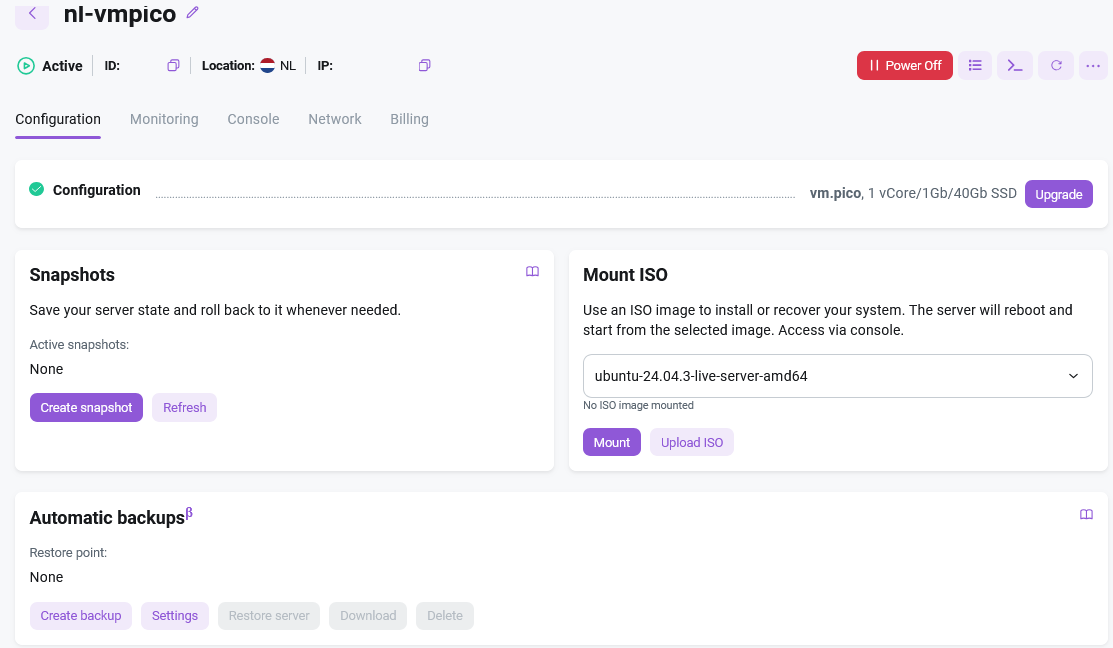
La gestión de las copias de seguridad se realiza en la tarjeta del servidor en el panel personal Invapi bajo la pestaña Configuration:
Atención
Como parte de la fase de prueba beta, la función de copia de seguridad solo está disponible para VPS en el grupo Basic (pico, nano, mini y medium) en la ubicación NL (Países Bajos).
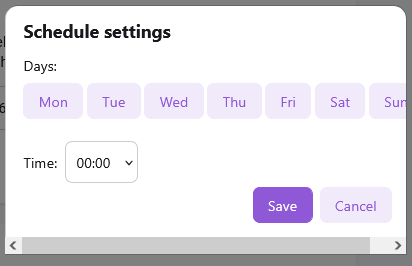
Configurar el horario de copias de seguridad
- En la sección Backups, haga clic en el botón
Settings; - En la ventana abierta Automatic Backups Settings:
- Seleccione los días de la semana para crear las copias de seguridad (desactivados: Mon, Tue, Wed, Thu, Fri, Sat, Sun);
- Establezca la hora de creación de la copia de seguridad mediante una lista desplegable para horas y minutos;
- Tras establecer el horario, haga clic en el botón
Save; - Para cancelar los cambios, utilice el botón
Cancel.
Gestionar las copias de seguridad existentes
Crear una copia de seguridad
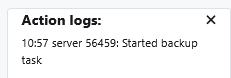
Create backup- crear manualmente una copia de seguridad.- El proceso de creación se mostrará en el registro de eventos en la esquina superior derecha del panel (icono ):
Descargar una copia de seguridad
- Haga clic en el botón
Download, seleccionando la copia de seguridad deseada; -
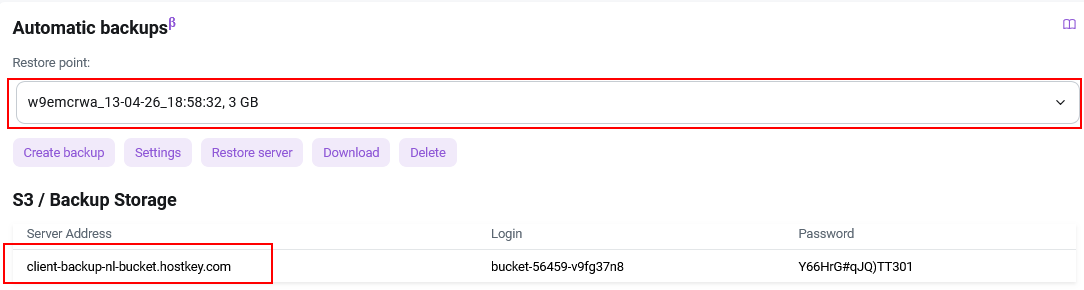
Se creará un enlace de descarga y, dependiendo de la configuración de su navegador, se le pedirá que guarde la copia de seguridad o se iniciará una descarga automática. A continuación, se mostrará un nombre de usuario y una contraseña. Esta información proporciona acceso al almacenamiento S3 (bucket), que puede conectarse utilizando herramientas como S3 Browser u otros clientes S3:
-
Formato de archivo: la copia de seguridad es un archivo
.tar.gz:
-
Tamaño del archivo: depende de la cantidad de datos en la máquina virtual y puede oscilar entre varios cientos de MB y varios GB;
- Tiempo de descarga: depende del tamaño del archivo y de la velocidad de la conexión a Internet;
- Nombre del archivo: contiene el identificador de la máquina y la fecha de creación.
Qué se incluye en la copia de seguridad descargada:
- Imagen completa del disco de la máquina virtual;
- Todos los programas instalados y su configuración;
- Datos y archivos personalizados;
- Configuración del sistema.
Atención
¡Es imposible restaurar o crear un nuevo servidor a partir de un archivo de copia de seguridad descargado a través del panel de control Invapi!
Eliminar una copia de seguridad
- El botón
Deletele permite eliminar una copia de seguridad innecesaria.
Restaurar desde una copia de seguridad
- En la sección Automatic Backups, busque el punto de recuperación deseado en la lista desplegable;
- Seleccione la copia de seguridad deseada;
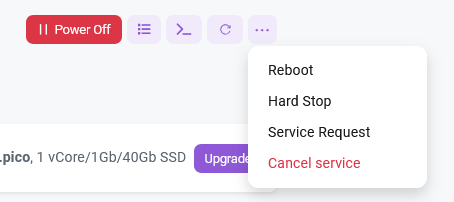
- Es esencial detener el servidor antes de restaurar. Presione el botón
Power off.
-
Tras detener el servidor, presione el botón
Restore server: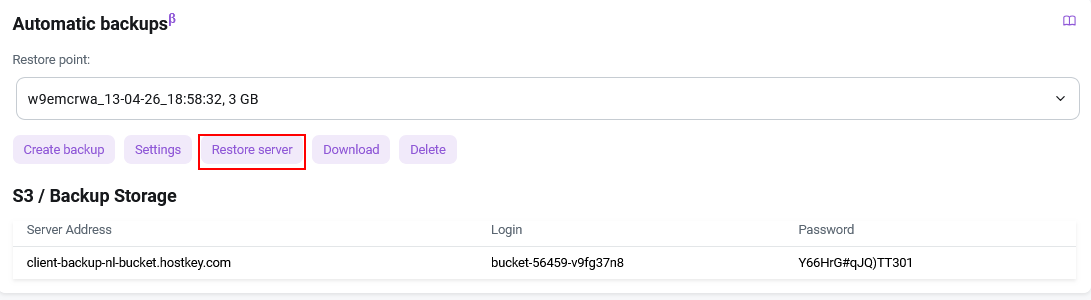
-
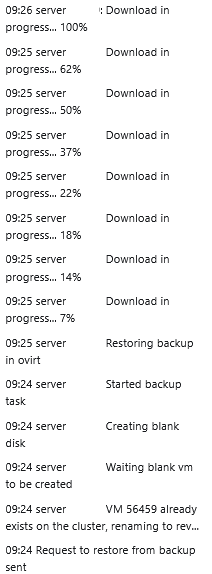
El proceso de restauración se mostrará en el registro de eventos en la esquina superior derecha del panel (icono ):
Atención
Una vez que una copia de seguridad ha sido eliminada, no se puede restaurar. Una copia de seguridad eliminada se pierde de forma irreversible. Asegúrese de que esta copia de seguridad realmente no será necesaria en el futuro antes de eliminarla.
Información adicional
- Las copias de seguridad creadas se muestran en una lista con la fecha y hora de creación;
- Cada copia de seguridad tiene un identificador único y un enlace para acceso directo;
- Se recomienda mantener múltiples copias de seguridad de diferentes fechas para obtener la máxima protección de datos.
Información
Recomendación: Utilice una combinación de dos tecnologías: snapshots para un rollback rápido durante el trabajo diario, y copias de seguridad para una protección de datos fiable a largo plazo. Descargue regularmente las copias de seguridad importantes para almacenarlas en un lugar seguro.