Ver el historial de notificaciones
En este artículo
En la cuenta personal del panel de control Invapi, puede acceder al historial de todas las notificaciones oficiales enviadas a su correo electrónico. En esta sección, puede realizar un seguimiento de toda la correspondencia relacionada con facturas, incluyendo recordatorios de pago, confirmaciones de pago y notificaciones de error. El historial de mensajes se almacena en orden cronológico y siempre está disponible para su visualización.
Cómo abrir la sección de historial de notificaciones
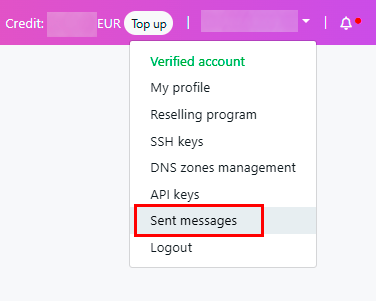
- En la cuenta personal del panel de control Invapi, haga clic en su nombre en la esquina superior derecha;
- Seleccione Notification History en el menú desplegable:
Ver la lista de mensajes
En la sección Notification History, verá:
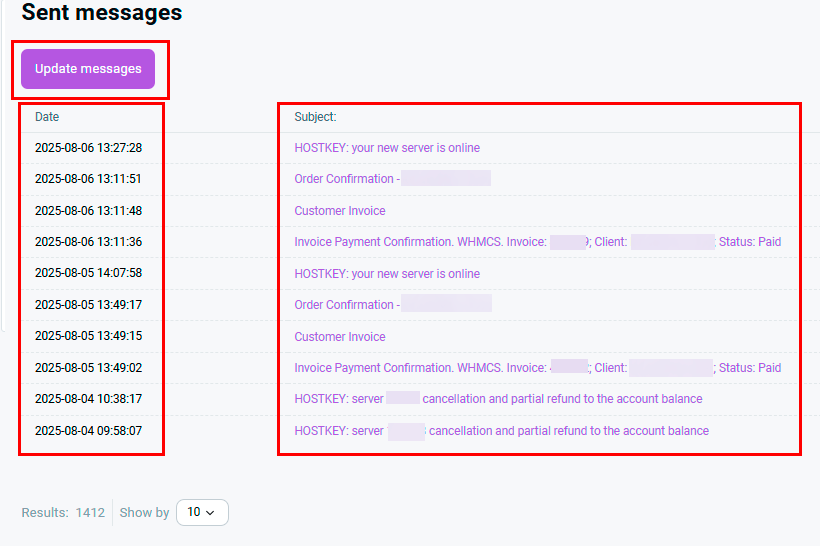
Columna izquierda - Fechas del mensaje:
- Una lista de todas las fechas de envío de mensajes en el formato AAAA-MM-DD HH:MM:SS
- Los mensajes están ordenados por fecha (los más recientes arriba)
Columna derecha - Asuntos de los mensajes:
- [HOSTKEY] - prefijo para todos los mensajes oficiales
- Tipos de mensajes:
- Solicitud de pago de una factura (con fecha de vencimiento);
- Recordatorio de pago de una factura;
- Confirmación de pago de factura;
- Error de pago de factura;
- Factura de pago.
- El botón
Update messagesactualiza la lista con nuevos mensajes; - Un contador en la parte inferior muestra el número total de mensajes;
- El ajuste Show by le permite cambiar el número de mensajes por página (el valor predeterminado es 10).
Ver un mensaje específico
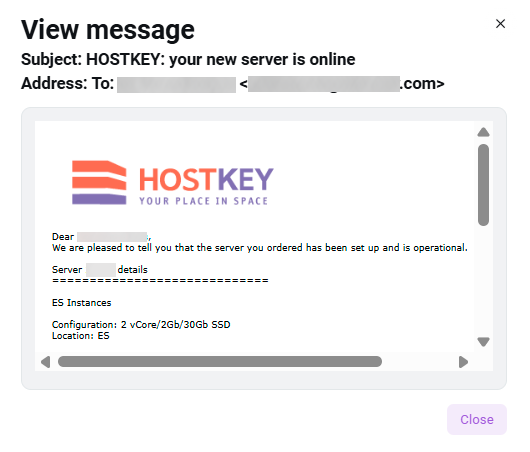
- Haga clic en cualquier mensaje de la lista;
- Se abrirá una ventana View message con el contenido completo;
- La ventana muestra:
- El asunto del mensaje;
- La dirección del destinatario;
- El texto completo del mensaje;
- Información de contacto para comunicación;
- El botón
Closecierra la ventana de visualización del mensaje.