Contacto con el Soporte Técnico
En este artículo
El sistema de soporte de HOSTKEY es una herramienta conveniente para resolver cualquier problema relacionado con el alojamiento, los servidores y los problemas técnicos. A través de la interfaz de su cuenta personal, puede crear solicitudes (tickets) y rastrear su estado.
Atención
Cree tickets de soporte o solicitudes RHR solo en la cuenta personal de Invapi. Las solicitudes de otros canales no se procesan.
Siga la regla de un solo ticket: Una solicitud corresponde a un ticket.
Nota
- Para el mantenimiento de servidores y sus problemas, recomendamos crear una solicitud RHR desde la tarjeta del servidor específico en el panel de control.
- Si tiene varios servidores (2, 3 o más) y todos tienen el mismo problema común, cree una sola solicitud/ticket.
- Si tiene varios servidores, pero problemas diferentes en cada uno de ellos, cree una solicitud/ticket separada para cada caso de cada servidor.
Acceso al Sistema de Soporte Técnico
Abrir el formulario de creación de solicitudes
- En el menú superior, busque y haga clic en el botón
Support; -
En la ventana abierta Requests to support, haga clic en el botón
New request:
Completar el formulario de solicitud
En el formulario que se abre, complete los siguientes campos:
Campos obligatorios:
- Summary (descripción breve): introduzca una descripción corta pero informativa de su problema.
- Description (descripción detallada): describa el problema en detalle y especifique:
- Qué exactamente no está funcionando;
- Las acciones que ha realizado;
- El resultado que esperaba obtener;
- Cualquier información adicional que pueda ayudar a resolver el problema.
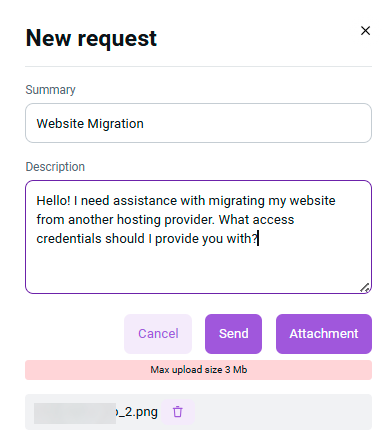
Características adicionales:
- Attachment: adjunte archivos, capturas de pantalla o registros (tamaño máximo del archivo: 3 MB)
Enviar la solicitud
- Verifique la corrección de todos los campos completados.
- Haga clic en el botón
Sendpara enviar la solicitud. - Si necesita cancelar la creación de una solicitud, haga clic en
Cancel.
Gestión de solicitudes existentes
Ver la lista de solicitudes
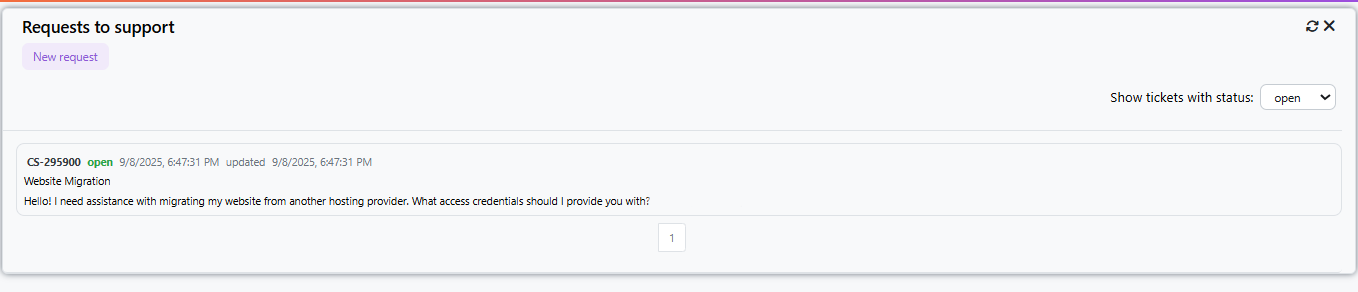
- En la ventana Requests to support, se muestran sus solicitudes.
- Cada solicitud contiene:
- El número de ticket (por ejemplo,
CS-295900); - Estado (open, closed, etc.);
- Fecha y hora de creación/actualización;
- Breve descripción del problema.
- El número de ticket (por ejemplo,
Filtrar solicitudes por estado
En la esquina superior derecha, hay una lista desplegable Show tickets with status:
- open: solicitudes abiertas;
- closed: solicitudes cerradas;
- all: todas las solicitudes.
Trabajar con una solicitud específica
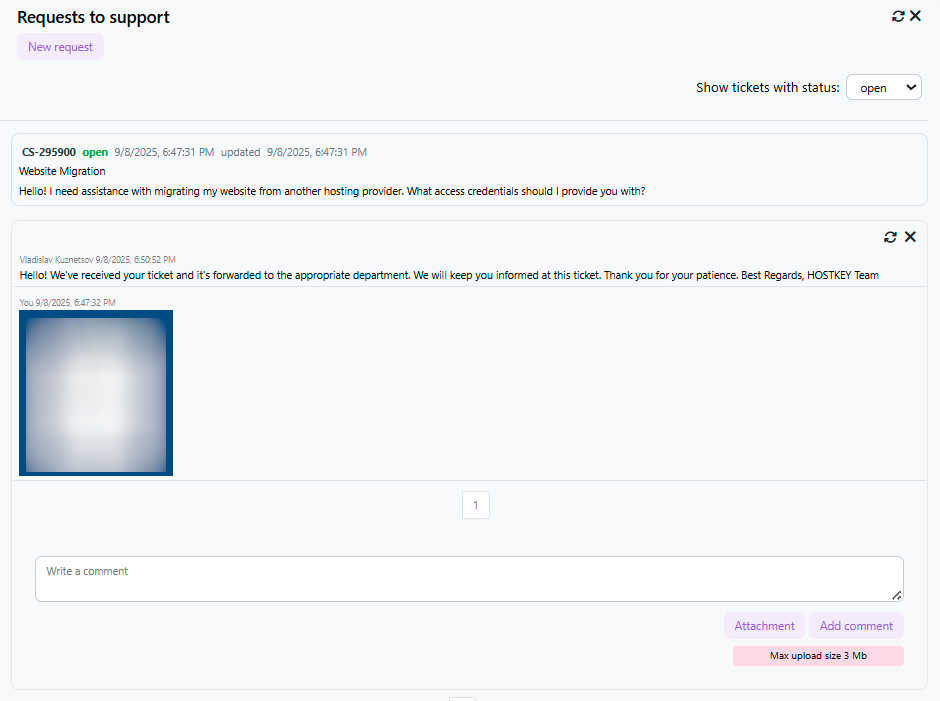
Hacer clic en una solicitud abre información detallada donde puede:
Ver:
- El historial completo de comunicaciones.
- Archivos adjuntos.
- Respuestas del servicio de soporte.
Agregar información:
- En el campo Write a comment, puede agregar información adicional.
- Haga clic en
Add commentpara enviar su comentario. - Utilice el botón
Attachmentpara adjuntar archivos adicionales.
Consejos útiles
- Sea específico: cuanto más detallada sea la descripción de su problema, más rápido obtendrá una solución.
- Adjunte capturas de pantalla: la información visual a menudo ayuda a comprender el problema más rápido.
- Incluya detalles técnicos: versiones de software, navegador, sistema operativo, etc.
- Monitoree el estado: verifique regularmente las actualizaciones de su solicitud.
- Responda rápidamente: si el soporte solicita información adicional, responda lo antes posible.
Estados de la solicitud
- Open: la solicitud está abierta y se está procesando.
- Closed: la solicitud está cerrada (el problema está resuelto o la solicitud ya no es relevante).
- Updated: se han agregado nuevos comentarios o archivos a la solicitud.