Alojamiento DNS
En este artículo
- Configuración de DNS en el lado del registrador de nombres de dominio
- Configuración de DNS utilizando los servidores de nombres de HOSTKEY en el panel de control
- Añadir una zona DNS
- Eliminar una zona DNS
- Modificación de registros DNS
- Verificación de la adición de registros DNS
- Gestión de DNS con la API
- Tipos de registros DNS
- Ejemplo de adición de un nombre de dominio
- NGINX-Certbot estándar para la adquisición automática de certificados SSL
Configuración de DNS en el lado del registrador de nombres de dominio
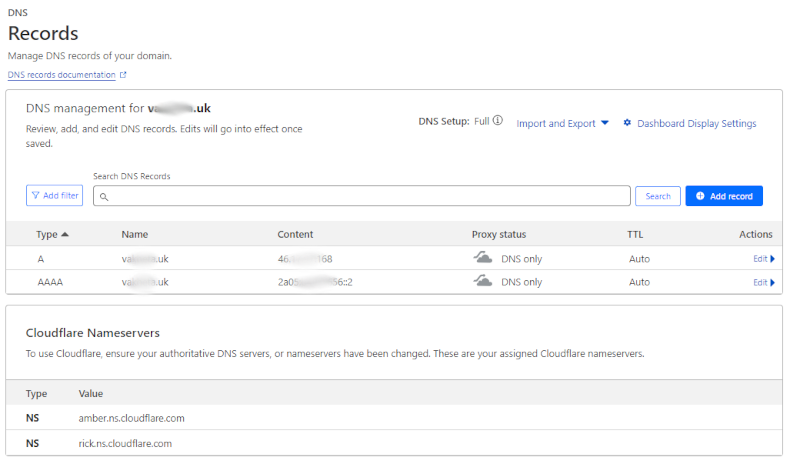
La configuración de DNS 1 se puede realizar con su registrador de dominios. Para realizar esta tarea, vaya a la configuración de su dominio, seleccione los servidores NS de su registrador e introduzca los siguientes registros A para su dominio para IPv4 o registros AAAA para IPv6.
| Registro | Subdominio | Dirección IP/Datos |
|---|---|---|
| A | @ | Dirección IP del servidor |
| A | www | Dirección IP del servidor |
o
| Registro | Subdominio | Dirección IP/Datos |
|---|---|---|
| A | @ | Dirección IP del servidor |
| CNAME | www | Dirección IP del servidor |
Atención
Todos los cambios adicionales de registros para el dominio deben realizarse en la configuración del dominio en el registrador.
Configuración de DNS utilizando los servidores de nombres de HOSTKEY en el panel de control
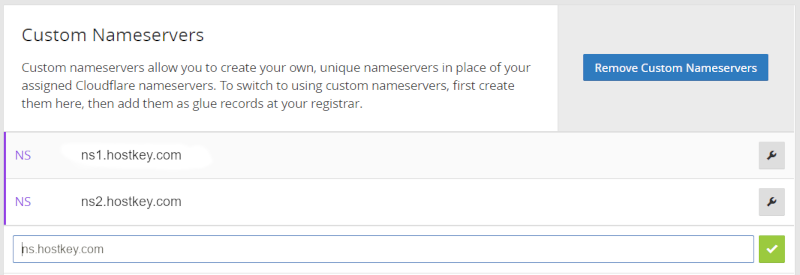
Asegúrese de que la configuración del nombre de dominio en el lado del registrador incluya un enlace a los servidores DNS de HOSTKEY. Si no hay enlace, añádalo.
Para especificar su lista de servidores DNS para su dominio, vaya a la configuración de servidores DNS en el panel de control personal de su registrador de nombres de dominio y establezca los siguientes valores: ns1.hostkey.com y ns2.hostkey.com.
Atención
Cualquier cambio realizado en la zona DNS, incluidas las modificaciones a los servidores de nombres o los registros DNS, puede tardar hasta 24 horas en aplicarse.
Nota
Si no se configura un servidor NS ni en el lado del registrador ni en el de HOSTKEY, su dominio no será delegado.
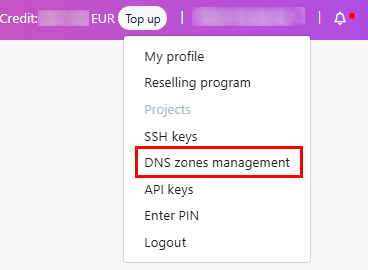
Para navegar a la gestión de DNS en Invapi, utilice el submenú con el nombre de usuario y seleccione DNS zones management:
Añadir una zona DNS
El DNS se divide en múltiples zonas DNS 2 que definen claramente las áreas gestionadas dentro del espacio de nombres DNS.
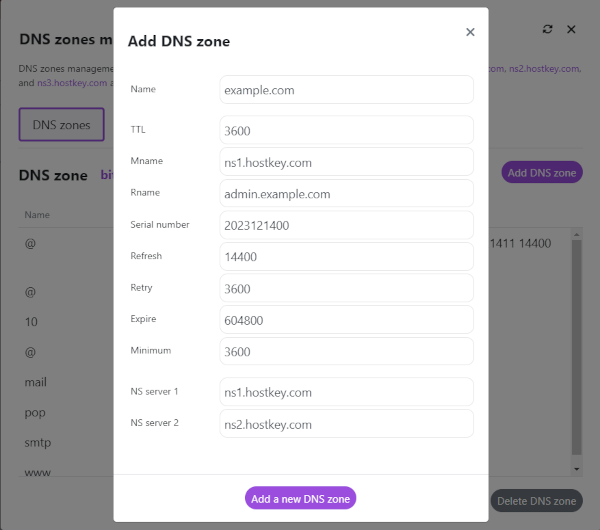
La zona DNS se añade utilizando el cuadro de diálogo Add DNS zone en la sección DNS zones management.
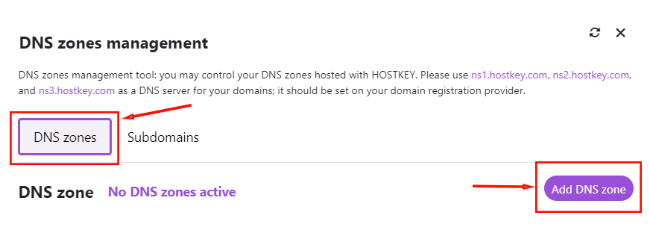
- Name — Nombre de la zona DNS. Esto debe ser un nombre de dominio completamente calificado FQDN).
- Registro SOA (TTL, Mname y otros de la sección de registro SOA) — consulte Registro SOA para obtener más detalles;
- Dos registros NS — consulte Entrada NS para obtener más detalles.
Nota
Todos los campos, excepto el campo Name, están pre-rellenados con valores recomendados, por lo que solo necesita añadir su dominio y hacer clic en el botón Add new DNS zone.
Eliminar una zona DNS
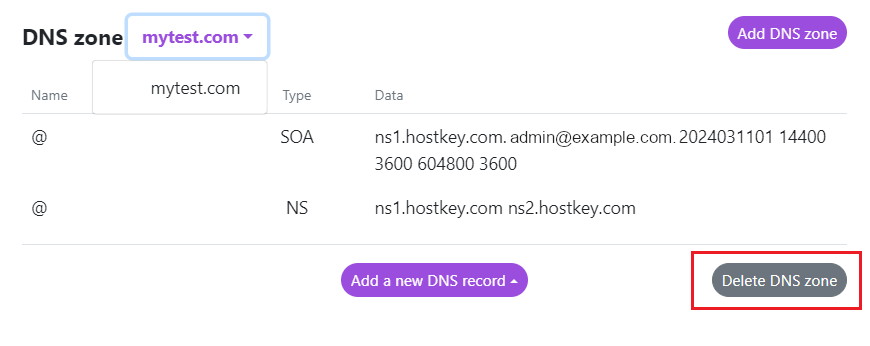
Para eliminar una zona DNS, selecciónela de la lista desplegable junto a DNS Zone y, a continuación, haga clic en Delete DNS Zone.
Modificación de registros DNS
Para configurar un registro DNS:
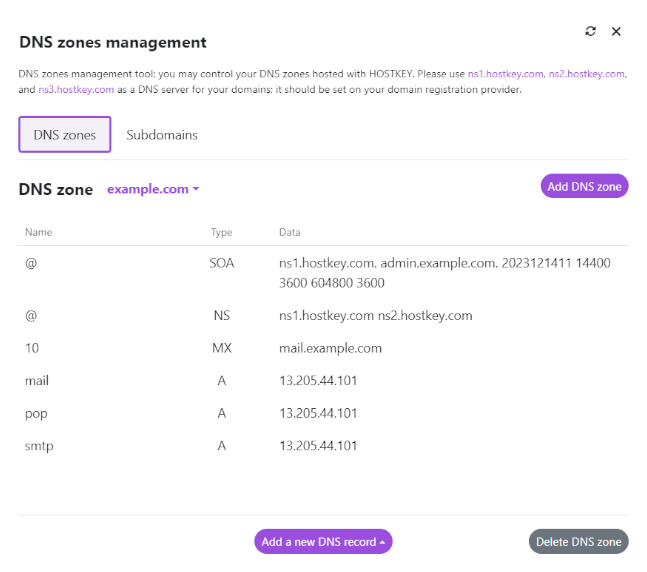
- Abra la sección DNS zones management seleccionando el submenú DNS Hosting del menú desplegable haciendo clic en el nombre de usuario;
- Para añadir o modificar un registro DNS, seleccione la zona deseada de la lista desplegable junto a DNS zone.
- Si desea añadir un nuevo registro, haga clic en el botón
Add a new DNS recordy seleccione el tipo de registro de la lista desplegable. - Si desea modificar o eliminar un registro existente, haga clic en el registro DNS que desea actualizar o eliminar.
- Rellene los campos o realice cambios en el cuadro de diálogo que se abre.
- Haga clic en
Add recordpara añadir un nuevo registro o enSave recordpara modificar uno existente.
Puede configurar los siguientes registros para dominios y subdominios:
- Registro SOA
- Registro NS
- Registro A
- Registro AAAA
- Registro CNAME
- Registro MX
- Registro TXT
- Registro DKIM
- Registro SPF
- Registro SRV
Registro SOA
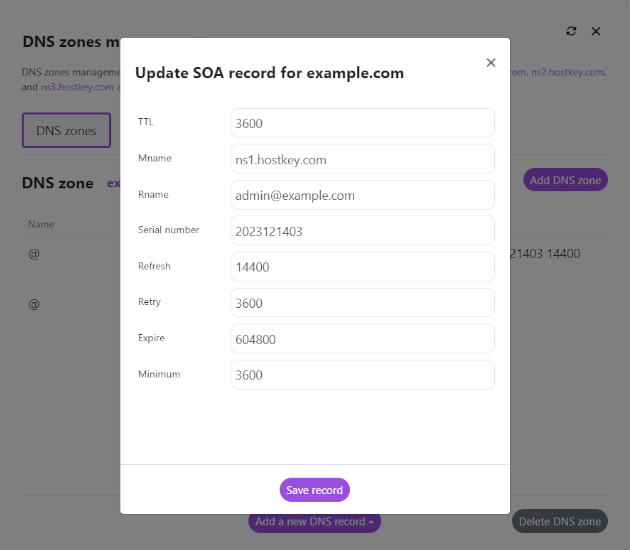
En el cuadro de diálogo, especifique los campos del registro SOA:
- TTL — la vida útil. Este es un campo en los registros DNS que determina cuánto tiempo es válido cada registro y, por lo tanto, cuánto tiempo tardan las actualizaciones de registros en llegar a los usuarios finales. Los TTL más largos aceleran las búsquedas DNS al aumentar la probabilidad de resultados en caché, pero un TTL más largo también significa que las actualizaciones de registros tardan más en tener efecto.
- Mname — el servidor de nombres maestro principal para esta zona DNS.
- Las solicitudes
UPDATEdeben redirigirse al maestro. - Las solicitudes
NOTIFYse propagan hacia el exterior desde el maestro principal.
- Las solicitudes
- Rname — la dirección de correo electrónico del administrador responsable de esta zona DNS. Como es habitual, la dirección de correo electrónico se codifica como un nombre. La parte de la dirección de correo electrónico antes del @ se convierte en la primera etiqueta del nombre; el nombre de dominio después del @ se convierte en el resto del nombre. En el formato de archivo de zona, los puntos en las etiquetas se escapan con una barra invertida, por lo que la dirección de correo electrónico
[email protected]se representaría en el archivo de zona comojohn\.doe.example.com. - Serial — el número de serie para esta zona DNS. Si un servidor de nombres secundario esclavo de este servidor nota un aumento en este número, el servidor esclavo asume que la zona ha sido actualizada e inicia una transferencia de zona:
- Refresh — el número de segundos después de los cuales los servidores de nombres secundarios deben solicitar un registro al servidor maestro SOA para detectar cambios en la zona DNS. Recomendado para zonas DNS pequeñas y estables: 86400 segundos (24 horas).
- Retry — el número de segundos después de los cuales los servidores de nombres secundarios deben volver a intentar solicitar un número de serie al servidor maestro si el servidor maestro no responde. Esto debe ser menor que Refresh. Recomendado para zonas DNS pequeñas y estables: 7200 segundos (2 horas).
- Expire — el número de segundos después de los cuales los servidores de nombres secundarios deben dejar de responder a consultas para esta zona DNS si el servidor principal no responde. Este valor debe ser mayor que la suma de actualizaciones y reintentos. Recomendado para zonas DNS pequeñas y estables: 3600000 segundos (1000 horas).
- Minimum — se utiliza al calcular la vida útil para la caché negativa. Los servidores de nombres autoritativos aceptan el menor de los valores TTL del SOA y el mínimo del SOA para enviarlo como TTL del SOA para respuestas negativas. Los resolutores utilizan el TTL resultante del SOA para determinar cuánto tiempo pueden almacenar en caché una respuesta negativa. La recomendación para zonas DNS pequeñas y estables es 172800 segundos (2 días). Este campo originalmente tenía un valor del TTL mínimo para los registros de recursos en esa zona DNS; su valor actual se cambió en el RFC 2308.
Atención
Solo cambie los valores del registro SOA si está seguro de que son correctos. Los valores incorrectos causarán problemas al resolver el acceso a su servidor por nombre de dominio.
Registro NS
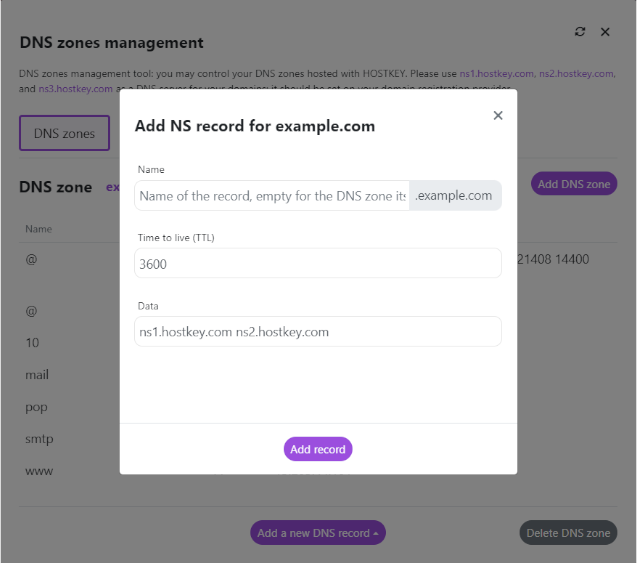
En el cuadro de diálogo, especifique los campos del registro NS:
- Name — nombre del registro, vacío para la propia zona DNS;
- TTL — la vida útil (caché) del registro en segundos. Este es el tiempo durante el cual otros servidores DNS pueden almacenar este registro en caché. Esto suele establecerse en 3600;
- Data — uno o más FQDN separados por un espacio. Por ejemplo:
ns1.example.com ns2.example.com.
Registro A
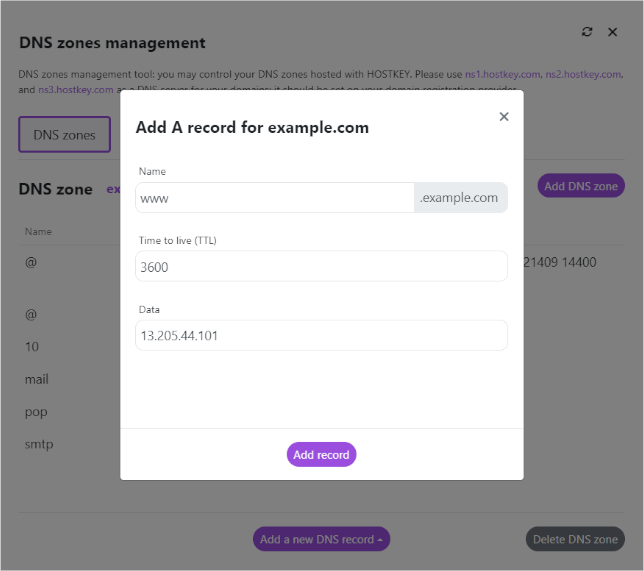
En el cuadro de diálogo, especifique los campos del registro A:
Los siguientes son los campos A del registro:
- Name — nombre del registro para el subdominio, vacío para la propia zona DNS (@);
- TTL — la vida útil. Por lo general, se toma igual a 3600;
- Data — una o más direcciones IPv4 separadas por un espacio. Por ejemplo:
104.17.210.9 104.17.210.20. Esto suele ser la dirección de su servidor.
Nota
Puede encontrar la dirección IP de su servidor en la pestaña Network del panel de control de su servidor en Invapi.
Registro AAAA
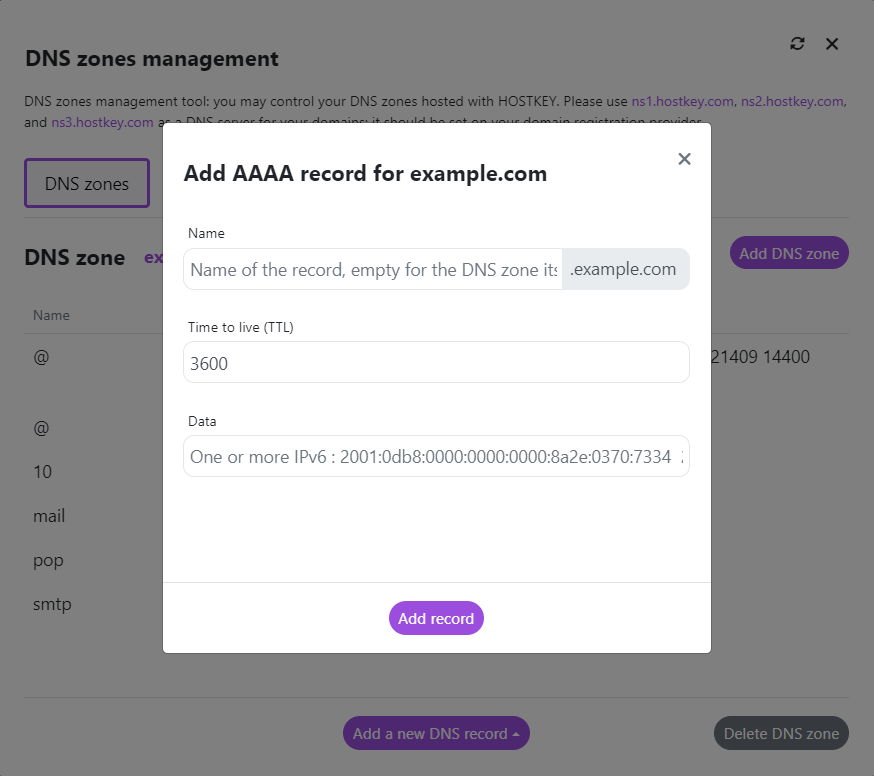
En el cuadro de diálogo, especifique los campos del registro AAAA:
- Name — nombre del registro, vacío para la propia zona DNS;
- TTL — la vida útil, por lo general tomada como 3600;
- Data — una o más direcciones IPv6 separadas por un espacio. Por ejemplo:
2606:4700:4700::11112606:4700:4700::1001.
Registro CNAME
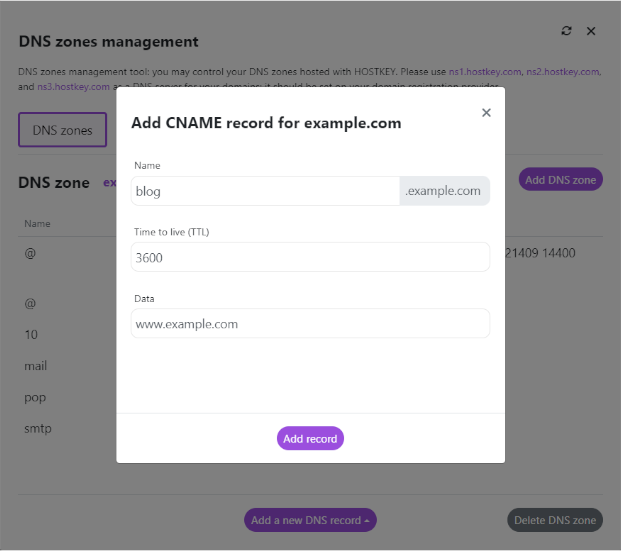
En el cuadro de diálogo, especifique los campos del registro CNAME:
- Name — nombre del registro, vacío para la propia zona DNS;
- TTL — la vida útil, por lo general tomada como 3600;
- Data — un FQDN. Por ejemplo:
example.com.
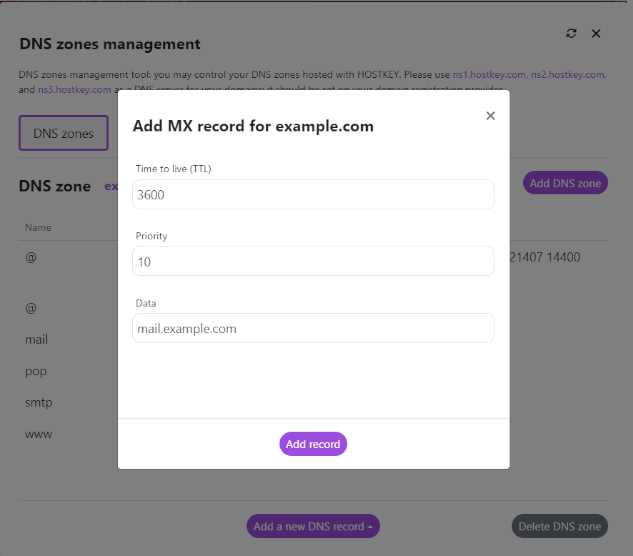
Registro MX
En el cuadro de diálogo, especifique los campos del registro MX:
- Name — nombre del registro, vacío para la propia zona DNS;
- TTL — la vida útil, por lo general tomada como 3600;
- Priority — especifica qué servidor de correo debe preferirse. Un valor de "prioridad" más bajo, como 10 o 20, es preferible;
- Data — uno o más servidores de correo FQDN, IPv4 e IPv6. Por ejemplo
mail.example.com 2606:4700:4700::1001 104.17.210.20:
Registro TXT
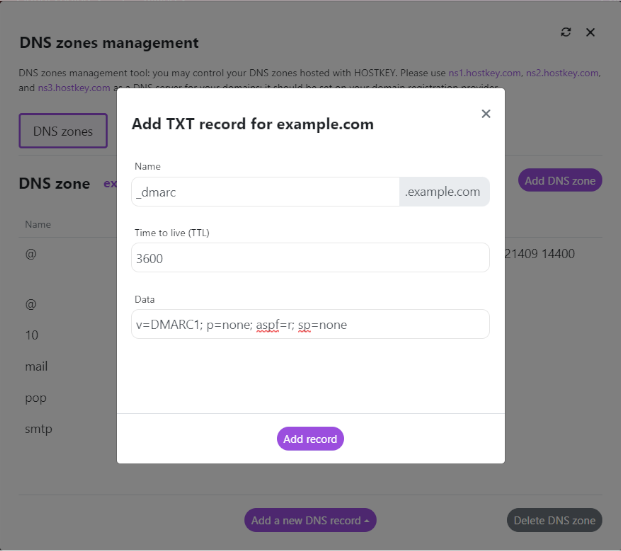
En el cuadro de diálogo, especifique los campos del registro TXT:
- Name — nombre del registro, vacío para la propia zona DNS;
- TTL — la vida útil, por lo general tomada como 3600;
- Data — Texto (sin comillas):
Nota
Por ejemplo, utilizando un registro TXT para crear un registro DKIM
Registro DKIM
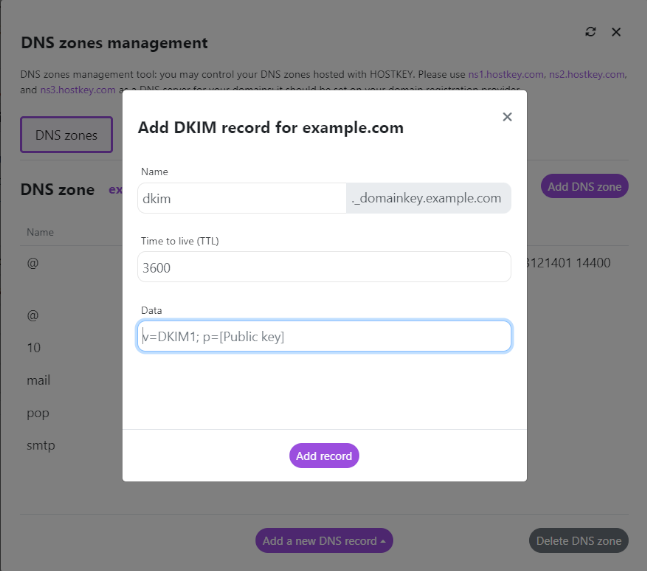
En el cuadro de diálogo, especifique los campos del registro DKIM:
- Name — nombre del registro, vacío para la propia zona DNS;
- TTL — la vida útil, por lo general tomada como 3600;
- Data —
v=DKIM1; p=[Clave pública]
Registro SPF
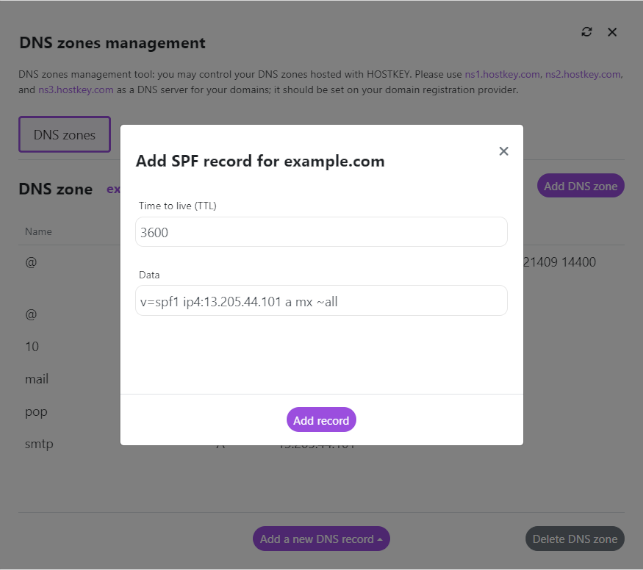
En el cuadro de diálogo, especifique los campos del registro SPF:
- TTL - la vida útil, por lo general tomada como 3600;
- Data —
v=spf1 ip4=192.0.2.0 ip4=192.0.2.1 include:examplesender.email [-//+]all
Registro SRV
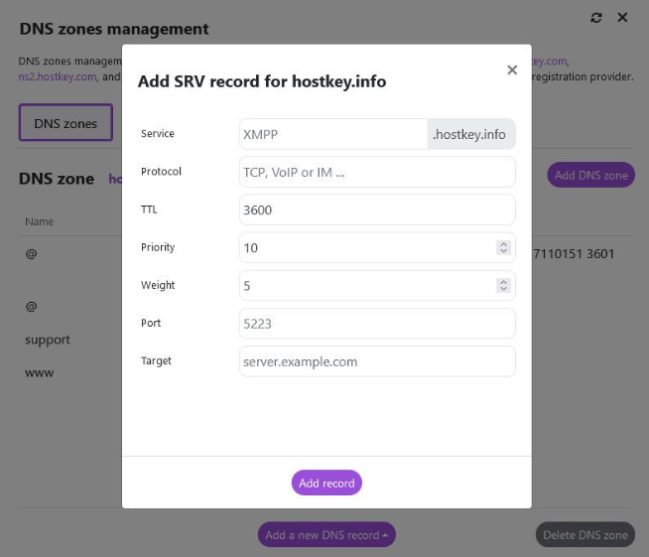
En el cuadro de diálogo, especifique los campos del registro SRV:
- Service — nombre simbólico del servicio deseado;
- Protocol — el protocolo de transporte del servicio que desea utilizar, por lo general TCP o UDP;
- TTL — la vida útil, por lo general tomada como 3600;
- Priority — la prioridad del host objetivo; un valor más bajo significa más preferido;
- Weight — el peso relativo de las entradas con la misma prioridad, un valor más alto significa una mayor probabilidad de ser seleccionado;
- Port — puerto TCP o UDP donde se debe encontrar el servicio;
- Target — nombre de host canónico de la máquina que proporciona el servicio:
Verificación de la adición de registros DNS
Para confirmar la adición y asignación de zonas y registros DNS para un dominio, utilice la utilidad dig desde la consola o verifique a través de herramientas en línea como el servicio Búsqueda de DNS de Google o DNS Checker.
Gestión de DNS con la API
Las llamadas a la API se pueden utilizar para añadir, modificar o eliminar zonas y registros DNS, así como para recuperar sus valores actuales.
Tipos de registros DNS
Los registros DNS son instrucciones almacenadas en servidores DNS autoritativos. Proporcionan información sobre una zona, incluida la dirección IP asociada y cómo manejar las consultas. Los registros utilizan la sintaxis DNS, que es una cadena de caracteres que ordena al servidor DNS. Los registros DNS tienen un TTL, que significa tiempo de vida. Esto indica con qué frecuencia el servidor DNS actualiza el registro.
Cada zona DNS debe tener un conjunto mínimo de registros DNS para permitir a los usuarios acceder a su sitio web utilizando el nombre de dominio. Los registros adicionales pueden servir para otros propósitos.
Los principales tipos de registros DNS:
-
Registro SOA
Un registro DNS "start of authority" (SOA) contiene información esencial sobre una zona DNS, incluida la dirección de correo electrónico del administrador, la última vez que se actualizó la zona y el intervalo que el servidor espera entre actualizaciones.
Para cumplir con los estándares IETF, todas las zonas DNS requieren un registro Start of Authority (SOA). Este registro también es crucial para las transferencias de zona y se añadirá automáticamente al crear la zona DNS.
-
Registro NS
NSes la abreviatura denameserver. Un registro NS especifica el servidor DNS que es autoritativo para una zona DNS, es decir, el servidor que contiene los registros DNS reales. Los registros NS informan a Internet dónde encontrar la dirección IP de la zona DNS. Una zona DNS suele tener múltiples registros NS que indican los servidores de nombres primarios y secundarios para esa zona. Los registros NS configurados correctamente son esenciales para que los usuarios accedan a un sitio web o aplicación. -
Registro A
"A" representa el registro de dirección, que es el tipo más básico de registro DNS. Especifica la dirección IP de una zona DNS particular.
Los registros A están limitados a direcciones IPv4, mientras que los registros AAAA se utilizan para sitios web con direcciones IPv6.
-
Registro AAAA
Los registros AAAA asignan un nombre de dominio a una dirección IPv6. Son similares a los registros A, pero almacenan la dirección IPv6 en lugar de la dirección IPv4.
-
Registro CNAME
Un registro "Canonical Name" (CNAME) apunta desde un alias de dominio a un dominio "canónico". Un registro CNAME se utiliza en lugar de un registro A cuando un dominio o subdominio es un alias de otro dominio. Todos los registros CNAME deben apuntar a un dominio, no a una dirección IP.
Supongamos que
blog.example.comtiene un registro CNAME con el valorexample.com(sinblog). Esto significa que cuando el servidor DNS encuentra el registro DNS parablog.example.com, en realidad realiza otra búsqueda DNS paraexample.comy devuelve la dirección IP deexample.coma través de su registro A. En este caso, diríamos queexample.comes el nombre canónico (o verdadero) deblog.example.com. -
Registro MX
El registro DNS "Mail Exchange" (MX) dirige el correo electrónico al servidor de correo. Un registro MX especifica cómo deben enrutarse los mensajes de correo electrónico según SMTP, el protocolo estándar para todo el correo electrónico. Al igual que los registros CNAME, un registro MX siempre debe apuntar a un dominio diferente.
-
Registro TXT
Un registro de texto (TXT) permite a un administrador de dominio introducir texto en el Sistema de Nombres de Dominio (DNS). Un registro TXT fue diseñado originalmente para almacenar notas legibles por humanos. Sin embargo, los registros TXT ahora también pueden contener algunos datos legibles por máquina. Un solo dominio puede tener varios registros TXT.
-
Registro DKIM
DomainKeys Identified Mail (DKIM) es un método de autenticación de correo electrónico que ayuda a evitar que los spammers y otros atacantes se hagan pasar por un dominio legítimo.
Todas las direcciones de correo electrónico tienen un dominio: la parte de la dirección después del símbolo @. Los spammers y atacantes pueden intentar suplantar el dominio al enviar correos electrónicos para llevar a cabo ataques de phishing u otros tipos de fraude.
-
Registro SPF
Un registro "Sender Policy Framework" (SPF) es un tipo de registro TXT que enumera todos los servidores que tienen permiso para enviar correo electrónico desde un dominio particular.
Los registros SPF se crearon originalmente porque el protocolo estándar utilizado para el correo electrónico, Simple Mail Transfer Protocol (SMTP), no autentica inherentemente la dirección
fromen un correo electrónico. Esto significa que, sin SPF u otros registros de autenticación, un atacante podría suplantar fácilmente al remitente y engañar al destinatario para que realice una acción o comparta información que de otro modo no haría. -
Registro SRV
El registro "Service" (SRV) especifica el host y el puerto para servicios específicos como Voice over IP (VoIP), mensajería instantánea, etc. La mayoría de los otros registros DNS solo especifican un servidor o dirección IP, pero los registros SRV también incluyen un puerto en esa dirección IP. Algunos protocolos de Internet requieren registros SRV para funcionar.
Ejemplo de adición de un nombre de dominio
Adición de zona DNS y registros
Para configurar un nombre de dominio en Invapi, siga estos pasos.
-
Inicie sesión en su cuenta de Invapi.
- Navegue a la sección DNS Hosting en el menú de su cuenta.
- Haga clic en el botón
Add DNS zone. - En el formulario Add DNS zone, introduzca su nombre de dominio (
myowndomain.com) en el campo Name. - Haga clic en el botón
Add new DNS zonepara crear una nueva zona DNS.
-
Añada un registro A para el dominio.
- En la configuración de DNS de Invapi, haga clic en el botón
Add a new DNS recordy seleccione A. - En el formulario que aparece, introduzca
@en el campo Name y la dirección IP de su servidor en el campo Data. - Haga clic en el botón
Add record.
- En la configuración de DNS de Invapi, haga clic en el botón
-
Añada un registro CNAME para el subdominio
www..- En la configuración de DNS de Invapi, haga clic en el botón
Add a new DNS recordy seleccione CNAME. - En el formulario que aparece, introduzca
wwwen el campo Name y su nombre de dominio (myowndomain.com) en el campo Data. - Haga clic en el botón
Add record.
- En la configuración de DNS de Invapi, haga clic en el botón
Note
Alternativamente, puede añadir un segundo registro A con valores Name = www y Data = dirección IP del servidor.
Si todo es correcto, debería ver configuraciones de parámetros similares para su zona DNS:
| Name | Type | Data |
|---|---|---|
| @ | SOA | ns1.hostkey.com. johnhostkey@example.net. 2024050803 14400 3600 604800 3600 |
| @ | NS | ns1.hostkey.com ns2.hostkey.com |
| @ | A | 176.222.34.23 |
| www | CNAME | myowndomain.com |
Verificación de la propagación de registros DNS
Espere a que los registros DNS se propaguen por toda Internet (esto puede tardar entre 2 y 24 horas). Utilice los comandos dig o nslookup para verificar que sus registros DNS están siendo servidos por los servidores NS de HOSTKEY:
NGINX-Certbot estándar para la adquisición automática de certificados SSL
La infraestructura de HOSTKEY utiliza una solución estándar basada en NGINX y Certbot para gestionar certificados SSL. Esta solución aprovecha la imagen oficial docker-nginx-certbot y gestiona automáticamente los certificados SSL para todos los paneles de control de los clientes.
Después de implementar el contenedor nginx-certbot, el archivo docker-compose se encuentra en el directorio /root/data/nginx, y la configuración predeterminada reside en el subdirectorio user_conf.d de ese mismo directorio. Esta estructura permite configurar parámetros adicionales, como:
- Cambiar la dirección de correo electrónico para Let's Encrypt;
- Personalizar la configuración de Nginx;
- Añadir dominios personalizados.
Para garantizar la funcionalidad del servicio, se requieren los siguientes requisitos previos:
- Registros DNS configurados correctamente para los dominios;
- Puerto 80 abierto para la validación de Let's Encrypt;
- Puerto 443 abierto para conexiones HTTPS.
-
El Sistema de Nombres de Dominio (DNS) es la "agenda telefónica" de Internet. Cuando los usuarios escriben nombres de dominio como
google.comohostkey.comen los navegadores web, el DNS se encarga de encontrar la dirección IP correcta para estos sitios. Los navegadores utilizan luego estas direcciones para comunicarse con los servidores de origen o los servidores perimetrales de CDN para acceder a la información del sitio web. Todo esto ocurre gracias a los servidores DNS: máquinas diseñadas para responder a consultas DNS. ↩ -
Esta es una porción del espacio de nombres DNS que está bajo la gestión de una organización o administrador específico. Es un espacio administrativo que proporciona un control más granular sobre los componentes DNS, como los servidores de nombres autoritativos. El espacio de nombres de dominio es un árbol jerárquico con el dominio raíz DNS en la parte superior. Una zona DNS comienza con un dominio en el árbol y puede extenderse a subdominios, permitiendo que una sola entidad gestione múltiples subdominios. ↩