Adición de un usuario extra
Nota
La adición de un usuario extra al servidor puede ser útil en varias situaciones:
- Expansión del equipo: Añadir usuarios extra le permite expandir el equipo que trabaja con el servidor;
- Segregación de funciones: Se pueden asignar usuarios extra para realizar tareas específicas o áreas de responsabilidad en el servidor;
- Control de acceso: Al añadir usuarios extra, se puede controlar el acceso a diversos recursos y funciones del servidor;
- Interacción social: Los usuarios extra pueden representar a diferentes equipos o departamentos dentro de una organización.
Cómo añadir un nuevo usuario
Para gestionar la lista de usuarios, siga estos pasos:
-
Inicie sesión en su cuenta en el panel de control Invapi.
-
Navegue hasta Account Settings >>
(Burger) >> User and Roles: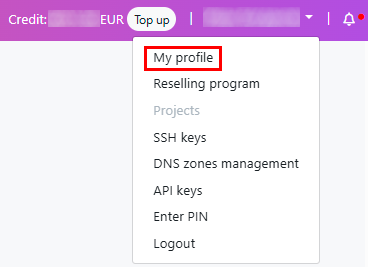
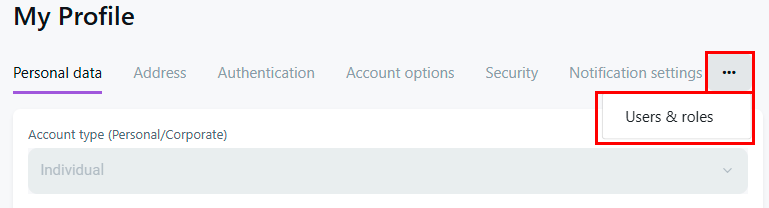
-
Haga clic en el botón
Create new contact(si ya ha añadido usuarios, desplace la página hacia abajo):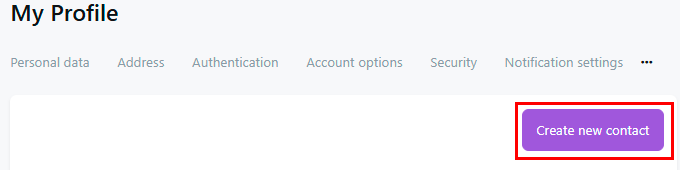
-
Introduzca los apellidos y nombres del nuevo usuario, así como su información de contacto (correo electrónico, número de teléfono, etc.):
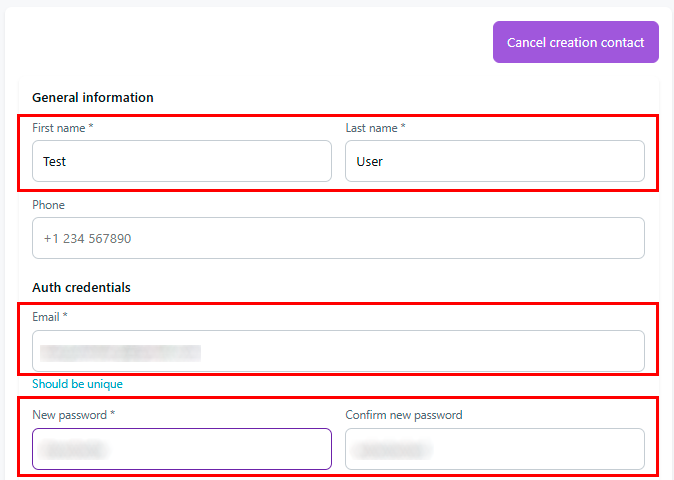
Información
El botón
Cancel creation contactle permite interrumpir la creación de un nuevo contacto -
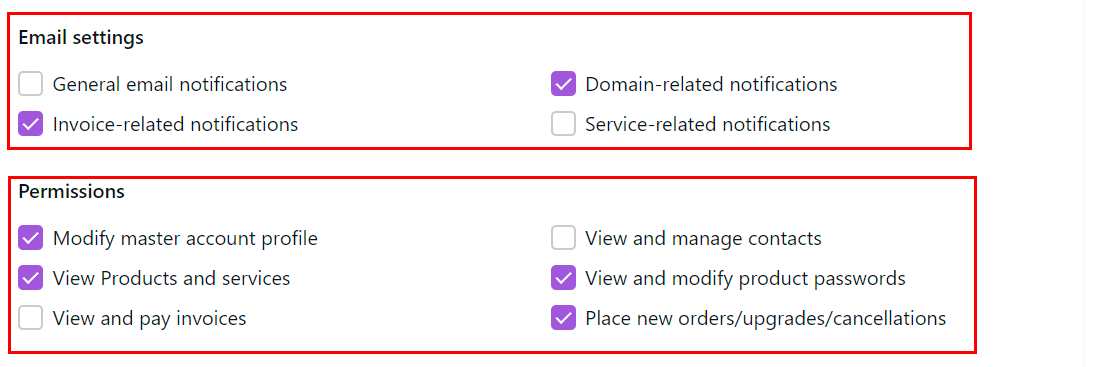
En la parte inferior del menú, busque la sección de configuración de notificaciones. Marque las casillas de los tipos deseados:
- Notificaciones generales por correo electrónico;
- Notificaciones relacionadas con dominios;
- Notificaciones relacionadas con facturas;
- Notificaciones relacionadas con servicios.
-
Asignación de permisos. Determine el nivel de acceso del usuario marcando las opciones correspondientes:
- Modificar perfil de cuenta principal;
- Ver y gestionar contactos;
- Ver productos y servicios;
- Ver y modificar contraseñas de productos;
- Ver y pagar facturas;
- Realizar nuevos pedidos/mejoras/cancelaciones.
-
Tras completar todos los campos necesarios y configurar los derechos de acceso, haga clic en el botón
Update Contacten la parte inferior del formulario: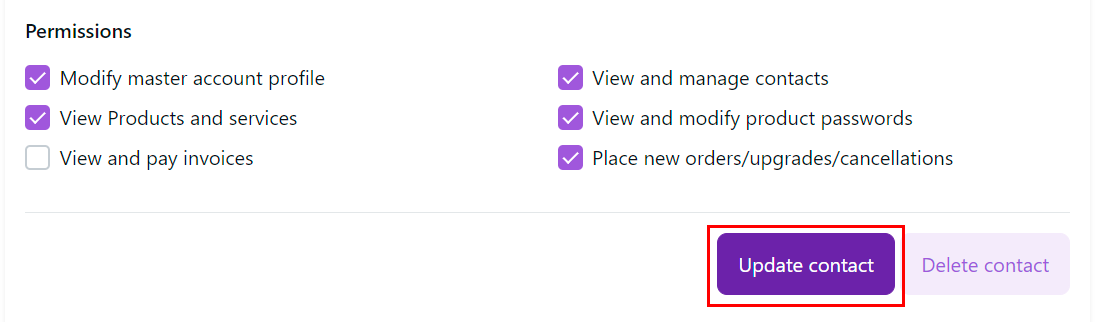
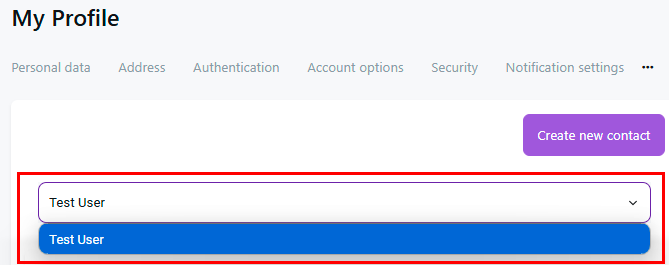
El nuevo usuario aparecerá en la lista de usuarios registrados. Para ver y editar su información, utilice el menú desplegable Contacts:
Atención
Importante: Asegúrese de conceder acceso únicamente a las funciones que sean realmente necesarias para que cada usuario específico desempeñe sus funciones.
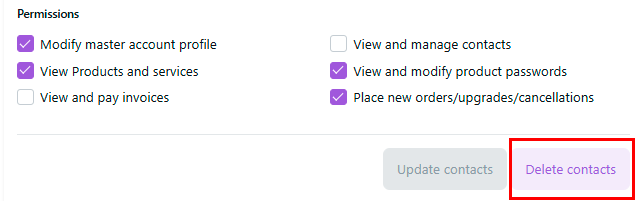
Para eliminar un usuario, selecciónelo en la sección Contacts y vaya al menú de vista de información del usuario. A continuación, pulse el botón Delete contacts:
Información
Añadir un usuario adicional mediante una llamada API