Registro de cuenta
En este artículo
Introducción de datos iniciales de la cuenta
Para registrar una nueva cuenta de HOSTKEY:
-
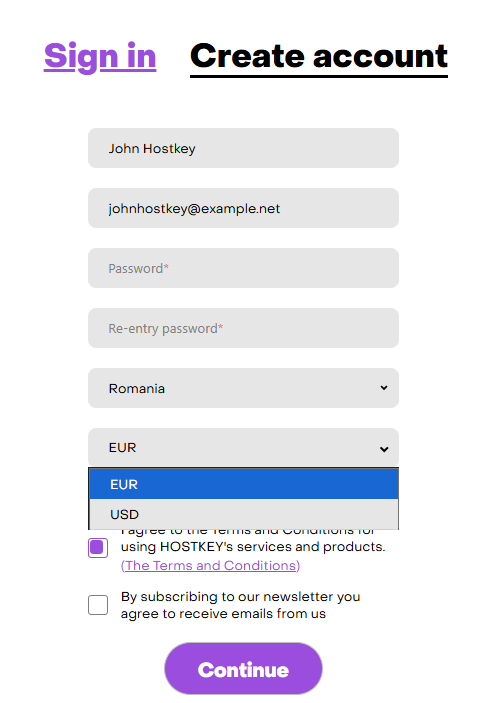
Vaya a la sección Login y haga clic en Create account. En la ventana que se abre, complete los siguientes campos:
- Nombre de usuario;
- Dirección de correo electrónico;
- Contraseña. Su contraseña debe tener al menos 6 caracteres y contener dígitos, letras latinas mayúsculas y minúsculas;
- País de residencia;
- Billing currency - seleccione la moneda (EUR o USD) que se utilizará para todos los pagos futuros de servicios.
Atención
Su dirección de correo electrónico será su inicio de sesión al acceder al panel de control Invapi. También recibirá información técnica sobre servidores y software solicitados, así como facturas y notificaciones, en este correo.
-
Si está registrando una entidad jurídica, marque la casilla I register as a legal entity.
-
Revise los Terms and Conditions y marque la casilla correspondiente. Sin ello, el botón
Continueno se activará. -
Si desea recibir noticias sobre nuestro hosting y ofertas personalizadas, marque la casilla By subscribing to our newsletter you agree to receive emails from us.
Después, haga clic en el botón Continue.
Confirmación de la dirección de correo electrónico
Después de completar los datos iniciales, el sistema mostrará un mensaje sobre la necesidad de confirmar su dirección de correo electrónico.
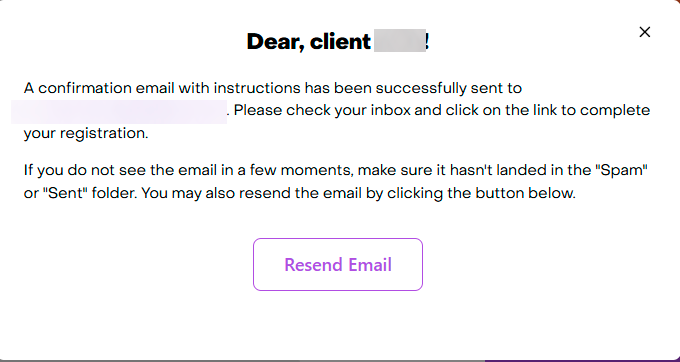
Se enviará un correo de confirmación a la dirección de correo electrónico especificada:
-
Abra su buzón y busque el correo de HOSTKEY API con el asunto "Email Verification on HOSTKEY.COM".
-
En el correo, verá un saludo y un enlace para completar su registro. Haga clic en el enlace para activar su cuenta.
Nota
- Si el correo no aparece en su Inbox después de unos minutos, verifique su carpeta Spam.
- Puede reenviar el correo de confirmación haciendo clic en el botón
Resend Emailen la ventana de notificación. - Los correos solo se envían con su consentimiento explícito; no hay reenvío sin su solicitud.
Activación de la cuenta de HOSTKEY
Activación de cuenta de persona física
Para ello, en la ventana abierta debe completar los siguientes campos:
- Secret word. Es necesario para la identificación posterior del cliente al contactar con soporte fuera del panel de control. La palabra secreta debe estar en inglés.
- Contact phone number para el envío de SMS. Asegúrese de seleccionar el código de país correcto.
Atención
El número de teléfono móvil introducido se utilizará no solo para el registro, sino también como medio para la autenticación 2FA.
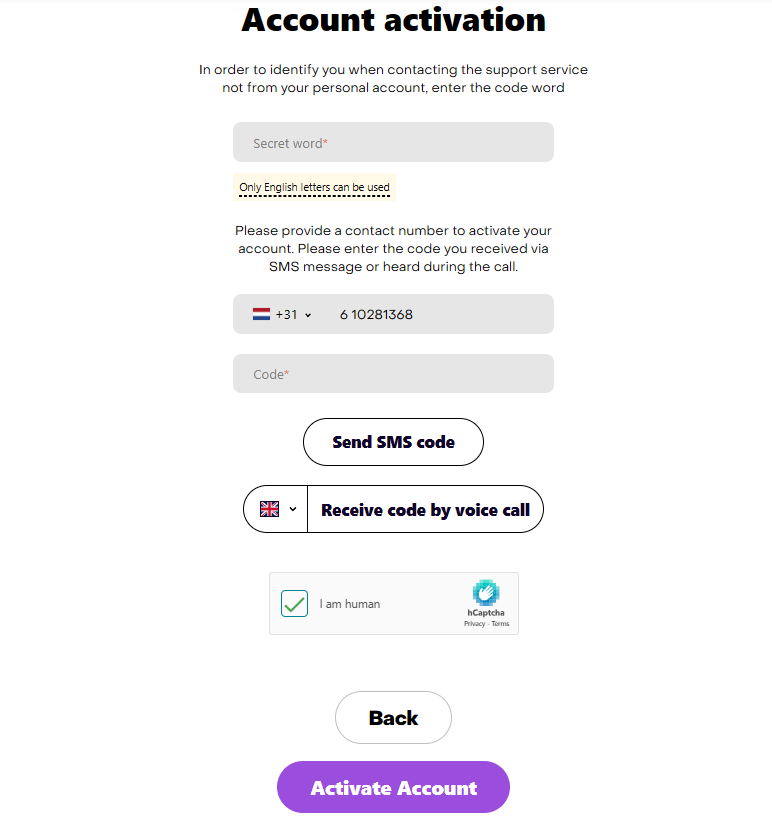
Después, haga clic en el botón Send SMS code e introduzca el código de verificación recibido por SMS en el campo Code.
Si el código se introduce correctamente, el botón Activate se vuelve activo. Tras hacer clic en él, se crea la cuenta del cliente.
Nota
Puede recibir el código en una llamada de retorno. Para ello, haga clic en el botón Receive code by voice call. Se realizará una llamada a su número especificado, en la que el robot repetirá lentamente el código de verificación tres veces en el idioma especificado.
Marque la casilla I am human y haga clic en el botón Activate.
Registro de cuenta de entidad jurídica
Para activar una cuenta de entidad jurídica, primero debe marcar la casilla I register as a legal entity al introducir los datos iniciales. Después, en la etapa de activación de la cuenta, en la ventana que aparece, debe completar la información de facturación:
- Número de ID de IVA/ID de impuesto. Si el IVA es correcto, el resto de la información de la empresa se añadirá automáticamente.
- Domicilio legal de la entidad jurídica.
- Nombre y sitio web de la empresa.
- Tipo de negocio de la empresa.
- Número de empleados (tamaño de la empresa).
- Número de teléfono de contacto. Asegúrese de seleccionar el código de país correcto.
- Palabra secreta. Es necesario para la identificación posterior del cliente al contactar con soporte fuera del panel de control.
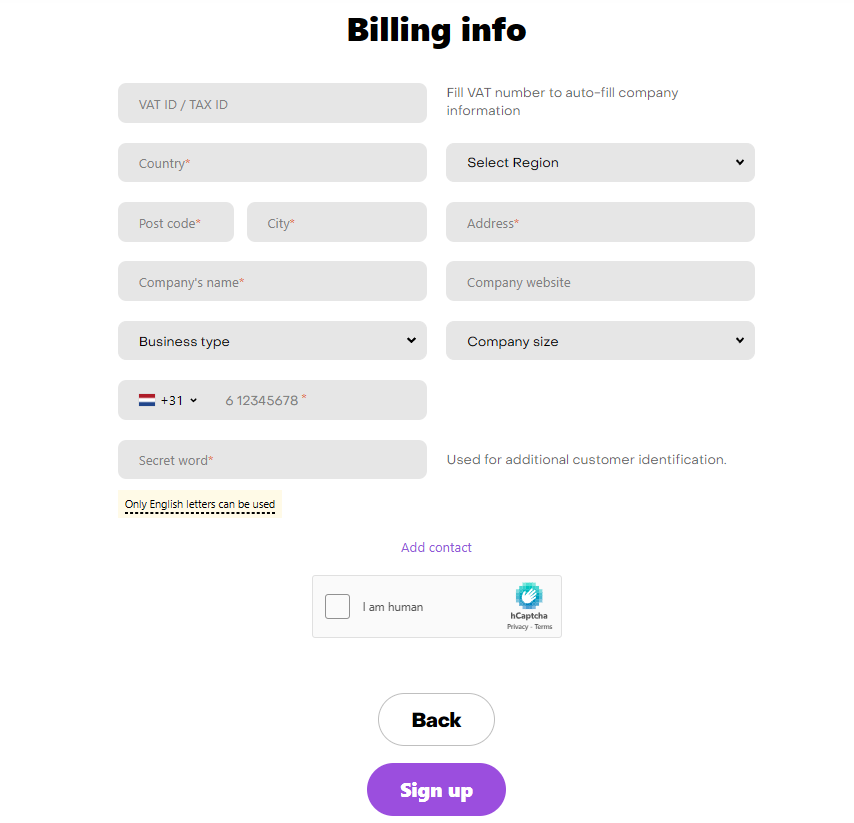
Marque la casilla I am human y haga clic en el botón Sign Up, que se ha vuelto activo.