Gestión de cuentas
En este artículo
El acceso al menú de gestión de la cuenta se puede obtener haciendo clic en el nombre de usuario en la esquina superior derecha del panel de control Invapi y seleccionando Account Settings:
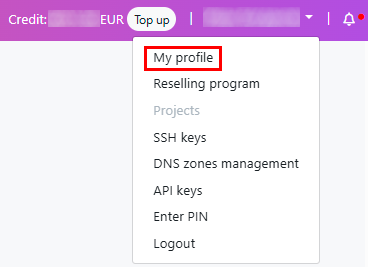
El menú Account Settings incluye varias pestañas:
- Datos personales;
- Dirección;
- Autenticación;
- Seguridad;
- Configuración de notificaciones;
- Usuarios y roles.
Datos personales
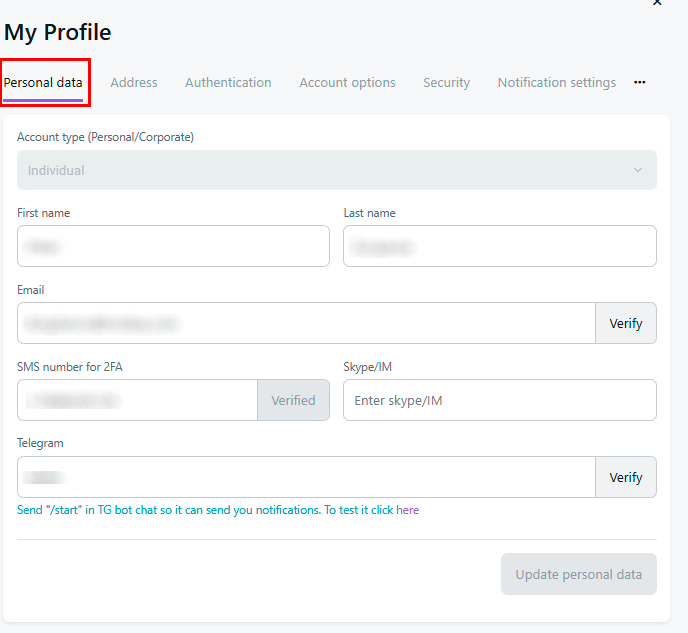
La sección Datos personales en el perfil personal permite visualizar y editar la información básica de la cuenta, como:
- Tipo de cuenta (personal o corporativa);
- Nombre y apellidos;
- Dirección de correo electrónico;
- Número de teléfono para la autenticación de dos factores;
- Información de contacto a través de Skype o Telegram.
Dirección
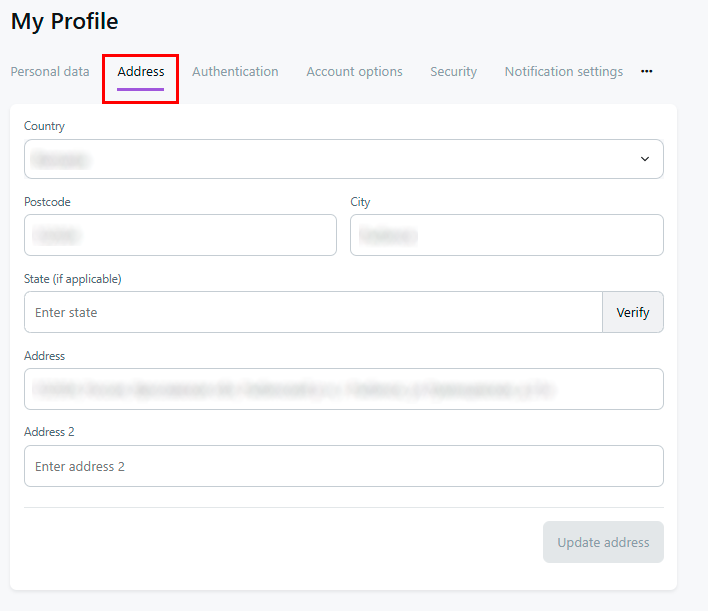
La sección Dirección en el perfil personal permite añadir, visualizar y actualizar las direcciones de contacto. Aquí puede especificar:
- Residencia principal o dirección de entrega;
- Dirección adicional, como la ubicación de una oficina o una residencia secundaria.
Para cada dirección, se proporcionan campos para la entrada de datos:
- País;
- Código postal;
- Ciudad;
- Línea principal de la dirección.
Un usuario puede añadir o modificar esta información haciendo clic en los campos correspondientes y realizando las actualizaciones necesarias. Después de realizar los cambios, es necesario hacer clic en el botón Update Address.
Autenticación
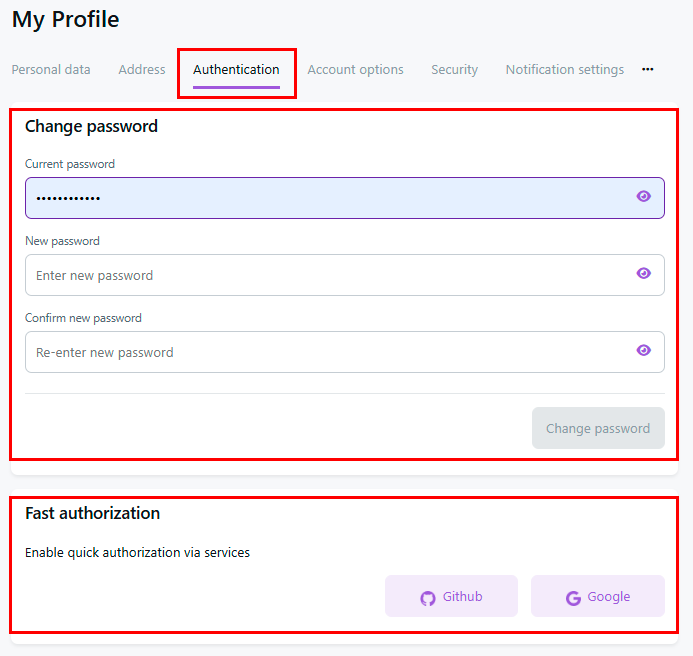
La sección Autenticación en el perfil personal permite gestionar las contraseñas de acceso a la cuenta. Las siguientes funciones están disponibles:
-
Cambio de contraseña:
- Para cambiar la contraseña, se debe introducir la contraseña actual en el campo correspondiente.
- Luego, se debe introducir una nueva en el campo correspondiente.
- Tras introducir una nueva contraseña, es necesario volver a introducirla para su confirmación.
- Una vez confirmada la nueva contraseña, el sistema guarda los cambios y pasa a la autenticación actualizada.
- Esta funcionalidad permite actualizar las contraseñas periódicamente para mejorar la seguridad de la cuenta. Cambiar una contraseña puede ser necesario, por ejemplo, si existe sospecha de que la contraseña actual haya sido comprometida.
- Después de realizar cualquier cambio, es necesario hacer clic en el botón
Change Password.
-
Autorización rápida:
- La función de autorización rápida simplifica significativamente el acceso al sistema sin necesidad de recordar contraseñas adicionales, mejora la seguridad de la cuenta mediante el uso de protocolos de autenticación seguros de servicios externos y acelera el proceso de acceso a la cuenta personal.
- Servicios disponibles para la autorización rápida: GitHub y Google.
- Para conectar, es necesario seleccionar el servicio correspondiente.
Seguridad
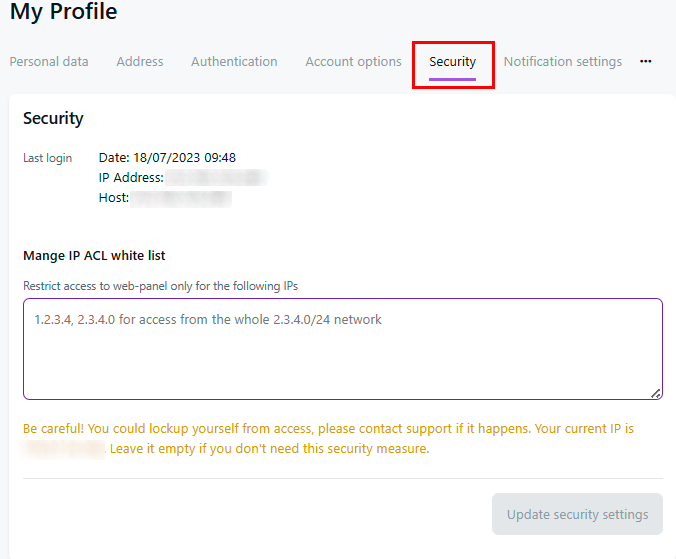
La sección Seguridad es un centro de gestión integral para la protección de la cuenta que permite la configuración de un sistema de seguridad multicapa. En esta sección, están disponibles varios métodos de autenticación de dos factores (TOTP, correo electrónico y SMS), así como el cambio de la palabra secreta para interactuar con el soporte técnico, junto con el seguimiento de los inicios de sesión recientes en el sistema y la gestión de la lista blanca de direcciones IP (ACL).
La sección Seguridad proporciona varias funciones clave para garantizar la protección de la cuenta:
- Último inicio de sesión: Muestra información sobre el último inicio de sesión del usuario, ayudando a rastrear actividades sospechosas.
- Gestión de lista blanca de IP (ACL): Permite restringir el acceso al panel web únicamente desde direcciones IP específicas. Esta es una medida de seguridad adicional que limita el acceso desde direcciones IP no deseadas.
- Advertencia de bloqueo de acceso: Advierte a los usuarios que el sistema puede bloquear el acceso si se detectan acciones sospechosas.
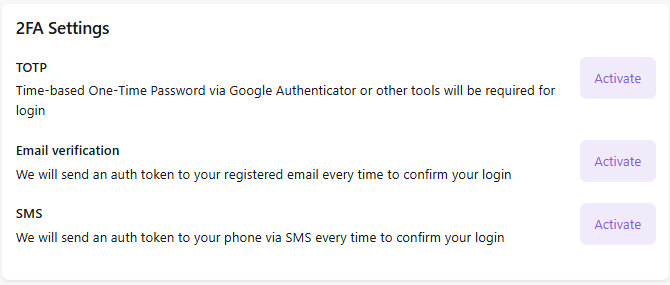
- Autenticación de dos factores (2FA): Proporciona una capa extra de protección al iniciar sesión en el sistema, requiriendo la confirmación mediante un segundo factor además de la contraseña:
Información
Puede encontrar información detallada sobre la configuración de la autenticación de dos factores en el artículo Enabling/Disabling Two-Factor Authentication (2FA).
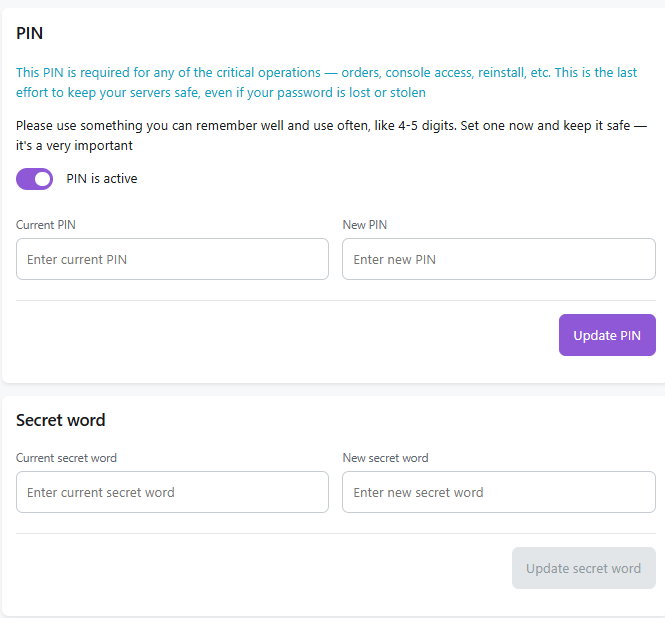
- Secret Word: Verificación adicional al contactar con el soporte técnico o al confirmar la identidad del propietario de la cuenta.
Información
Puede encontrar información detallada sobre la gestión de la palabra secreta en el artículo Secret Word.
Después de realizar cualquier cambio, es necesario hacer clic en el botón Update Security Settings.
Configuración de notificaciones
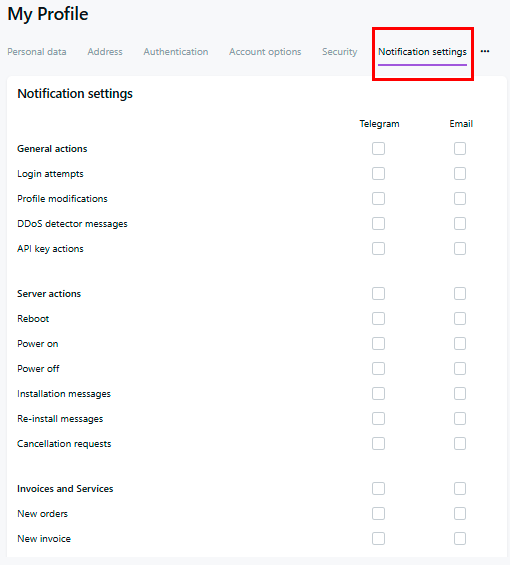
Esta sección permite la gestión de la recepción de diversas notificaciones y alertas dentro de su cuenta.
Acciones generales:
- Gestionar la recepción de notificaciones por correo electrónico;
- Gestionar la recepción de notificaciones por Telegram.
Esta sección ofrece opciones flexibles para elegir qué eventos y acciones específicos deben ir acompañados de notificaciones. El sistema de notificaciones cubre todas las acciones clave en la cuenta. Las alertas de intentos de inicio de sesión ayudan a responder rápidamente ante accesos no autorizados. Cuando se realizan cambios en un perfil, el sistema envía la notificación correspondiente.
Usuarios y roles
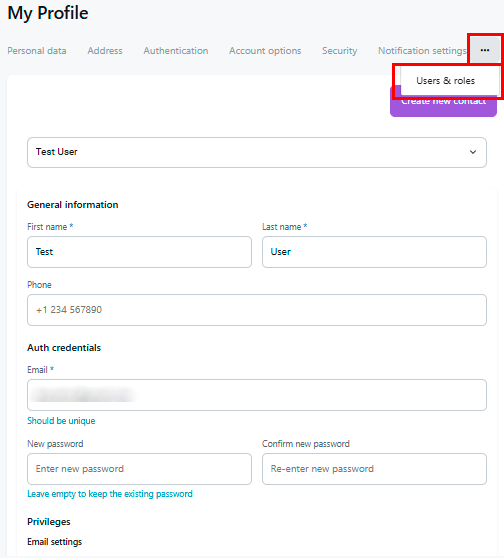
El menú Users and Roles proporciona la capacidad de gestionar las cuentas de usuario y la configuración de acceso. En este menú es posible:
- Visualizar y editar información sobre los usuarios existentes, como nombre, datos de contacto y roles.
- Crear nuevas cuentas para usuarios.
- Asignar o cambiar roles y derechos de acceso para cada usuario.
- Configurar notificaciones relacionadas con las cuentas de usuario, por ejemplo, respecto a inicios de sesión en el sistema o cambios de perfil.
- Gestionar parámetros de seguridad, como los requisitos de contraseña y la autenticación de dos factores.
Esta sección permite a los administradores del sistema controlar eficazmente el acceso a los datos y las funciones, garantizando un nivel de seguridad adecuado.