Activar/desactivar la autenticación de dos factores (2FA)
En este artículo
Información
La autenticación de dos factores (2FA) es un método de verificación que utiliza dos elementos diferentes para confirmar la identidad de un usuario: una contraseña de cuenta y un código SMS. Le recomendamos activar esta opción para aumentar la seguridad de su cuenta.
Atención
Al iniciar sesión por primera vez, es posible que reciba un aviso para activar la autenticación de dos factores.
Activar la autenticación de dos factores
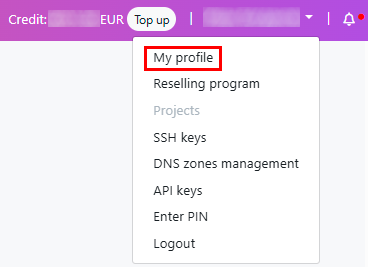
Para activar la autenticación de dos factores, vaya a User Name >> Account Settings >> Security:
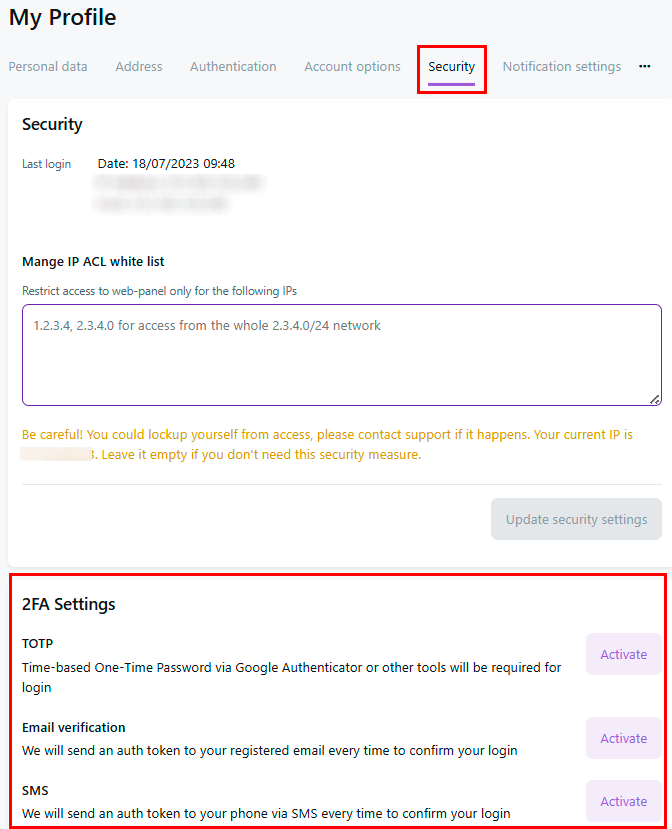
Este menú le permite activar la autenticación de dos factores utilizando uno de los siguientes métodos:
- TOTP
- Mail verification
- SMS
También puede desactivarla.
Atención
Elija solo uno de los métodos de autenticación de dos factores.
Activar la autenticación de dos factores mediante el método Time-based One-Time Password (TOTP)
Información
TOTP significa Time-based one-time password (contraseña de un solo uso basada en el tiempo). Para activar la autenticación de dos factores mediante TOTP, el usuario debe escanear un código QR utilizando una aplicación especial para smartphones. Esta aplicación generará continuamente una contraseña única para el usuario.
Haga clic en el botón Activate junto al método TOTP para escanear un código QR desde la aplicación TOTP de su smartphone. Le recomendamos utilizar Google Authenticator o Microsoft Authenticator:
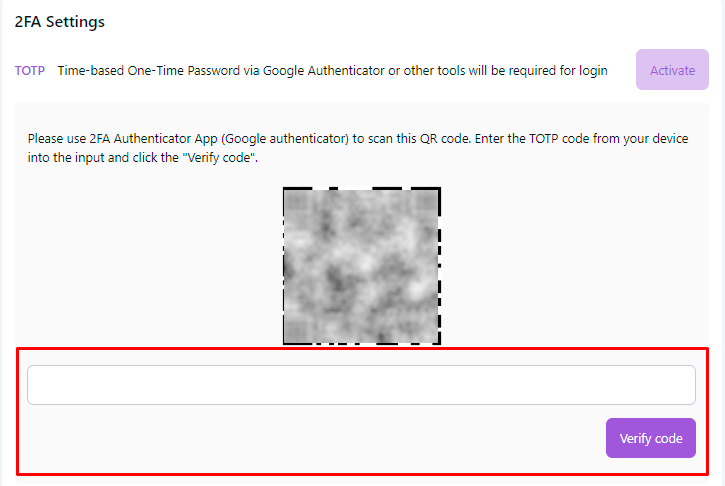
Para completar esta tarea, haga clic en el icono en la aplicación y elija Scan QR Code.
Después de eso, aparecerá una cadena similar a HostKey:
Introduzca este código en el campo de entrada debajo del código QR y haga clic en el botón Verify code.
Si la conexión es exitosa, se mostrará el mensaje Code successfully verified. 2FA method will be set to TOTP.
Atención
Si elimina el registro de autenticación 2FA de la aplicación TOTP o pierde el dispositivo que lo contiene, perderá el acceso a la cuenta. La única forma de restaurar el acceso es poniéndose en contacto con nuestro soporte técnico.
Activar la autenticación de dos factores por correo electrónico
Haga clic en el botón Activate junto al método Mail Verification e introduzca su dirección de correo electrónico para recibir un código de confirmación:
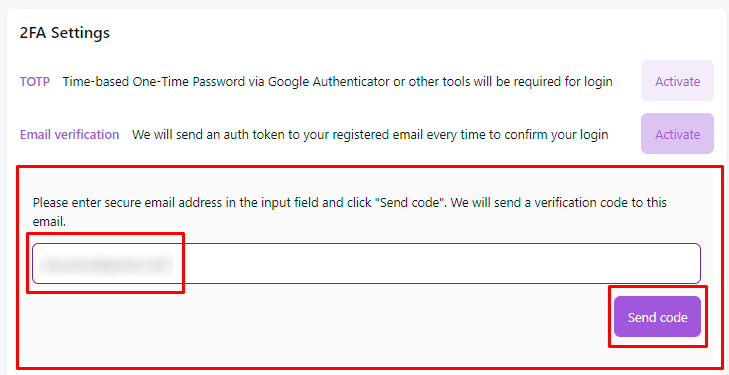
Recibirá el mensaje The code was sent to the email address provided.
Se le pedirá que confirme la dirección de correo electrónico e introduzca en el campo de entrada el código de verificación del correo electrónico con el asunto HOSTKEY: email verification code. Finalmente, haga clic en el botón Verify code:
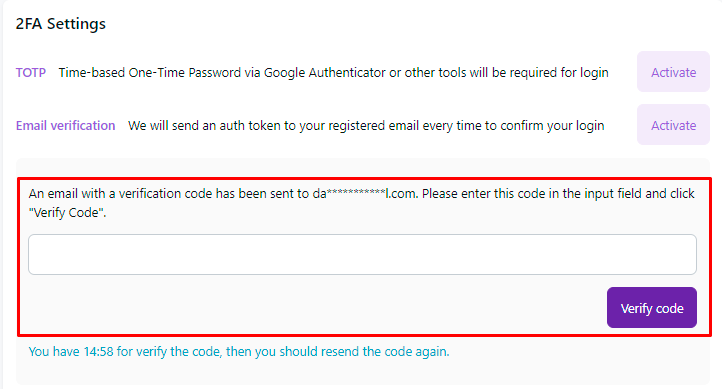
Si la conexión es exitosa, se mostrará el mensaje Code successfully verified. 2FA method will be set to mail.
Atención
En caso de que pierda el acceso a su correo electrónico, la única forma de recuperar el acceso a su cuenta es poniéndose en contacto con el soporte técnico.
Activar la autenticación de dos factores mediante SMS
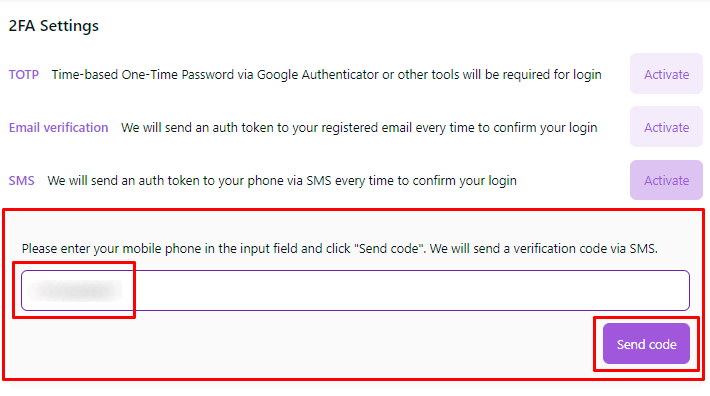
Para activar el método SMS, haga clic en el botón Activate e introduzca su número de teléfono móvil. Recibirá un código de confirmación:
Introduzca el código del SMS en el campo de entrada y haga clic en Verify code:
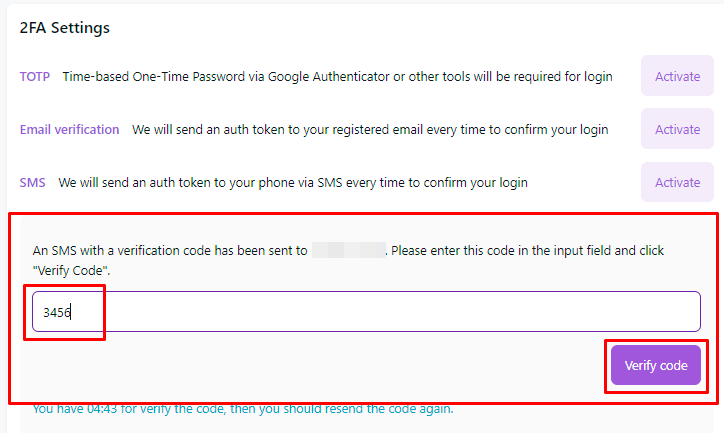
Tras una conexión exitosa, se mostrará el mensaje Code successfully verified, 2FA method set to SMS.
Atención
Si pierde el acceso a su número de teléfono, solo podrá recuperar el acceso a su cuenta poniéndose en contacto con nuestro soporte técnico.
Desactivar la autenticación de dos factores
Para desactivar la autenticación de dos factores, navegue hasta Username >> Settings 2FA:
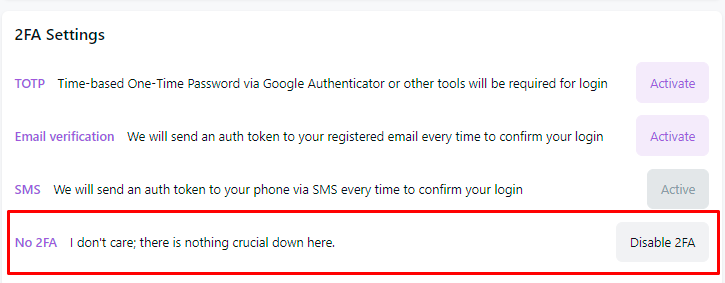
y pulse el botón Disable 2FA.
Tras una desconexión exitosa, recibirá un mensaje indicando que Your 2FA settings have been successfully deleted.
Iniciar sesión en el panel de control Invapi con autenticación de dos factores
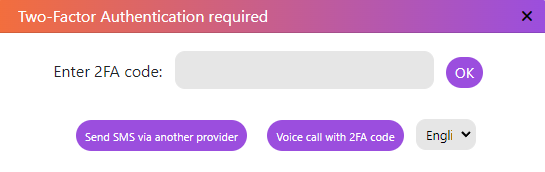
Si ha activado la autenticación de dos factores, se le pedirá que introduzca un código 2FA de la aplicación TOTP, o recibido por correo electrónico o SMS, dependiendo del método de confirmación elegido, después de introducir su usuario y contraseña:
Atención
Si tiene dificultades para obtener el código 2FA correcto, póngase en contacto con nuestro soporte técnico