Virt-Viewer-ի տեղակայում
Այս հոդվածում
Տեղակայում Windows օպերացիոն համակարգում
Տեղակայելու համար virt-viewer Windows օպերացիոն համակարգում, անհրաժեշտ է կատարել հետևյալ քայլերը.
-
Մուտք գործեք virt-viewer-ի պաշտոնական կայք և ներբեռնեք տեղակայողը՝ համապատասխանեցնելով տեղական սարքի ճարտարապետությանը (x86 կամ x64):
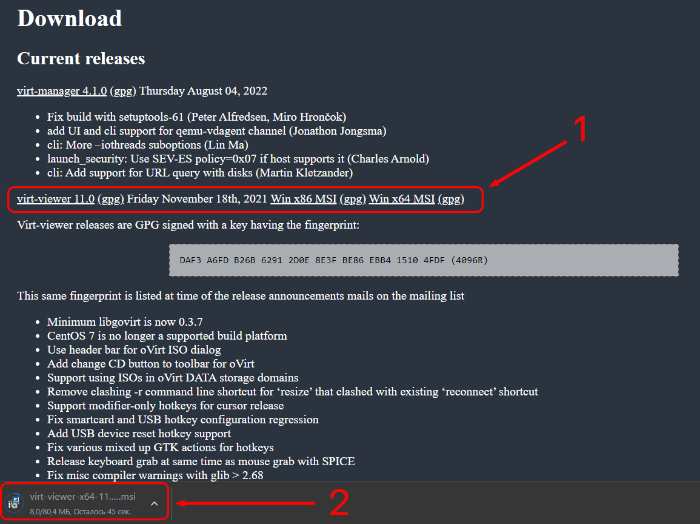
-
Մեկնարկեք ներբեռնված տեղակայողը՝ սեղմելով ձախ մկնիկի կոճակով:
-
Հետևեք virt-viewer-ի տեղակայման վարդապետի հրահանգներին:
-
Սեղմեք ներբեռնված
console.vvֆայլի վրա՝ VNC կոնսոլը մեկնարկելու համար:
Virt-Manager-ի տեղակայում Linux-ում
Ահա հրահանգներ virt-viewer-ի տեղակայման համար տարբեր դիստրիբուտիվներում.
Ubuntu/Debian.
Fedora.
Gentoo.
OpenBSD.
Arch Linux/Manjaro.
Նշում
Տեղակայումից հետո Virt-Manager-ը պատրաստ կլինի օգտագործման: Մեկնարկեք այն՝ գործարկելով virt-manager հրամանը տերմինալում կամ գտնելով այն դիստրիբուտիվի հավելվածների մենյուում:
Զգուշացում
Virt-Manager-ի հաջող աշխատանքի համար տեղական սարքի BIOS/UEFI-ն պետք է աջակցի հարմարանքային վիրտուալացիան:
Տեղակայում Mac OS-ում
Տեղակայելու համար virt-viewer Mac OS-ում, անհրաժեշտ է կատարել հետևյալ քայլերը.
-
Տեղակայեք macOS-ի բացակայող փաթեթների կառավարիչը.
Նշում
Այլընտրանքային տեղակայման եղանակները կարելի է գտնել այստեղ:
-
Կապեք պահոցը.
-
Տեղակայեք կոնսոլը.
Նշում
Նշված գործողությունների արդյունքում ավտոմատ կերպով կտեղակայվեն հետևյալ կախվածությունները.
intltool, libtool, jpeg, libtiff, libpng, gdk-pixbuf, atk, libepoxy, freetype, fontconfig, pixman, cairo, fribidi, graphite2, icu4c, harfbuzz, pango, hicolor-icon-theme, gdbm, openssl, readline, sqlite, python@2, gsettings-desktop-schemas, gtk+3, libtasn1, gmp, nettle, libunistring, p11-kit, gnutls, libgpg-error, libgcrypt, gtk-vnc, yajl, libvirt, gobject-introspection, libxml2, libvirt-glib, shared-mime-info, autoconf, bdw-gc, guile, autogen, automake, webp, gd, graphviz, vala, lz4, spice-protocol, libusb, usbredir, bison, gstreamer, orc, gst-plugins-base, xz, gst-libav, glib-networking, libsoup, gst-plugins-good, gst-plugins-bad, gst-plugins-ugly, spice-gtk:
Զգուշացում
Որոշ դեպքերում կարող է հայտնվել
The requested URL returned error:404սխալը: Այս սխալի պատճառը դիստրիբուտիվի ներբեռնման հղման փոփոխությունն է: Virt-Viewer-ի ընթացիկ հղումները կարելի է գտնել այստեղ: -
Մեկնարկեք Virt-Viewer-ը.
-
Կարող եք ստեղծել հավելված
Automator.app-ում՝ Virt-Viewer-ին մուտք գործելը ավտոմատացնելու համար Mac OS-ում:5.1 Պետք է ընտրել Program տարբերակը որպես փաստաթղթի տեսակ:
5.2 Անհրաժեշտ է տեղադրել սկրիպտի «մարմինը»՝
/usr/local/bin/remote-viewer «$@»(կամ/opt/homebrew/bin/remote-viewer "$@"): Մուտքային տվյալները պետք է փոխանցվեն որպես արգումենտ:5.3 Այնուհետև պետք է պահպանել հավելվածը: Մեր դեպքում օգտագործված անունը
oVirt-Viewer.appէ: -
Մուտք գործեք oVirt Web-կոնսոլ և ընտրեք անհրաժեշտ մեքենան.
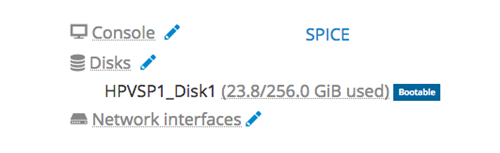
Ընտրեք SPICE և նշեք բրաուզերին՝
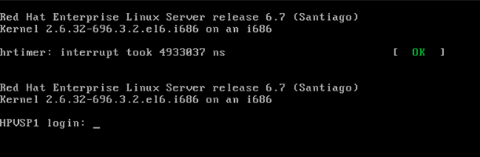
vvֆայլերը բացելoVirt-Viewer.app-ով:Այս քայլերը կատարելուց հետո կբացվի պատուհան վիրտուալ մեքենայի կոնսոլով.
Տեղեկատվություն
Ներկայացված լուծման հիմքում ընկած է homebrew-virt-viewer կառուցվածքը