Windows սերվերին RDP-ով միացում
Այս հոդվածում
Ներածություն
Հեռավոր միացումը սերվերի հետ ցանցի (սովորաբար ինտերնետի) միջոցով փոխազդելու եղանակ է՝ առանց ֆիզիկապես գտնվելու դրա կողքին։ Windows սերվերների համար օգտագործվում է RDP-ն (Remote Desktop Protocol), որը թույլ է տալիս աշխատել օպերացիոն համակարգի գրաֆիկական ինտերֆեյսի հետ, կարծես տեղական համակարգչի առջև լինեիք։
RDP-ի միջոցով լուծվող հիմնական խնդիրները.
- Տարբեր ծրագրերի տեղադրում և կարգավորում
- Սերվերի վարչական կառավարում (օգտատերերի կառավարում, ծառայություններ, թարմացումներ)
- Աշխատանք սերվերի վրա գտնվող տվյալների բազաների, ֆայլերի և հավելվածների հետ
- Տեխնիկական աջակցություն և դիագնոստիկա
Միացման համար անհրաժեշտ տվյալներ.
- Սերվերի հանրային IP հասցե
- Օգտատերի անուն (սովորաբար Administrator Windows Server-ի համար)
- Գաղտնաբառ հաշվի համար
Միացման տվյալների ստացում
Որտեղ գտնել սերվերի IP հասցեն
- Մուտք գործեք Your Account HostKey կայքում։
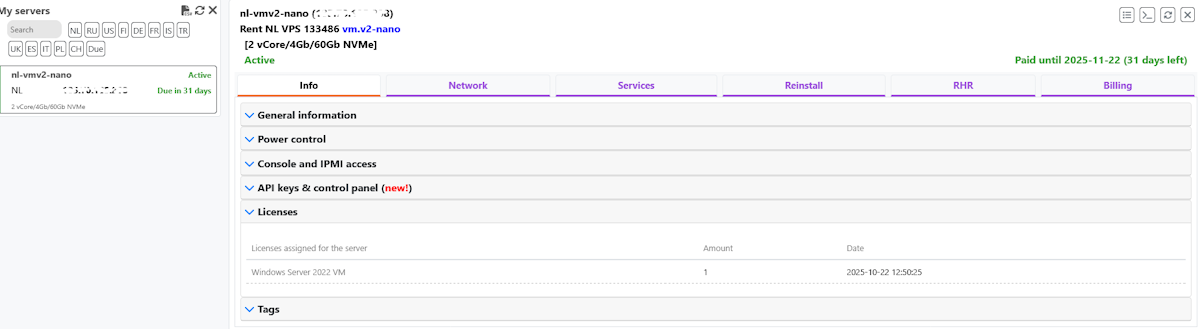
- Միացեք "My Servers" բաժին և ընտրեք ձեր սերվերը, որի վրա տեղադրված է Windows օպերացիոն համակարգը։
- Սերվերի քարտում ցուցադրվում է դրա IP հասցեն։
-
Info > License թաբում կարող եք պարզել Windows Server-ի տեղադրված տարբերակի մանրամասները։
Որտեղ գտնել հաշվի մուտքի տվյալները (login/գաղտնաբառ)
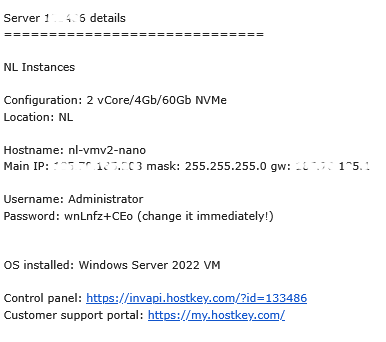
- Մուտքի տվյալները և գաղտնաբառը ուղարկվում են գրանցման ժամանակ նշված էլ. փոստին՝ անմիջապես սերվերի ստեղծումից հետո։
-
Տեղադրման ընթացքում օգտատերի անունը սովորաբար Administrator է։
Ինչպես փոխել գաղտնաբառը
-
Միացեք սերվերին RDP-ի միջոցով։
-
Բացեք Settings > Accounts > Sign-in options։
-
Սեղմեք Password, սեղմեք
Changeև մուտքագրեք նոր գաղտնաբառ։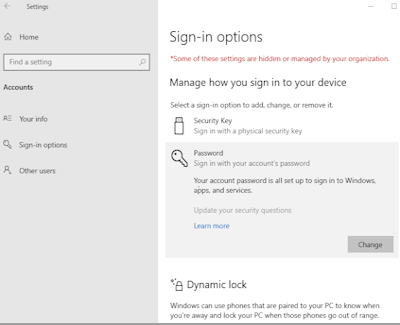
Վկայագրեր
RDP-ով միացնելիս գրեթե բոլոր հաճախորդները ցուցադրում են զգուշացում հեռավոր համակարգչի վկայագրի ինքնապաշտոնացման վերաբերյալ։ Սա պայմանավորված է նրանով, որ անվտանգության վկայագիրը ստեղծվում է առանձին սերվերի կողմից և չի ներառվում հանրային վստահելի վկայագրերի ցանկում։ Սա չի սպառնում օգտատիրոջը, և միացման ժամանակ անհրաժեշտ է համաձայնել շարունակել նիստը։
Միացում Windows-ից
Ներկառուցված RDP հաճախորդ (mstsc)
-
Սեղմեք Win+R, մուտքագրեք
mstsc, սեղմեք Enter։ -
"Connect to Remote Desktop" պատուհանում Computer դաշտում մուտքագրեք սերվերի IP հասցեն։
-
Սեղմեք Show Options > User թաբ > նշեք անունը (օրինակ՝
Administrator)։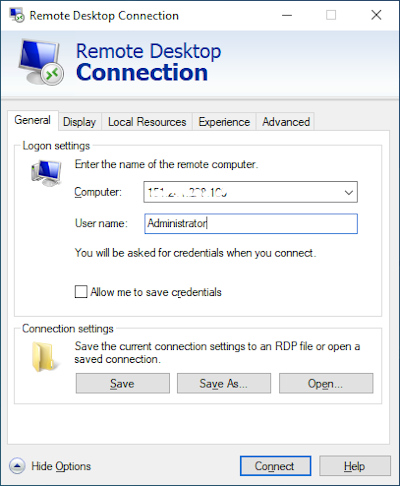
-
Սեղմեք
Connect -
Մուտքագրեք էլ. փոստից ստացված գաղտնաբառը և սեղմեք
OK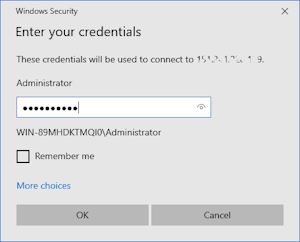
-
Երբ հայտնվի վկայագրի վերաբերյալ զգուշացումը, սեղմեք
Yes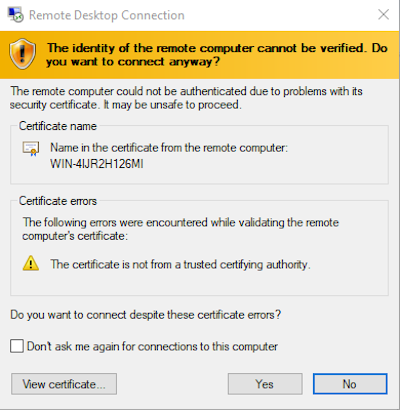
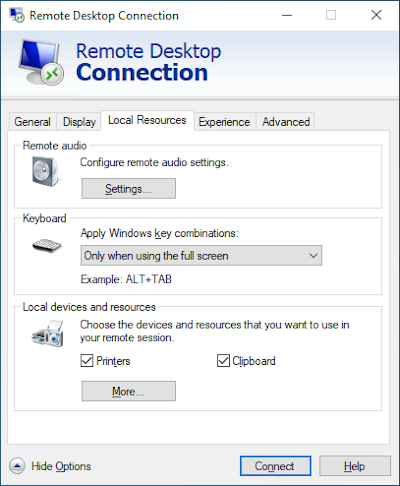
Նշում
Local Resources թաբում կարող եք կարգավորել.
-
Բուֆերի (clipboard) հասանելիություն
-
Տեղական տպիչների օգտագործում
-
Տառադարձիչներ և այլն։
Remote Desktop Connection Manager (RDCMan)
-
Ներբեռնեք և տեղադրեք RDCMan։
-
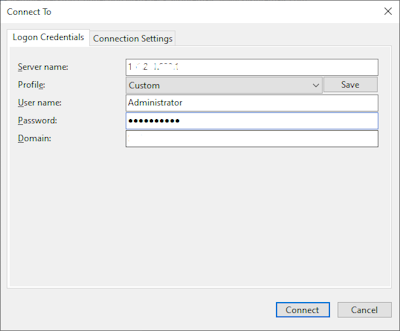
Մենյուում ընտրեք Session > Connect To։
-
Նշեք.
- Server name. IP հասցե
- User name. Administrator
- Password. ձեր գաղտնաբառը
-
Սեղմեք
Connectև հաստատեք վկայագիրը (ընտրեք Yes)։
Միացում macOS-ից
Microsoft Remote Desktop (App Store-ից)
-
Տեղադրեք հավելվածը Mac App Store-ից։
-
Գործարկեք և սեղմեք
+> PC։
-
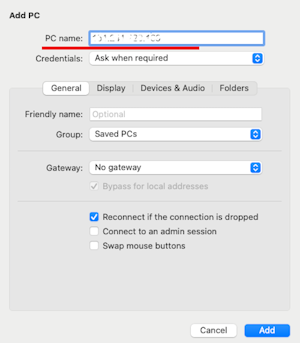
Մուտքագրեք.
- PC name. սերվերի IP հասցե
- User name. Administrator
- Gateway. թողեք դատարկ
-
Սեղմեք
Add, այնուհետև կրկնակի սեղմեք ստեղծված միացման վրա։ -
Հաստատեք վկայագիրը > սեղմեք
Continue։ -
Մուտքագրեք գաղտնաբառը և սեղմեք
OK։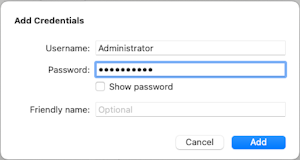
Միացում Linux-ից
Remmina (հիմնական հաճախորդ)
Տեղադրում.
- Ubuntu/Debian.
- Fedora/RHEL.
Տեղեկատվություն
Մանրամասն հրահանգներ. https://remmina.org/how-to-install-remmina/
Միացում.
-
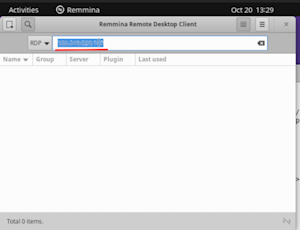
Գործարկեք Remmina։
-
Server դաշտում մուտքագրեք IP հասցեն։
-
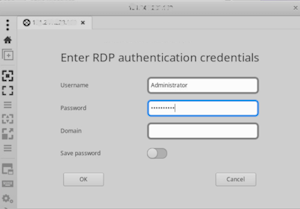
Հայտնվող պատուհանում նշեք.
- Username. Administrator
- Password. ձեր գաղտնաբառը
-
Հաստատեք վկայագիրը > սեղմեք
Yes։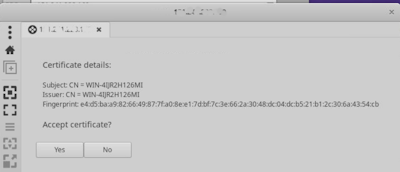
Vinagre
Տեղադրում.
- Ubuntu/Debian.
- Fedora/RHEL.
Տեղեկատվություն
Մանրամասն հրահանգներ. https://wiki.gnome.org/Apps/Vinagre
Միացում.
-
Գործարկեք Vinagre և սեղմեք
Connect։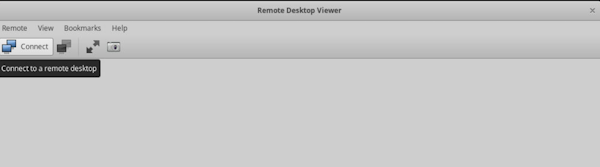
-
Ընտրեք RDP արձանագրությունը։
-
Նշեք.
- Host. սերվերի IP հասցե
- Username. Administrator
-
Սեղմեք
Connect։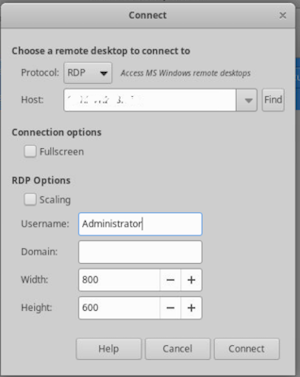
-
Մուտքագրեք գաղտնաբառը և սեղմեք
Authenticate։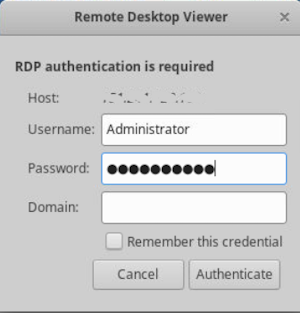
Միացում բջջային սարքերից
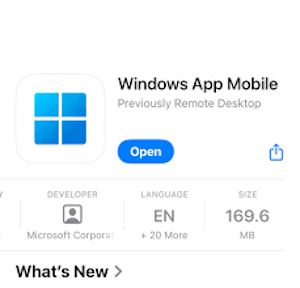
iOS-ի և Android-ի համար խորհուրդ է տրվում օգտագործել պաշտոնական Windows App-ը (նախկինում՝ Microsoft Remote Desktop)։
-
Տեղադրեք հավելվածը App Store-ից կամ Google Play-ից։
-
Սեղմեք
Connect Computer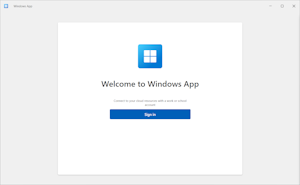
-
Computer Name դաշտում նշեք սերվերի IP հասցեն։
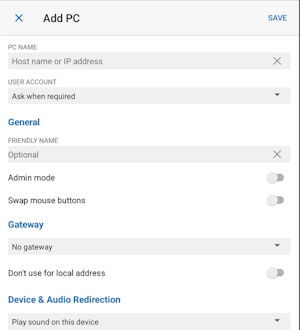
-
Ստեղծեք հաշիվ.
- User name. Administrator
- Password. ստացված սերվերի ստեղծման ժամանակ
-
Պահպանեք միացումը և գործարկեք այն։
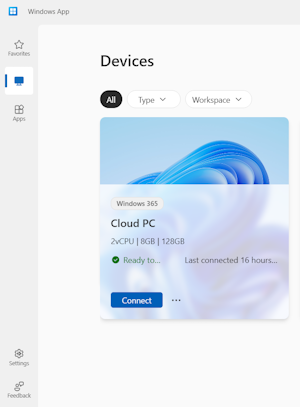
-
Առաջին միացման ժամանակ հաստատեք վկայագիրը՝ սեղմելով
Connect։
Անկախ ձեր օպերացիոն համակարգից՝ Windows, macOS, Linux կամ բջջային հարթակ, դուք կարող եք արագ և հուսալի կերպով միանալ Windows սերվերին RDP-ի միջոցով՝ օգտագործելով համապատասխան հաճախորդին։ Հիմնականը ունենալ ճիշտ միացման տվյալներ և հաշվի առնել յուրաքանչյուր հաճախորդի առանձնահատկությունները։