Մոնտաժել ISO-ն IPMI-ի միջոցով
Այս հոդվածում
Հասանելիություն հեռակա կոնսոլին և ISO-ի մոնտաժում
Կոնսոլը գործարկելու համար սարքի վրա պետք է տեղադրված լինի Java։ Որոշ մայրասերվերներ նույնիսկ հնարավորություն են տալիս միանալ կոնսոլի միջոցով՝ առանց Java-ի տեղադրման։ IPMI-ն հնարավորություն է տալու, հետևելով այս հրահանգներին, ապա կատարել ձեր սերվերի մայրասերվերի համար նախատեսված քայլերը։
Supermicro
Արտոնագրում՝
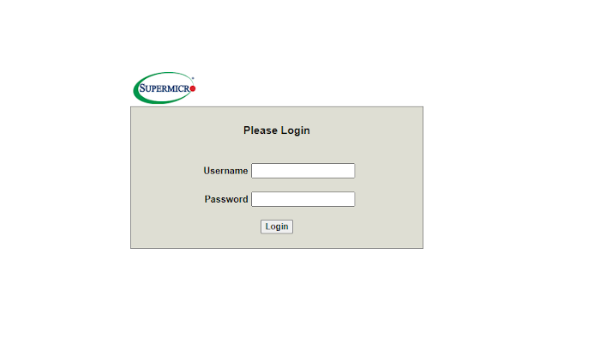
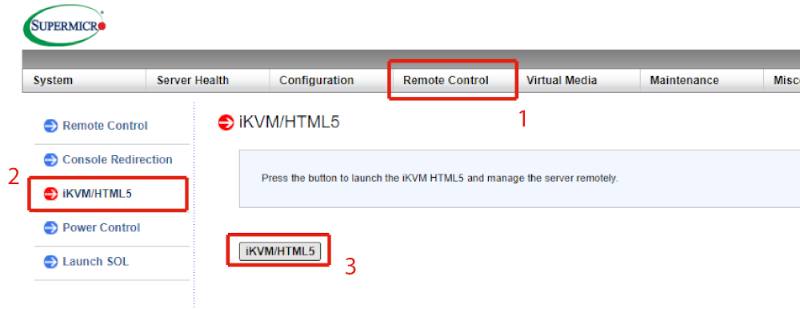
IKVM/Native Console-ին մուտք գործելու համար, անցեք Remote control պատուհան և սեղմեք IKVM/HTML5 կոճակը։
Նշում
Native Console-ի առկայությունը կախված է սարքավորման սերնդից։ IKVM-ը հասանելի է բոլոր սարքավորումների սերնդերի համար։
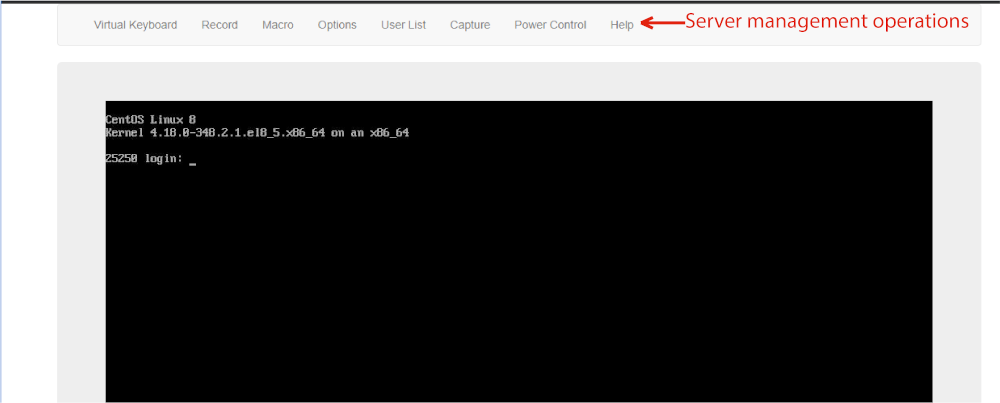
Կոնսոլում արտոնագրման համար օգտագործվում են կոնկրետ սերվերի տվյալները (credentials)։ Կոնսոլում հնարավոր է իրականացնել տարբեր գործողություններ սարքավորումը կառավարելու համար:
Զգուշացում
ԱՐНІ, փոփոխություններ կատարել IPMI/BIOS կարգավորումներում ինքնուրույն, ինչպես նաև սահմանել գաղտնաբառ BIOS-ի բեռնման համար կամ թարմացնել (flash) նոր BIOS՝ համաձայն (HOSTKEY Terms of Service - Տեխնիկական պահանջներ - m և n ենթապிரிտեր)։ Այս գործողությունները կարող են հանգեցնել սերվերի վերահսկողությունը կորցնելուն:
Սխալի կամ անփութության հետևանքով սերվերի հասանելիության կորստի դեպքում կարգավորումների վերականգնումը վճարովի ծառայություն է և իրականացվում է սերվերի ներքին աշխատանքի ընթացիկ սակագնով։
Եթե ձեզ անհրաժեշտ է տեղադրել օպերացիոն համակարգ, որը չկա մեր ցանկում, պետք է կատարեք հետևյալ քայլերը.
Անցեք Remote Control >> Console Redirection պատուհան և գործարկեք կոնսոլը վեբ-ինտերֆեյսում Launch console կոճակի միջոցով.
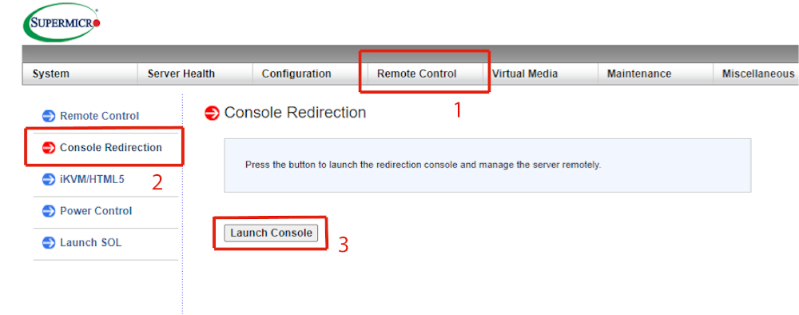
Այս գործողության արդյունքում սարքի վրա կներչվի jnlp-ֆայլ։ Կոնսոլը կբացվի այս ֆայլը գործարկելուց հետո։ Դուք կարող եք մոնտաժել ISO-ն Virtual media >> Virtual storage մենյուի միջոցով.
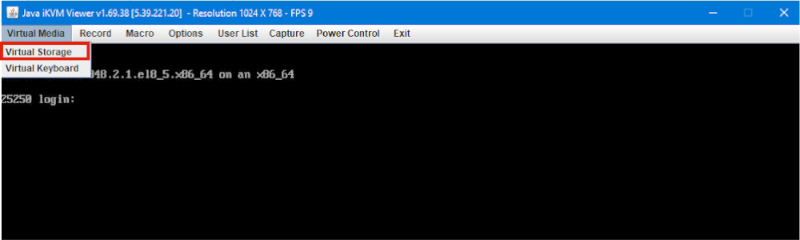
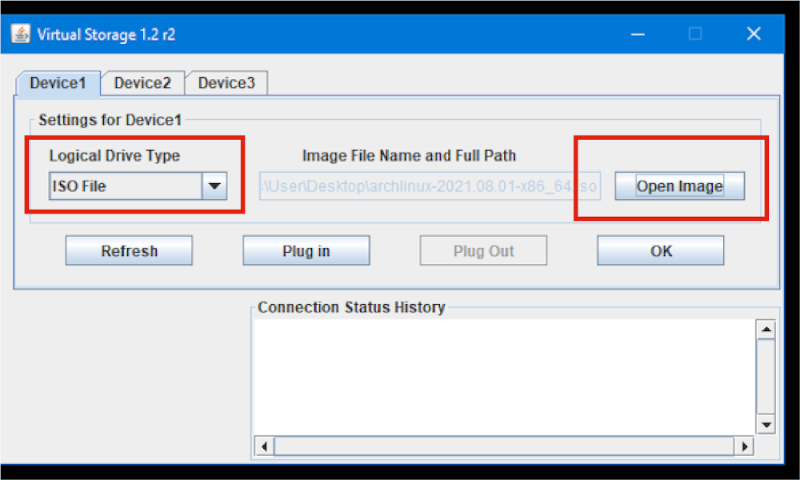
Բացված մենյուում ընտրեք տրամաբանական սկավառակի տեսակը՝ ISO, նշեք ISO ֆայլի պահպանման վայրը և սեղմեք Plug in և Ok կոճակները.
Այնուհետև դուք պետք է վերագործարկեք սերվերը (F6 բանալիով), անցեք Power control >> Set power reset մենյու։ Սերվերի վերագործարկումից հետո դուք պետք է բեռնվեք (boot) ընտրված ISO-ից։
Զգուշացում
Console պատուհանում ստեղծված IP հասցեները ակտիվ են միայն 2 ժամ՝ ստեղծման պահից:
Հասանելիությունը կկորցնի իր ուժը 2 ժամից հետո: Դուք պետք է թարմացնեք https://invapi.hostkey.com/ էջը և ստանաք նոր հասանելիություն:
Supermicro
Արտոնագրում՝
IKVM/Native Console-ին մուտք գործելու համար, անցեք Remote control պատուհան և սեղմեք IKVM/HTML5 կոճակը։
Նշում
Native Console-ի առկայությունը կախված է սարքավորման սերնդից։ IKVM-ը հասանելի է բոլոր սարքավորումների սերնդերի համար։
Կոնսոլում արտոնագրման համար օգտագործվում են կոնկրետ սերվերի տվյալները (credentials)։ Կոնসոլում հնարավոր է իրականացնել տարբեր գործողություններ սարքավորումը կառավարելու համար.
Զգուշացում
ԱՐНІ, փոփոխություններ կատարել IPMI/BIOS կարգավորումներում ինքնուրույն, ինչպես նաև սահմանել գաղտնաբառ BIOS-ի բեռնման համար կամ թարմացնել (flash) նոր BIOS՝ համաձայն (HOSTKEY Terms of Service - Տեխնիկական պահանջներ - m և n ենթապிரிտեր)։ Այս գործողությունները կարող են հանգեցնել սերվերի վերահսկողությունը կորցնելուն:
Սխալի կամ անփութության հետևանքով սերվերի հասանելիության կորստի դեպքում կարգավորումների վերականգնումը վճարովի ծառայություն է և իրականացվում է սերվերի ներքին աշխատանքի ընթացիկ սակագնով։
Եթե ձեզ անհրաժեշտ է տեղադրել օպերացիոն համակարգ, որը չկա մեր ցանկում, պետք է կատարեք հետևյալ քայլերը.
Անցեք Remote Control >> Console Redirection պատուհան և գործարկեք կոնսոլը վեբ-ինտերֆեյսում Launch console կոճակի միջոցով.
Այս գործողության արդյունքում սարքի վրա կներչվի jnlp-ֆայլ։ Կոնսոլը կբացվի այս ֆայլը գործարկելուց հետո։ Դուք կարող եք մոնտաժել ISO-ն Virtual media >> Virtual storage մենյուի միջոցով.
Բացված մենյուում ընտրեք տրամաբանական սկավառակի տեսակը՝ ISO, նշեք ISO ֆայլի պահպանման վայրը և սեղմեք Plug in և Ok կոճակները.
Այնուհետև դուք պետք է վերագործարկեք սերվերը (F6 բանալիով), անցեք Power control >> Set power reset մենյու։ Սերվերի վերագործարկումից հետո դուք պետք է բեռնվեք (boot) ընտրված ISO-ից։
Զգուշացում
Console պատուհանում ստեղծված IP հասցեները ակտիվ են միայն 2 ժամ՝ ստեղծման պահից:
Հասանելիությունը կկորցնի իր ուժը 2 ժամից հետո: Դուք պետք է թարմացնեք https://invapi.hostkey.com/ էջը և ստանաք նոր հասանելիություն:
Dell
Արտոնագրում՝
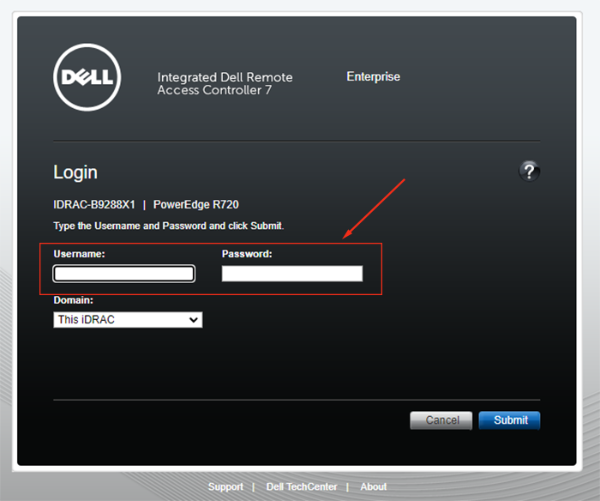
Սերվերի վրա որպես վիրտուալ մեդիա օգտագործելու ձեր սեփական ISO պատկերը, պետք է գործարկեք Virtual Console-ը iDRAC-ում և սեղմեք Connect Virtual Media.
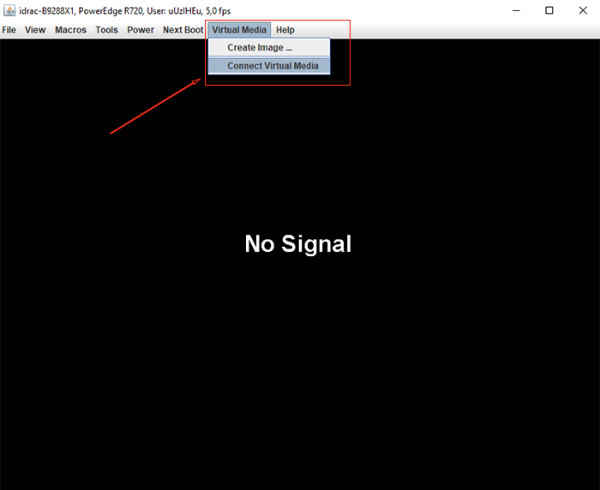
Այս գործողության արդյունքում սարքի վրա կներչվի jnlp ֆայլ։ Այդ ֆայլը գործարկելուց հետո կբացվի կոնսոլը։ Այնուհետև ընտրեք ISO ֆայլը.
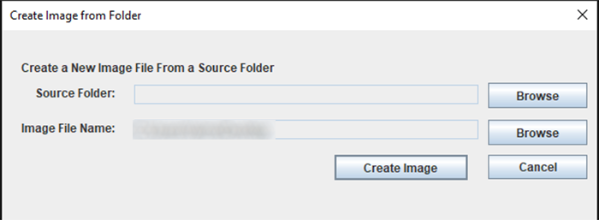
Սերվերի վերագործարկումից հետո դուք պետք է բեռնվեք (boot) ընտրված ISO-ից։
Զգուշացում
ԱՐНІ, փոփոխություններ կատարել IPMI/BIOS կարգավորումներում ինքնուրույն, ինչպես նաև սահմանել գաղտնաբառ BIOS-ի բեռնման համար կամ թարմացնել (flash) նոր BIOS՝ համաձայն (HOSTKEY Terms of Service - Տեխնիկական պահանջներ - m և n ենթապிரிտեր)։ Այս գործողությունները կարող են հանգեցնել սերվերի վերահսկողությունը կորցնելուն:
Սխալի կամ անփութության հետևանքով սերվերի հասանելիության կորստի դեպքում կարգավորումների վերականգնումը վճարովի ծառայություն է և իրականացվում է սերվերի ներքին աշխատանքի ընթացիկ սակագնով։
Զգուշացում
Console պատուհանում ստեղծված IP հասցեները ակտիվ են միայն 2 ժամ՝ ստեղծման պահից:
Հասանելիությունը կկորցնի իր ուժը 2 ժամից հետո: Դուք պետք է թարմացնեք https://invapi.hostkey.com/ էջը և ստանաք նոր հասանելիություն:
MegaRAC
MegaRAC (Megarends IPMI/KVM/SOL)՝ ներդրված լուծում է սերվերին հեռահար կառավարելու համար։ Այն աջակցում է IPMI 2.0 և Redfish ստանդարտներին՝ ապահովելով համատեղելիություն այնպիսի կառավարման համակարգերի հետ, ինչպիսիք են OpenStack-ը, VMware-ը և Kubernetes-ը։
Սկսելու համար
IPMI հասանելիության ակտիվացում

-
Առաջին էկրանին ընտրեք ակտիվացման տարբերակներից մեկը.
- Activate IPMI access՝ հիմնական ակտիվացման համար,
- Activate IPMI access for 24h՝ 24 ժամ ժամանակավոր հասանելիության համար,
- Create temp IPMI admin՝ ժամանակավոր ադմինիստրատոր ստեղծելու համար:
-
Ակտիվացումից հետո կհայտնվի տեղեկատվություն հասանելիության մասին.
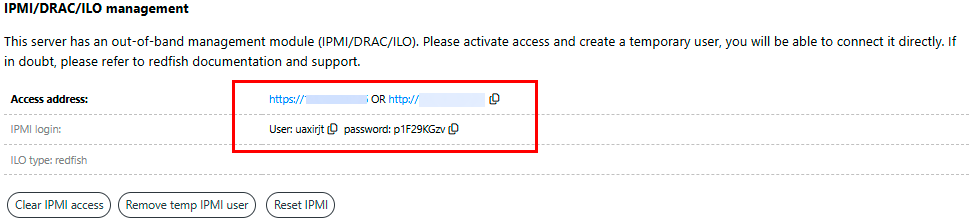
- Access Address:
https://<IP>կամhttp://<IP>; - Login և Password ավտոմատ ստեղծվում են յուրաքանչյուր ակտիվացման ժամանակ և վավեր են միայն ընտրված ժամանակահատվածում:
- Access Address:
Մուտք MegaRAC համակարգ՝
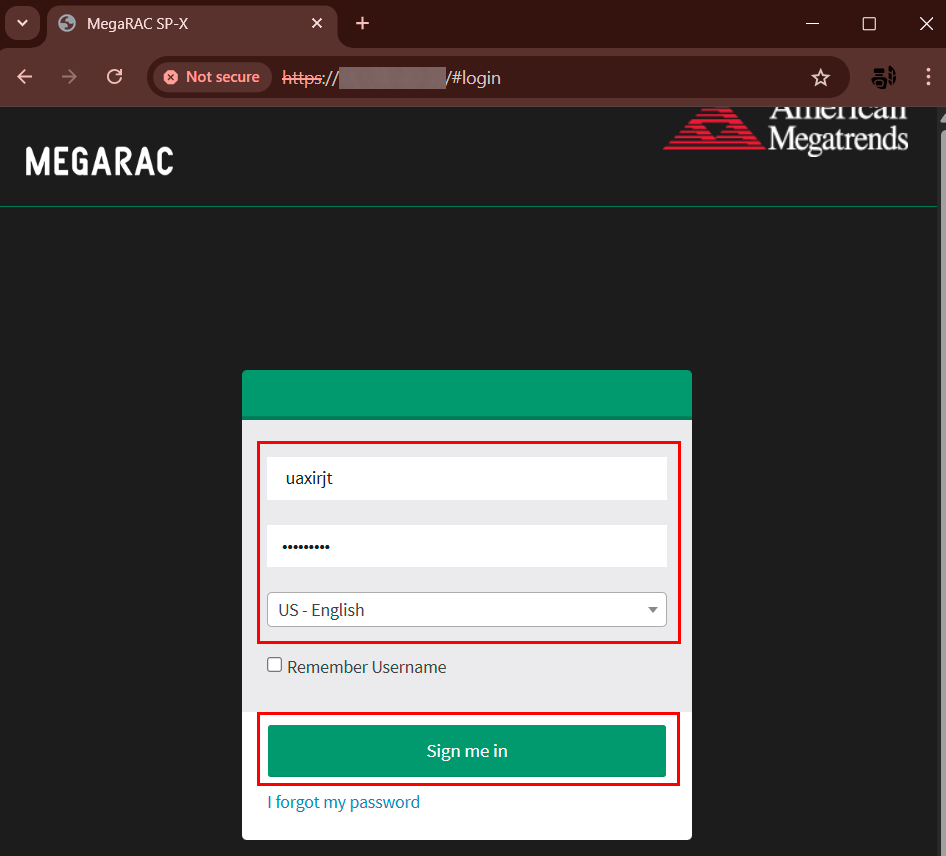
- Բացեք բրաউզերը և անցեք
http://<IP>հասցեով. - Մուտքի ձևաթղթում (login form) մուտքագրեք.
- Username: ստեղծված օգտանունը,
- Password: ստեղծված գաղտնաբառը,
- Սեղմեք
Sign me in:
Հեռահար կառավարում
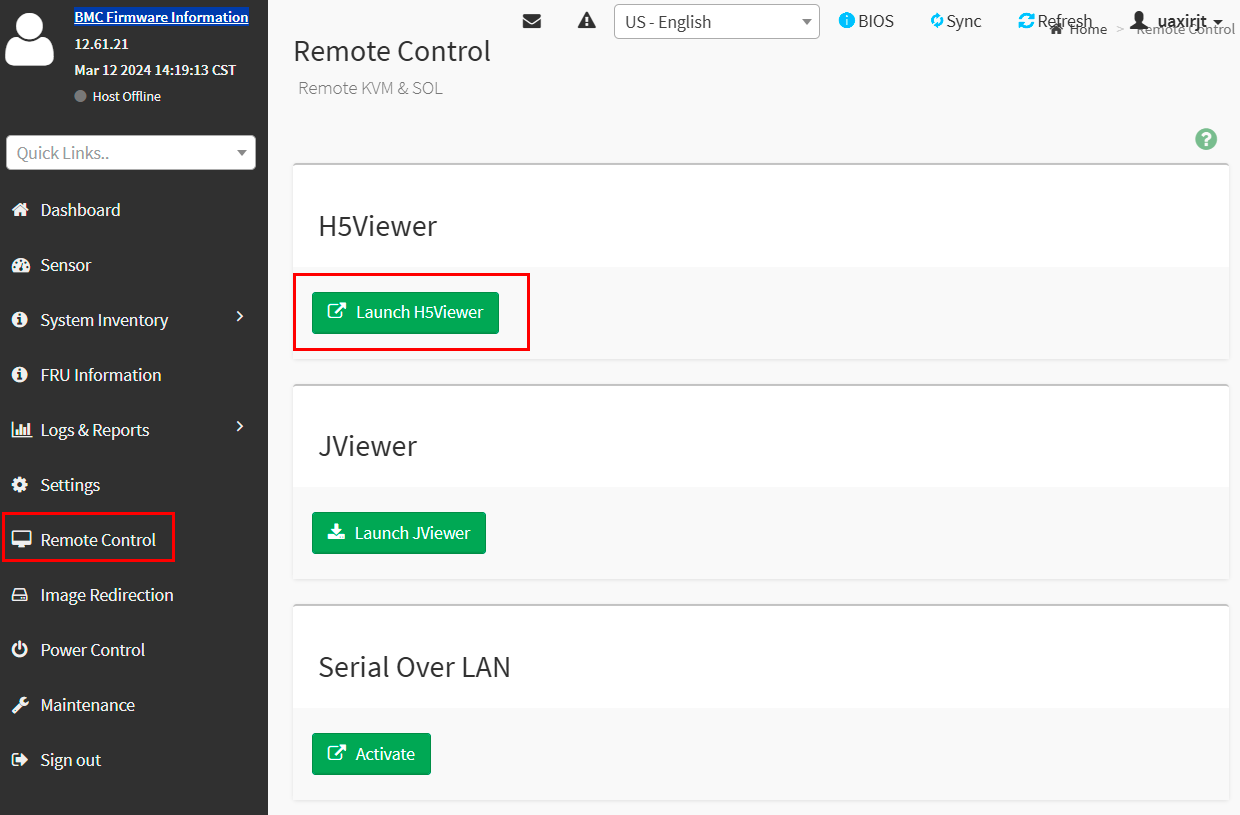
Հաջող մուտքից հետո դուք կուղղորդվեք Remote Control բաժին։ Հասանելի տարբերակներն են՝
H5Viewer (նախընտրելի մեթոդ)
- Սեղմեք
Launch H5Viewer. - Բացվում է HTML5-ի վրա հիմնված հեռահար կառավարման կոնսոլը:
JViewer (ընտրանքային մեթոդ)
- Սեղմեք
Launch JViewer. - Պահանջում է Java-ի տեղադրում:
Serial Over LAN:
- Սեղմեք
Activate՝ LAN-ի միջոցով կոնսոլի հասանելիությունն ակտիվացնելու համար:
Monitoring and Control
Ձախ մենյուում հասանելի են՝
- Dashboard — համակարգի կարգավիճակի ամփոփում,
- Sensor — սենսորների տվյալներ (ջերմաստիճան, լարում),
- System Inventory — տեղադրված սարքավորումների ցանկ,
- FRU Information — բաղադրիչների մանրամասներ (արտադրող, շարքային համար),
- Logs & Reports — իրադարձությունների մատյաններ,
- Settings — ցանցային և անվտանգության կարգավորումներ,
- Remote Control — KVM կառավարում,
- Image Redirection — ISO պատկերի միացում,
- Power Control — սերվերի վերագործարկում/անջատում,
- Maintenance — ծրագրային ապահովման (firmware) թարմացում:
Սերվերի կառավարում
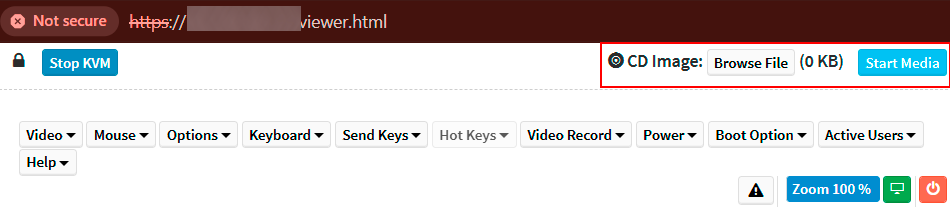
ISO պատկերի միացում:
- KVM ինտերֆեյսում գտեք CD Image.
- Սեղմեք
Browse File՝ ISO ֆայլը ընտրելու համար. - Սեղմեք
Start Media՝ պատկերը միացնելու համար:


Սեսիայի ավարտ
- Ավարտելուց հետո սեղմեք
Sign outձախ մենյուում: - Անջատեք IPMI հասանելիությունը.
- Վերադառնեք առաջին էկրան,
- Ընտրեք
Clear IPMI accessկամReset IPMI: