Ինչպես ընդլայնել ֆայլային համակարգը
Այս հոդվածում
Զգուշացում
Դիսկի չափը թարմացնելուց առաջ միշտ պետք է պատճենահանել դրա վրա պահվող բոլոր կարևոր տվյալները: Դիսկի չափի փոփոխությունը կարող է հանգեցնել տվյալների կորստի կամ վնասման:
Linux
Տեղեկատվություն
GrowPart — Linux-ի համար նախատեսված հրամանների տողի գործիք է, որն օգտագործվում է բաժանման սեղանում գտնվող բաժնի ընդլայնման համար: Այս հրամանը տրամադրվում է cloud-utils փաթեթի կողմից:
Մեր օրինակում դիսկը կընդլայնվի 10 ԳԲ-ով: Դա անելու համար անհրաժեշտ է կատարել հետևյալ գործողությունների ալգորիթմը.
-
Ստուգեք կոշտ դիսկի վրա ազատ տարածության առկայությունը՝ օգտագործելով
lsblkհրամանը: Եթե ազատ տարածություն չկա, անհրաժեշտ է ստեղծել նոր բաժին՝ օգտագործելով Linux դիստրիբյուտիվի գործիքները:[root@45839 ~]# lsblk NAME MAJ:MIN RM SIZE RO TYPE MOUNTPOINT sda 8:0 0 40G 0 disk ├─sda1 8:1 0 1023M 0 part /boot └─sda2 8:2 0 29G 0 part ├─vg45839-swap 253:0 0 3.7G 0 lvm [SWAP] └─vg45839-root 253:1 0 25.3G 0 lvm / sr0 11:0 1 1024M 0 romՄեր օրինակում արմատական ֆայլային համակարգը գտնվում է
/dev/sda2ֆիզիկական ծավալի վրա: Դիսկի տարողությունը՝ 30 ԳԲ: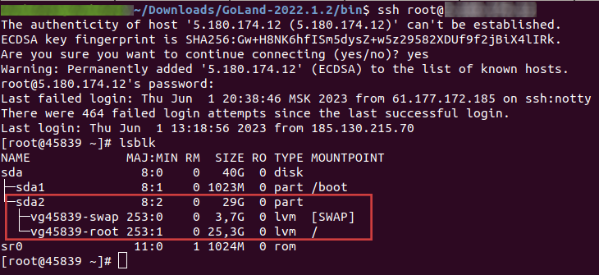
Նշում
Եթե ֆիզիկական ծավալն ունի այլ անվանում, օրինակ՝
/dev/vda2, հաջորդող հրահանգներում օգտագործեք այդ բաժնի անվանումը: -
Օգտագործեք
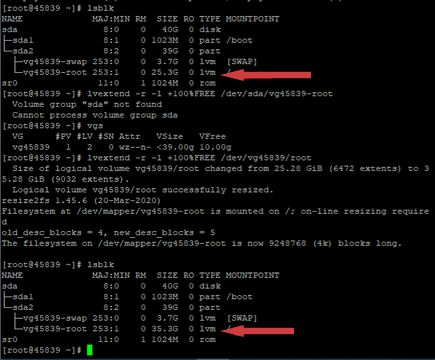
growpartօգնականը բաժինը ընդլայնելու համար: Օրինակ՝/dev/sda2.Դրանից հետո կստանաք հետևյալ ելքը՝ VG անվանմամբ.
Տեղադրեք VG արժեքը հետևյալ հրամանում.
Դուք նաև կարող եք ստանալ
/dev/vg45839/rootարժեքըlvdisplayհրամանի ելքից՝ LV Path դաշտից.Նախորդ քայլերի արդյունքը.
Windows
-
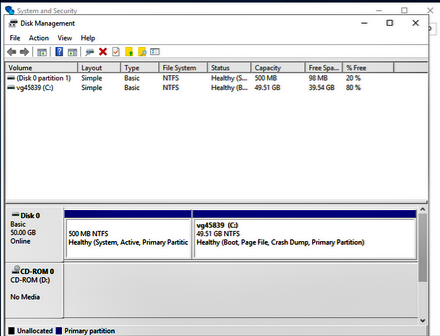
Մուտք գործեք Disk Manager (շեղբ Win+X) և ընտրեք Disk Management:
-
Գտեք ընդլայնելու ցանկացած ծավալը, աջ սեղմեք դրա անվանման վրա և ընտրեք Properties:
-
Volume թաբում սեղմեք
Advancedկոճակը, այնուհետև ընտրեք Expand Volume: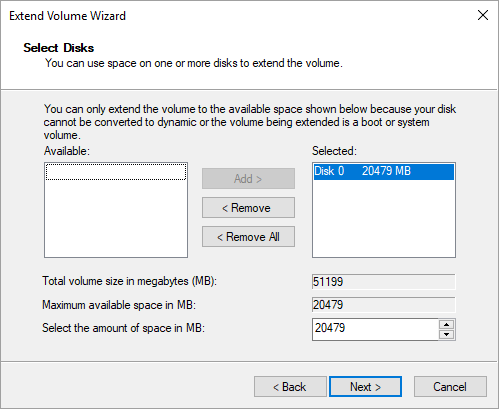
-
Գործեք հրահանգների համաձայն և ընտրեք կոշտ դիսկի ազատ տարածությունը՝ այն ավելացնելու համար ընթացիկ ծավալին:
-
Սեղմեք
Finishկոճակը և սպասեք, մինչև գործողությունն ավարտվի: -
Ստուգեք փոփոխության արդյունքը՝ ծավալի վրա հասանելի տարածության քանակը.