Windows սերվերների գաղտնաբառի վերականգնում
Windows օպերացիոն համակարգով սերվերի գաղտնաբառը վերականգնելու համար.
-
Մուտք գործեք ծառայության Invapi կառավարման վահանակ Console թաբ։
-
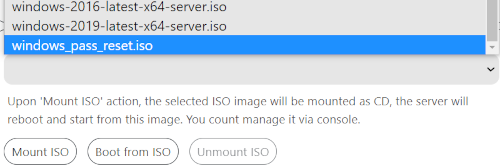
Mount common or rescue ISO image as CD: բաժնում ընկնող ցանկից ընտրեք windows_pass_reset.iso տարբերակը.
-
Սեղմեք
Mount ISO. -
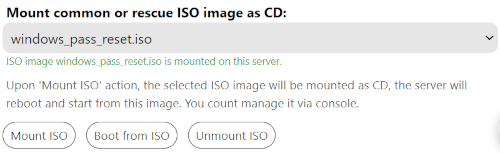
Սպասեք, մինչև ISO ֆայլը մոնտաժվի (պետք է հայտնվի կանաչ գրությունը՝ ISO image windows_pass_reset.iso is mounted on this server).
-
Սեղմեք
Boot from ISOկոճակը.Նշում
Հաջորդ գործողությունները կախված են այն սերվերի տեսակից, որի վրա տեղադրված է օպերացիոն համակարգը։
VPS-ի համար կատարեք հետևյալ քայլերը.
-
Սեղմեք
Open Native Consoleկոճակը.
-
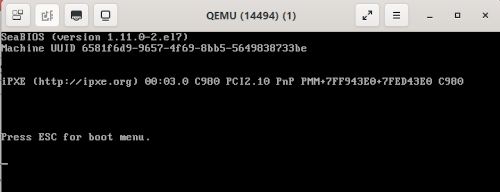
Կոնսոլը գործարկելուց հետո սեղմեք Esc կոճակը՝ Boot Menu-ի անցնելու համար.
Հատուկ սերվերների համար անհրաժեշտ է կատարել հետևյալ քայլերը.
-
Օգտագործեք IPMI մուտքը։ Նախ պետք է ակտիվացնել դրան մուտքը՝ սեղմելով
Activate IPMI accessկոճակը։ Համակարգը դեպի արտաքին կողմ կփոխանցի մոխրագույն IPMI հասցեն և կցուցադրի այն։ Փոխանցումը ստեղծելուց հետո անհրաժեշտ է ստեղծել ժամանակավոր հաշիվ կոնսոլին մուտք գործելու համար՝ սեղմելովCreate temp IPMI userկոճակը։ Այս գործողություններից հետո անհրաժեշտ է սեղմել IP հասցեով հղումը, մուտք գործել վեբ ինտերֆեյս և օգտագործել սերվերի մեջ ներկառուցված IPMI մոդուլը.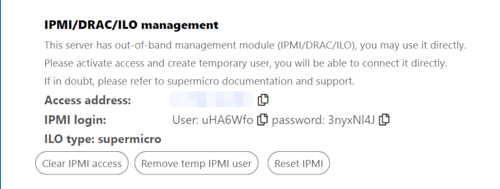
-
Մուտք գործեք Virtual Media >> CD-ROM Image բաժին և սեղմեք
Mountկոճակը.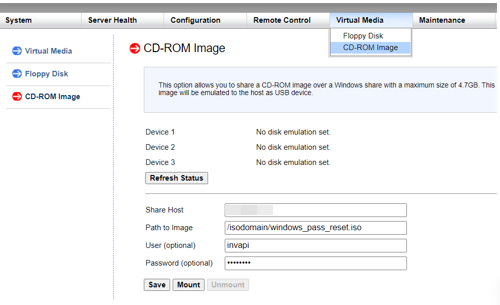
-
Մուտք գործեք System թաբ և վերագործարկեք սերվերը՝
Resetկոճակը.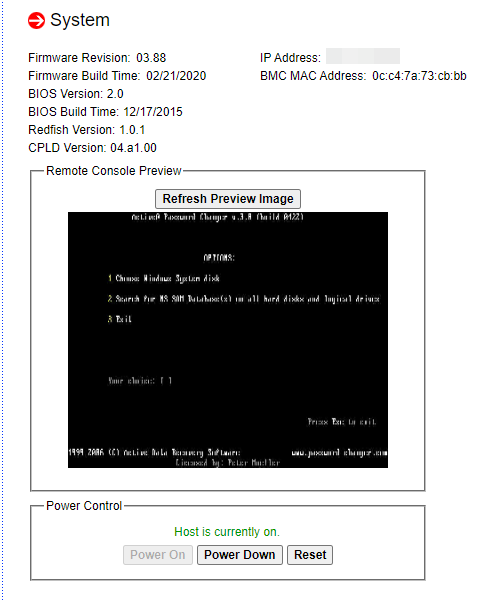
-
Մուտք գործեք Remote Control թաբ և գործարկեք կոնսոլը
iKVM/HTML5կոճակով։
Նշում
Հաջորդ գործողությունները նույնն են բոլոր տեսակի սերվերների համար։
-
-
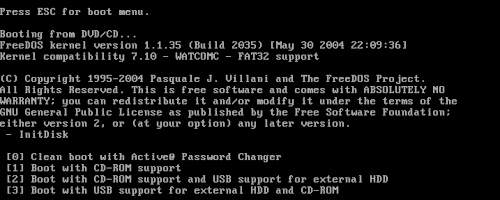
Ընտրեք Clean boot with Active Password Changer տարբերակը, սեղմեք 0 և ++Enter++ ստեղները.
-
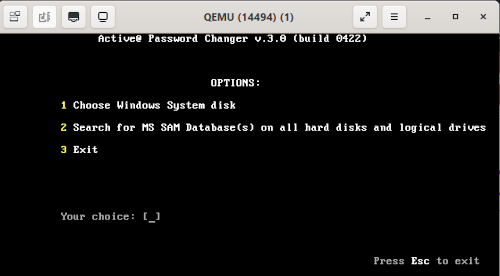
Active Password Changer մենյու անցնելուց հետո ընտրեք 2 տարբերակը՝ Search for MS SAM Database(s) on all hard disks and logical drives, սեղմեք Enter ստեղնը։ Այս գործողությունը թույլ կտա որոնել հաշիվները։ Գործընթացը կարող է տևել որոշ ժամանակ.
-
Որոնման արդյունքում կցուցադրվի հասանելի հաշիվների ցանկ։ Ձեզ անհրաժեշտ է ընտրել գրառման համարը՝ գաղտնաբառը վերականգնելու համար, և սեղմել Enter ստեղնը.
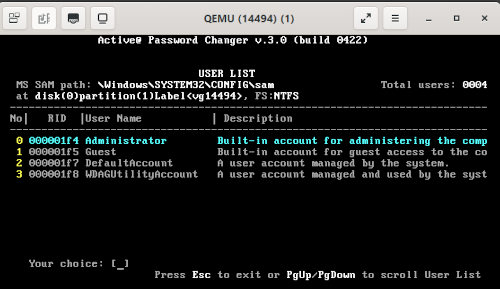
-
Ընտրված հաշվի խմբագրման ռեժիմ անցնելուց հետո ընտրեք Clear this User's Password տարբերակը և սեղմեք Y ստեղնը.
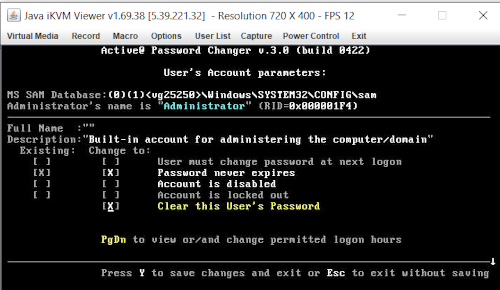
-
Գաղտնաբառի հաջող վերականգնման դեպքում էկրանին կցուցադրվի հետևյալ գրությունը.

Նշում
Այս քայլերը կատարելուց հետո ընտրված հաշվի գաղտնաբառը կվերականգնվի։ Այնուհետև անհրաժեշտ է հանել
windows_pass_reset.isoպատկերը՝ օգտագործելով կառավարման վահանակի Console թաբիUnmountկոճակը կամ IPMI մոդուլի Virtual Media >> CD-ROM Image բաժինը, և վերագործարկել սերվերը։