IP-ի սահմանում VMware ESXi-ում
Այս հոդվածում
IP հասցեի սահմանում կոնսոլի միջոցով
Եթե սերվերը միացված է DHCP սերվերով ցանցին, այն ավտոմատ կերպով կստանա IP հասցե, որը ցուցադրվում է DCUI-ում՝ հիպերվիզորի կոնսոլում:
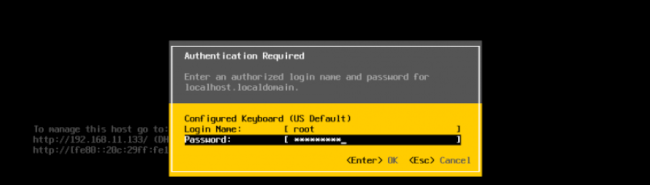
Հիպերվիզորի կարգավորումների կառավարմանը DCUI-ի միջոցով մուտք գործելու համար սեղմեք F2 ստեղնը և մուտքագրեք մուտքի անունը (լռելյայն՝ root) և VMware vSphere-ի տեղակայման ընթացքում սահմանված գաղտնաբառը:
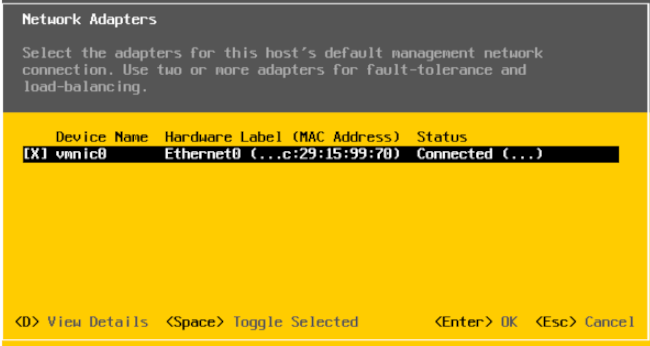
Ցանցային ադապտերների կարգավորումների ընտրությունը հոստի կառավարման համար կարգավորվում է Configure Management Network բաժնում.
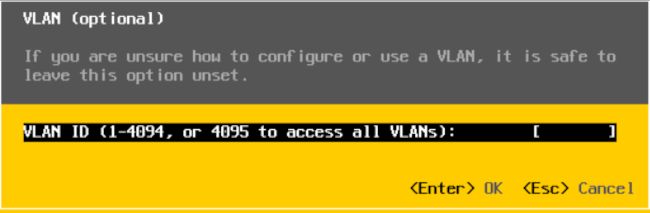
Այս բաժնում հնարավոր է նշել VLAN-ը, որտեղ գտնվում է սերվերի կառավարման ինտերֆեյսը.
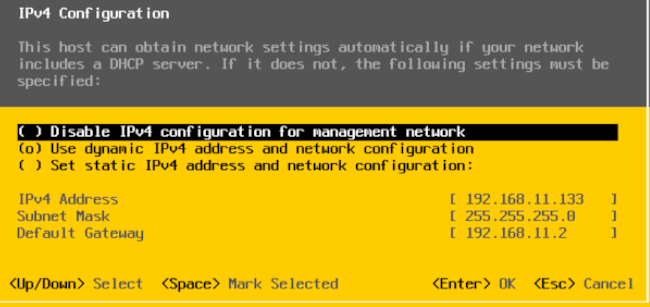
Ինչպես նաև կարելի է կարգավորել IPv4 և IPv6 ինտերֆեյսները՝ անջատել, վերագրել դինամիկ կամ ստատիկ IP: Ընդհանուր առմամբ, IP հասցեն, ենթացանցը և դարպասի (gateway) հասցեն նշվում են ձեռքով.
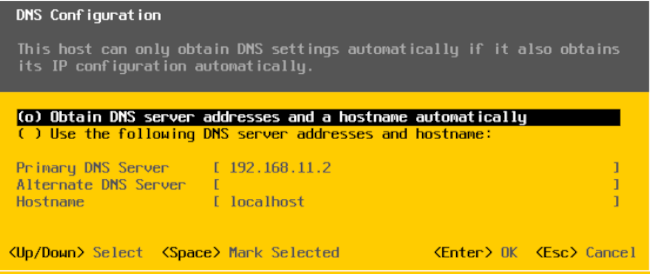
DNS Configuration-ում կարող եք նշել սերվերի DNS-ը և սահմանել հոստի անունը: DNS-ի կարգավորումներ.
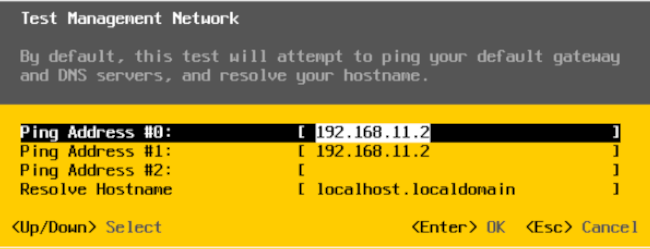
Ցանցային կարգավորումների ճշգրտությունը ստուգելու համար օգտագործեք Test Management Network ընտրացանկը.
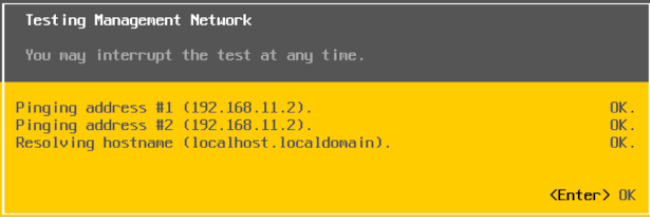
Ստուգման արդյունքների օրինակ.
IP հասցեի սահմանում հրամանների տողի միջոցով
VMware ESXi IP հասցեն հրամանների տողի միջոցով կարգավորելու համար անհրաժեշտ է թույլատրել SSH-ն ESXi սերվերին հեռավար մուտքի համար:
VMware ESXi IP հասցեի ընթացիկ կարգավորման դիտարկում.
Ինչպես կարգավորել DHCP-ն
Ուշադրություն
Արտաքին Ethernet ինտերֆեյսների վրա ակտիվ DHCP ծառայությունները արգելված են Ծառայությունների և կայքի օգտագործման պայմաններով:
Ինչպես սահմանել ստատիկ IP հասցե
esxcli network ip interface ipv4 set -i -I “IP” -N “Subnet” vmk0 -t static
esxcli network ip interface ipv4 get
Ստատիկ IP-ի կարգավորման օրինակ.
esxcli network ip interface ipv4 set -i vmk0 -I 192.168.0.50 -N 255.255.255.0 -t static -g 192.168.0.1
esxcli network ip interface ipv4 get
Կարգավորման ստուգում և կիրառում
Ձեր փոփոխությունները պահպանելու համար անհրաժեշտ է դուրս գալ ծառայության ռեժիմից և վերագործարկել VMware ESXi սերվերը: