DHCP-ով ինտերֆեյսին լրացուցիչ ստատիկ IP հասցեի սահմանում
Այս հոդվածում
DHCP-ի միջոցով արդեն հիմնական IP հասցե ստացող ինտերֆեյսին լրացուցիչ ստատիկ IP հասցե ավելացնելը կարող է օգտակար լինել մի շարք պատճառներով.
-
Ցանցում ծառայության կամ սարքի համար մշտական IP հասցեի անհրաժեշտություն։ Օրինակ՝ վեբ սերվեր, փոստային սերվեր, ցանցային տպիչ և այլն։
-
Հիմնական ցանցի ներսում լրացուցիչ ենթացանցի կամ VLAN-ի կազմակերպում։ Ենթացանցին վերագրվում է իր սեփական ստատիկ IP հասցեն։
-
Նույն ինտերֆեյսի վրա IP հասցեների միջոցով տարբեր ծառայությունների կամ հավելվածների շարժի առանձնացում։ Օրինակ՝ առանձին IP վեբ շարժի համար և առանձին IP տվյալների բազաների համար։
-
Ֆիզիկական սերվերի վրա տեղակայված վիրտուալ մեքենաներին կամ կոնտեյներներին ստատիկ IP հասցեների տրամադրում։
-
Դուբլիկացիայի ապահովում՝ երկրորդային IP հասցեի վերագրում՝ անցնելու համար, եթե հիմնական հասցեն հասանելի չէ։
-
DHCP սերվերի կողմից վերագրված սահմանափակ միջակայքով ցանցում հասանելի IP հասցեների ավազանի ընդլայնում։
Rocky/Alma/CentOS
-
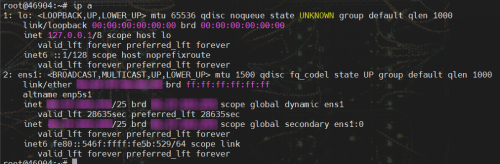
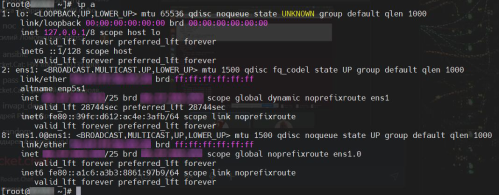
Անհրաժեշտ է ստուգել ցանցային ադապտերի անունը
ip aհրամանով և հիշել այն.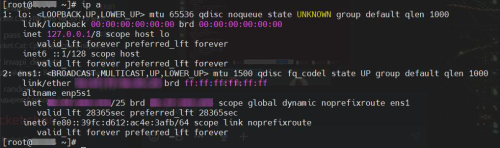
-
Այնուհետև գործարկեք
nmtuiհրամանը և ընտրեք Edit a connection.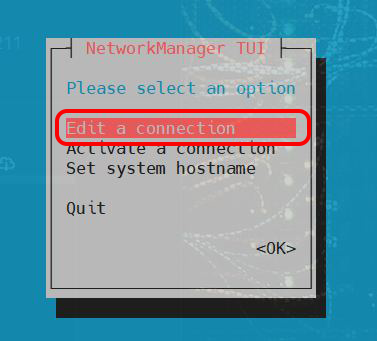
-
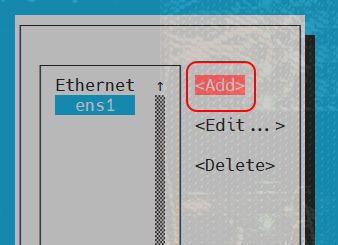
Ընտրեք Add (ավելացնել ինտերֆեյս).
-
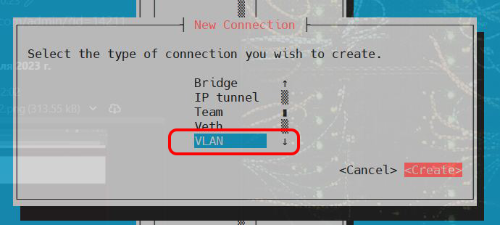
Ցանկում ընտրեք VLAN տեսակը.
-
Անհրաժեշտ է նշել Profile name-ը և Device-ը՝ օգտագործելով ընթացիկ ինտերֆեյսի անունը և ավելացնելով
.0։ Parent ինտերֆեյսը համակարգի հիմնական ինտերֆեյսն է։ IPv4 Configuration բաժնում սահմանեք վերագրված հասցեի և ցանցի պարամետրերը։ Անհրաժեշտության դեպքում նշեք անհրաժեշտ DNS-ը։ Այնուհետև սեղմեքՕրինակ՝ ստորև բերված պատկերում ծնող ինտերֆեյսի անունը
esn1է։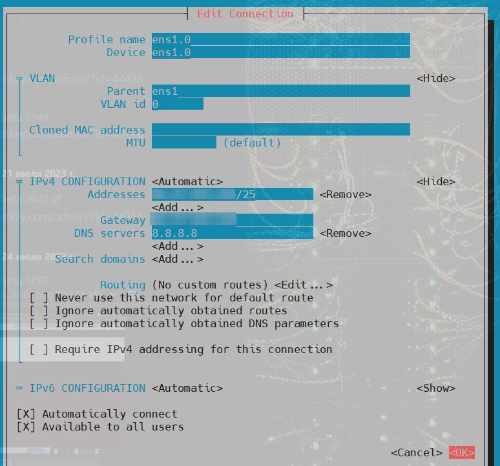
-
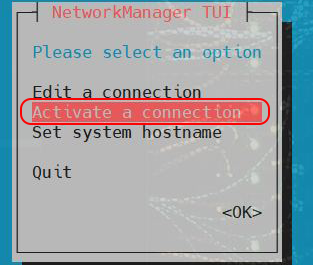
Այնուհետև դուրս եկեք ընտրացանկից։ Անցեք Activate a connection թաբին.
-
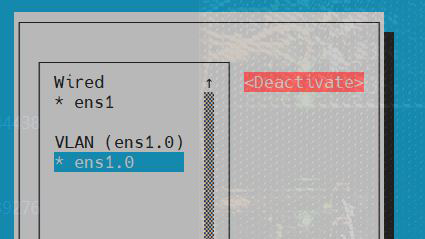
Համոզվեք, որ նոր ստեղծված ինտերֆեյսը ակտիվ է, անհրաժեշտության դեպքում ակտիվացրեք այն.
-
Դուրս եկեք օգնականից և համոզվեք, որ ստեղծված ինտերֆեյսի կոնֆիգուրացիան ճիշտ է.
Ubuntu (netplan).
-
Ստուգեք ինտերֆեյսի պարամետրերը
ip aհրամանով.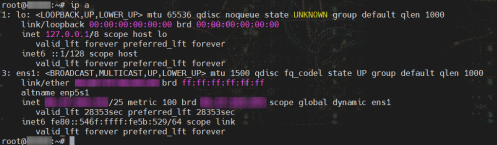
-
Բացեք
netplanկոնֆիգուրացիոն ֆայլը ցանկացած տեքստային խմբագրիչով.
-
Ավելացրեք VLAN-ի կոնֆիգուրացիան՝ համապատասխանեցնելով ձեր ինտերֆեյսի անվանը (
linkպարամետր) և նոր IP հասցեի համար ստացված ցանցային պարամետրերին (addressesպարամետր)։ Օրինակ՝ ստորև բերված պատկերում ծնող (linkպարամետր) ինտերֆեյսի անունըesn1է.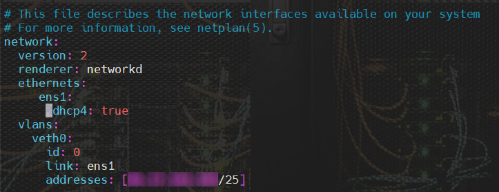
-
Պահպանեք փոփոխությունները և փակեք խմբագրիչը։ Այնուհետև կիրառեք կոնֆիգուրացիան՝ օգտագործելով
netplan applyհրամանը, և համոզվեք, որ պարամետրերը ճիշտ են՝ օգտագործելովip aհրամանը.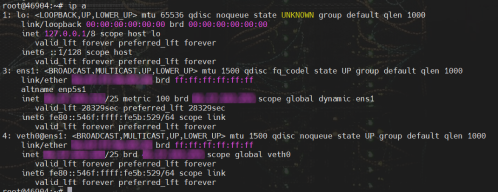
Debian.
-
Ստուգեք ինտերֆեյսի պարամետրերը
ip aհրամանով.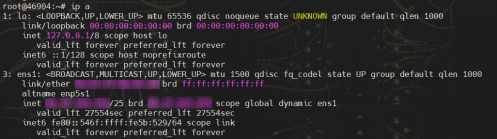
-
Բացեք ցանցային կոնֆիգուրացիոն ֆայլը ցանկացած տեքստային խմբագրիչով՝
/etc/network/interface.
-
Ավելացրեք ցանցային ինտերֆեյսի կոնֆիգուրացիան՝ համապատասխանեցնելով ձեր ինտերֆեյսի անվանը և ավելացնելով
:0, ինչպես նաև նոր IP հասցեի համար ստացված ցանցային պարամետրերը։ Օրինակ՝ ստորև բերված պատկերում ծնող (linkպարամետր) ինտերֆեյսի անունըesn1է.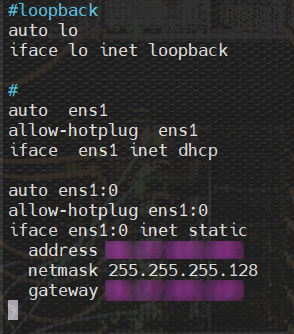
-
Կրկնակի մեկնարկեք ծառայությունը՝
service networking restartհրամանով, և ստուգեք ցանցային պարամետրերը.