Պահեստավորման սերվեր
Այս հոդվածում
- Պահեստավորման սերվերի օգտագործում որպես ցանցային սկավառակ/տեղեկատու NFS-ի միջոցով Linux-ում
- Պահեստավորման սերվերի օգտագործում որպես ցանցային սկավառակ/տեղեկատու Samba արձանագրության միջոցով Windows օպերացիոն համակարգում
- Պահեստավորման սերվերի օգտագործում տերմինալից Rsync և SCP օգնականների միջոցով
- Պահեստավորման սերվերի օգտագործում SFTP և FTP հաճախորդների հետ
Պահեստավորման սերվերի օգտագործում որպես ցանցային սկավառակ/տեղեկատու NFS-ի միջոցով Linux-ում
Information
Ցանցային ֆայլային համակարգի (NFS) արձանագրությունը հավելվածի շերտի արձանագրություն է, որը թույլ է տալիս հաճախորդներին մուտք գործել հեռավոր սերվերի ֆայլերը ցանցի միջոցով, ինչպես թե դրանք տեղական են։ NFS-ն օգտագործում է հաճախորդ-սերվեր մոդել, որտեղ սերվերը արտահանում է մեկ կամ ավելի շատ տեղեկատուներ, իսկ հաճախորդները դրանք մոնտաժում են իրենց ֆայլային համակարգերում։ NFS արձանագրությունն ունի այնպիսի հատկանիշներ, ինչպիսիք են կոնֆիգուրացիայի հեշտությունը, հատուկ հարթակային համատեղելիությունը, ֆայլերին թափանցիկ մուտքը, տվյալների կեշիռումը, մասշտաբայնությունը, սխալների դիմադրողականությունը և անվտանգությունը, որոնք միասին դարձնում են այն շատ հարմար որպես պահեստավորման սերվերներին միանալու արձանագրություն՝ թույլ տալով տարբեր օպերացիոն համակարգերի օգտատերերին հեշտությամբ և արդյունավետ աշխատել ցանցային պահեստավորման տվյալների հետ։
Պահեստավորման սերվերը որպես ցանցային սկավառակ/տեղեկատու օգտագործելու համար NFS-ի միջոցով Linux-ում անհրաժեշտ է.
-
Ինստալացնել NFS սերվերը։ Ինստալացնել
nfs-kernel-serverևrpcbindփաթեթները. -
Կոնֆիգուրացնել տեղեկատուների արտահանումը։ Նշեք կիսված տեղեկատուները
/etc/exportsկոնֆիգուրացիոն ֆայլում.Այս գործողությունը թույլ է տալիս կարդալու և գրելու մուտք
/dataտեղեկատու դեպի նշված ենթացանցից։ -
Կրկնակի վերաբեռնել NFS սերվերը հրամանով.
-
Մոնտաժել տեղական սարքը.
-
Կոնֆիգուրացնել ավտոմատ մոնտաժումը սիսթեմի միացման ժամանակ։ Ավելացրեք այս տողը
/etc/fstab-ում.Դուք կարող եք օգտագործել այս հրամանը տարածքի օգտագործումը ստուգելու համար.
-
Ավտոմատ պահեստային պատճենահանում կոնֆիգուրացնելու համար
rsyncօգնականի միջոցով, անհրաժեշտ է ավելացնել համապատասխան հրամանըcrontab-ում (cronկարգավորումների ֆայլ). -
MySQL տվյալների բազայի պահեստային պատճեն (dump) ստեղծելու համար, դուք կարող եք օգտագործել
mysqldumpօգնականը.Այս հրամանը պահպանում է mydb տվյալների բազայի լիակատար պահեստային պատճենը
dump.sqlֆայլում/mnt/nfs/dump.sqlուղղությամբ։-uպարամետրը նշում է MySQL-ին միանալու համար օգտատերի անունը,-pպահանջում է գաղտնաբառ։ Ավտոմատ ռեժիմում պահեստային պատճեններ ստեղծելու համար, դուք կարող եք կոնֆիգուրացնել այս հրամանը գործարկելու համար ժամանակացույցի համաձայն՝ օգտագործելով cron օգնականը։
Պահեստավորման սերվերի օգտագործում որպես ցանցային սկավառակ/տեղեկատու Samba արձանագրության միջոցով Windows օպերացիոն համակարգում
Information
Samba-ն ազատ տարածվող ծրագրային ապահովում է, որը թույլ է տալիս Linux/Unix և Windows համակարգերին կապ հաստատել ցանցում ֆայլերի և տպիչների մակարդակով։ Samba-ն իրականացնում է SMB/CIFS արձանագրությունները, որոնք օգտագործվում են Windows-ում ֆայլերի կիսումի համար։ Սա հեշտացնում է ֆայլերի և տպիչների կիսում կազմակերպելը Linux և Windows համակարգիչների միջև։
Պահեստավորման սերվերը որպես ցանցային սկավառակ/տեղեկատու օգտագործելու համար Samba արձանագրության միջոցով Windows-ում, անհրաժեշտ է.
-
Ինստալացնել
sambaևsmbclientփաթեթները պահեստավորման սերվերում. -
Ստեղծել տեղեկատու, որը կբացվի ցանցային մուտքի համար, օրինակ՝
/mnt/share. -
Ավելացնել այս տեղեկատուն ձեր samba կոնֆիգուրացիոն ֆայլում.
Ավելացրեք կոնֆիգուրացիոն ֆայլի վերջում.
[share]
   comment = Network Share
   path = /mnt/share
   browsable = yes
   guest ok = yes
   read only = no
   create mask = 0755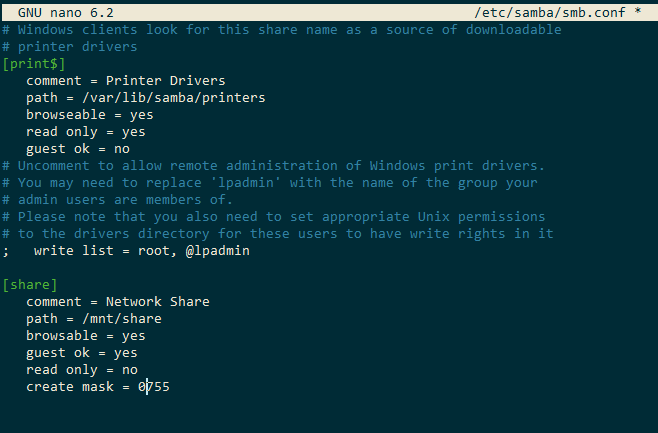
-
Կրկնակի վերաբեռնել Samba ծառայությունը.
-
Ձեր տեղական Windows սարքում բացեք Explorer-ը և ընտրեք Map network drive։
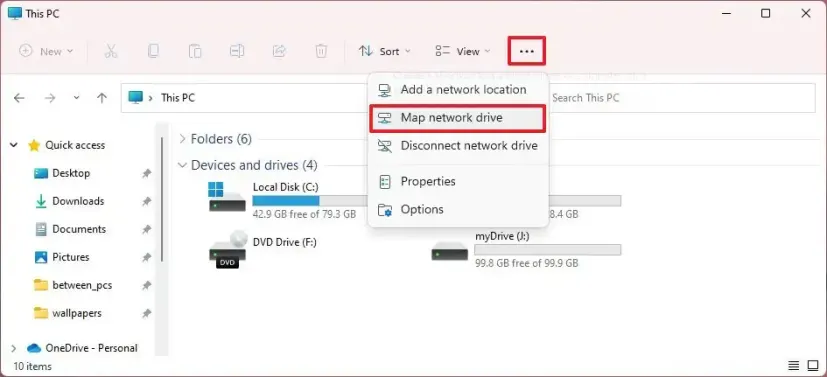
-
Մուտքագրեք ուղղությունը դեպի պահեստավորման սերվեր և Share ցանցային տեղեկատու.
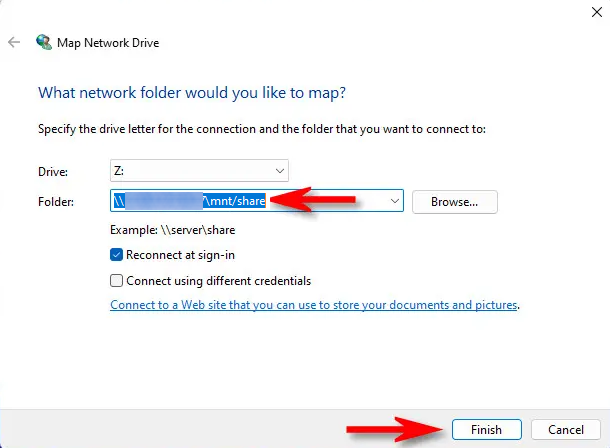
Այնուհետև ձեզ կխնդրեն մուտքագրել հավատարմագրեր սերվերին միանալու և միացումը ավարտելու համար.
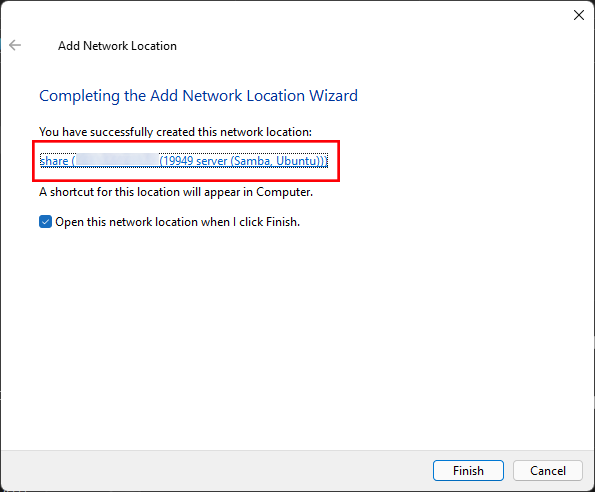
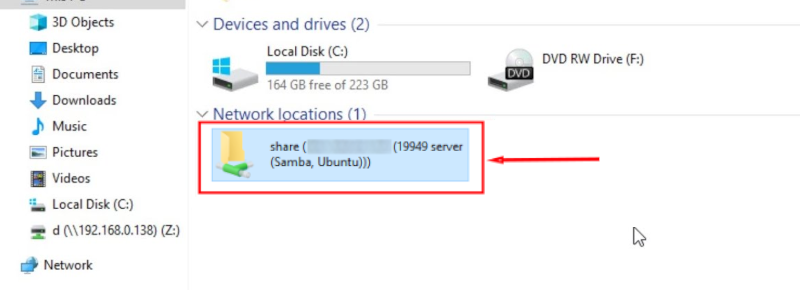
Եթե միացումը հաջող է, ցանցային տեղեկատուն կտեսնվի Explorer-ում Network locations-ի տակ.
Եթե դուք հանդիպում եք խնդիրների ցանցային տեղեկատուի հետ աշխատելիս թույլտվությունների պակասի պատճառով, դուք պետք է ստուգեք տեղեկատուի հետ աշխատելու թույլտվությունները։ Դուք կարող եք դա անել օգտագործելով ցանկացած գրաֆիկական հաճախորդ SFTP և SCP արձանագրությունների համար, օրինակ՝ WinSCP.
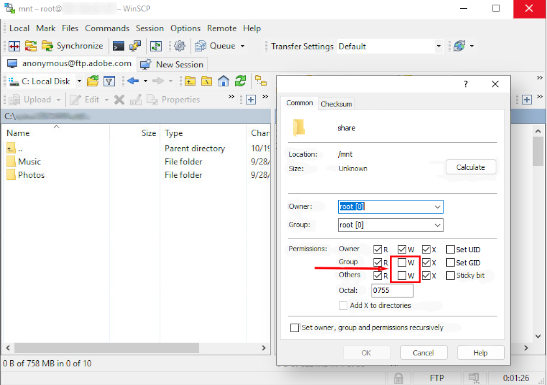
Միանգամից, երբ օգտատերը ստանում է անհրաժեշտ իրավունքները, ցանցային տեղեկատուն կդառնա գրելի։
-
Սկավառակը մոնտաժելու համար օգտագործեք հրամանը.
-
Մոնտաժը հեռացնելու համար.
-
Օգտագործեք
dfհրամանը զբաղեցված տարածքը մոնիտորինգի համար.

-
Տվյալները ավտոմատ պատճենելու համար, կոնֆիգուրացրեք աշխատանքը
crontab-ում. -
MSSQL տվյալների բազայի պահեստային պատճեն ստեղծելու համար, օգտագործեք հրամանը.
Պահեստավորման սերվերի օգտագործում տերմինալից Rsync և SCP օգնականների միջոցով
Information
Rsync-ը և SCP-ն հրամանի տողի օգնականներ են Linux-ում և այլ Unix-անման համակարգերում ֆայլերը ցանցով փոխանցելու համար։ Rsync-ի և SCP-ի և այլ օգնականների օգտագործումը հեռավոր պահեստավորման սերվերի ֆայլերի հետ աշխատելու համար տերմինալից թույլ է տալիս կատարել շատ առաջադրանքներ.
- Ավտոմատացնել ֆայլերի փոխանցումը և սինխրոնիզացիան սերվերների միջև
- Պահեստավորել տվյալներ պահեստավորման սերվերում.
- Կենտրոնացնել ֆայլերի պահեստավորումը և կառավարումը.
- Արագ և ճկուն ֆայլերի մանիպուլյացիա առանց գրաֆիկական ինտերֆեյսի.
- Տարբեր տվյալների մշակման առաջադրանքների սկրիպտավորում և խմբավորում։
Rsync-ի օգտագործման առավելությունները SCP-ի և FTP-ի նկատմամբ.
- Rsync-ն ավելի արագ է շնորհիվ ինկրեմենտալ ֆայլերի փոխանցման, փոխանցվում են միայն փոփոխությունները.
- Սեղմման աջակցություն և երթևեկության խնայողություն.
- Սինխրոնիզացիայի պարամետրերը ճկուն կոնֆիգուրացնելու հնարավորություն.
- Ֆայլերի փոխանցումների շարունակելիության աջակցություն.
- Հեռավոր տեղեկատուների հայելային պատճենում։
Պահեստային պատճենների, սինխրոնիզացիայի և ավտոմատացման առաջադրանքների համար Rsync-ը հետևաբար հաճախ օպտիմալ լուծում է և նախընտրվում է համակարգի վարողների կողմից։ Այն հզոր և ճկուն գործիք է հեռավոր պահեստավորման ֆայլերը կառավարելու համար։
Rsync
Rsync-ը օգնական է ֆայլերի և տեղեկատուների սինխրոնիզացիայի համար ցանցի հանգույցների միջև։ Rsync-ի հատկանիշները.
- Սինխրոնիզացնում է ամբողջ տեղեկատուների կառուցվածքը, ինչպես նաև առանձին ֆայլեր։
- Վերասինխրոնիզացիայի ժամանակ այն փոխանցում է միայն ֆայլերի փոփոխված մասերը։
- Օգտագործում է Deflate տվյալների սեղմման ալգորիթմը և zlib գրադարանը։
- Խնայում է ալիքի (տրամադրության) թողունակությունը։
- Կրկնօրինակում է ֆայլերի թույլտվությունները։
- Չի պահանջում root իրավունքներ գործելու համար։
- Հարմար է պահեստային պատճենների և վերականգնման համար։
Note
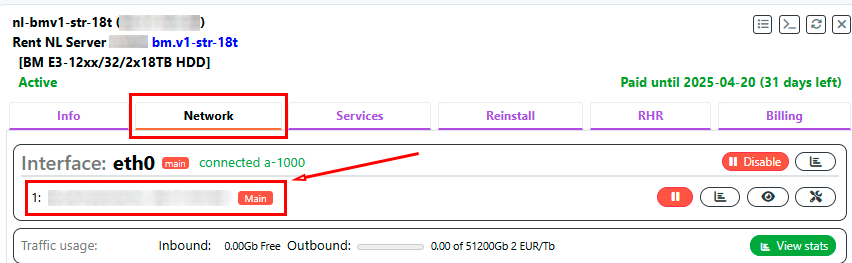
Այս ձեռնարկում օգտագործվող կոնվենցիան user@storage-server է։ Հեռավոր սերվերի հետ աշխատելիս SSH միացումը պահանջում է օգտատերի անուն, օրինակ՝ root, և սերվերի IP հասցեն։ Հետևաբար, ներքևի օրինակներում հրամանները մուտքագրելիս, դուք պետք է մուտքագրեք ձեր հավատարմագրերը user@IP-address ձևաչափով, օրինակ՝ [email protected]։ Սերվերի IP հասցեն կարելի է գտնել Invapi-ի Network լեզվակում.
Ինչպես օգտագործել Rsync-ը պահեստավորման սերվերի ֆայլերի հետ աշխատելու համար Տերմինալից.
Note
Մեր օրինակում մենք օգտագործում ենք apt փաթեթի կառավարիչը, որը նախատեսված է Debian/Ubuntu դիստրիբուտիվներում օգտագործման համար։ Red Hat-ի հիմքով դիստրիբուտիվների համար օգտագործվում է yum փաթեթի կառավարիչը։
-
Ինստալացնել Rsync-ը տեղական մեքենայում.
-
Միացեք պահեստավորման սերվերին։ SSH միացման համար ավելի լավ է կոնֆիգուրացնել բանալու լիազորումը։ Դուք կարող եք օգտագործել հրամանը SSH բանալի ստեղծելու համար.
Այնուհետև պատճենեք բանալին պահեստավորման սերվեր.
-
Սինխրոնիզացնել տեղեկատուները։ Օրինակ,
/dataտեղեկատուն սինխրոնիզացնելու համար պահեստավորման սերվերի հետ.Օպցիաների բացատրություն.
avz.a- արխիվային ռեժիմ։ Պահպանում է սիմվոլիկ հղումներ, սեփականատերեր, խմբեր, թույլտվություններ և ժամանակի կնիքներ.v- մեծացնել խոսունությունը։ Ցուցադրում է հաղորդագրություններ ֆայլերի պատճենման գործընթացի մասին.z- սեղմել ֆայլի տվյալները փոխանցման ժամանակ՝ երթևեկությունը նվազեցնելու համար.
/data- տեղական աղբյուրի տեղեկատու.user@storage-server:/backup/data- հեռավոր սերվերի վրա նպատակակետի տեղեկատու։
Այս հրամանը պատճենում է
/dataտեղեկատուն տեղական համակարգիչից հեռավոր պահեստավորման սերվեր արխիվային ռեժիմով։ Գործընթացը ուղեկցվում է մանրամասն ելքով, և տվյալները սեղմվում են/backup/dataտեղեկատու մեջ օգտատեր user-ի համար։Պատճենումը կատարվում է ցանցով՝ բոլոր ֆայլի հատկանիշները ամբողջությամբ պահպանելով։
-
Տեղեկատուի լիակատար հայելային պատճենման համար, դուք կարող եք օգտագործել ընտրովի
--deleteօպցիան, որն անհրաժեշտ է անհրաժեշտ ֆայլերը ջնջելու համար.Օպցիաների բացատրություն.
avz.a- արխիվային ռեժիմ։ Պահպանում է սիմվոլիկ հղումներ, սեփականատերեր, խմբեր, թույլտվություններ և ժամանակի կնիքներ.v- մեծացնել խոսունությունը։ Ցուցադրում է հաղորդագրություններ ֆայլերի պատճենման գործընթացի մասին.z- սեղմել ֆայլի տվյալները փոխանցման ժամանակ՝ երթևեկությունը նվազեցնելու համար.
-delete- ջնջում է նպատակակետի տեղեկատուի/backup/dataֆայլերը, որոնք չկան աղբյուրի տեղեկատուում/data./data- տեղական աղբյուրի տեղեկատու.user@storage-server:/backup/data- հեռավոր սերվերի վրա նպատակակետի տեղեկատու։
-
Կատարել պահեստային պատճեն
--backupօպցիայի միջոցով.Այս հրամանի գործարկումը կպահպանի փոփոխված ֆայլերի հին տարբերակները։ Օրինակ.
Այս հրամանը ստեղծում է
/home/user/documentsտեղեկատուի արխիվային պատճեն պահեստավորման սերվերում/backup/documents-ում։ Ֆայլերը պատճենվում են սեղմված ձևով։ Պատճենը կպահեստավորի գոյություն ունեցող ֆայլերը .1 ընդլայնմամբ։
SCP և FTP. ֆայլերի փոխանցման արձանագրություններ
Տարբեր տվյալների փոխանցման արձանագրություններ կարող են օգտագործվել հեռավոր պահեստավորման սերվերի ֆայլերի հետ աշխատելու համար տերմինալից։
SCP (Secure Copy)
SCP-ն թույլ է տալիս ֆայլերի շիֆրված պատճենում հյուրերի միջև։ Ֆայլը պահեստավորման սերվեր պատճենելու համար օգտագործեք հրամանը.
Ֆայլը սերվերից ներբեռնելու համար.
FTP (File Transfer Protocol)
FTP-ով միանալու համար օգտագործեք ftp հրամանը.
Ֆայլը սերվեր բեռնելու համար.
Ֆայլը ներբեռնելու համար.
Պահեստավորման սերվերի օգտագործում SFTP և FTP հաճախորդների հետ
Պահեստավորման սերվերները օգտագործվում են տվյալներ պահելու և կիսելու համար։ Բայց դրանց առավելություններից օգտվելու համար, դուք պետք է ունենաք հարմար և անվտանգ մուտք դեպի դրանց վրա պահվող ֆայլերը։
- SFTP (Secure File Transfer Protocol) և FTP (File Transfer Protocol) արձանագրություններ են, որոնք օգտագործվում են ֆայլերը համակարգիչների միջև ցանցով փոխանցելու համար։
- SFTP-ն SSH արձանագրության ընդլայնում է և ապահովում է շիֆրված և անվտանգ ֆայլերի փոխանցում։ FTP-ն օգտագործում է բաց տեքստ առանց շիֆրման։ SFTP-ն նախընտրելի է, երբ անհրաժեշտ է գաղտնիություն և տվյալների ամբողջականություն։
- SFTP և FTP հաճախորդները ծրագրեր են, որոնք թույլ են տալիս օգտատիրոջը միանալ SFTP կամ FTP սերվերներին և կառավարել ֆայլերը այդ սերվերներում։ Հայտնի SFTP հաճախորդներն են FileZilla, WinSCP, CyberDuck։ Հայտնի FTP հաճախորդներ. FileZilla, SmartFTP, WinSCP։
Note
SFTP-ի և FTP-ի հիմնական տարբերությունը շիֆրման օգտագործումն է։ SFTP-ն շիֆրում է բոլոր միացումները՝ ապահովելով տվյալների անվտանգությունը։ FTP-ն փոխանցում է տվյալները բաց տեքստով՝ թողնելով այն բաց ինտերցեպցիայի և փոփոխության համար։ Բացի այդ, SFTP-ն օգտագործում է SSH-ն ինքնությունը հաստատելու համար, մինչդեռ FTP-ն օգտագործում է առանձին գաղտնաբառեր։
WinSCP
WinSCP-ն Windows-ում օգտագործելու համար անհրաժեշտ է.
-
Ներբեռնել և ինստալացնել WinSCP հաճախորդը տեղական Windows սարքում։
-
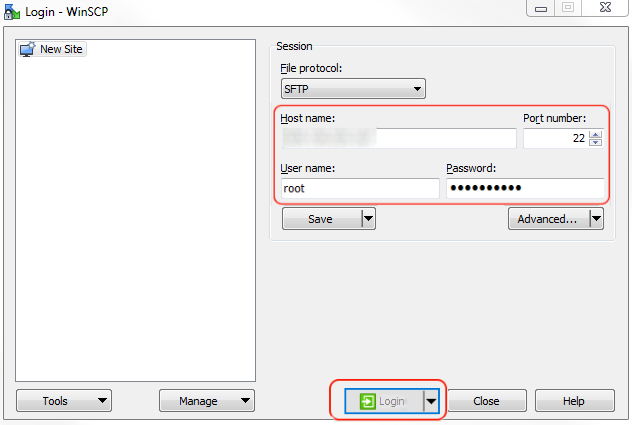
Գործարկել WinSCP-ն։ Login պատուհանում մուտքագրեք հետևյալ մանրամասները.
- Host name. հեռավոր սերվերի IP հասցեն կամ դոմենի անունը.
- Port number. 22.
- User name. սերվերի մուտք.
- Password. սերվերի գաղտնաբառ։
-
Սեղմեք
Loginսերվերին միանալու համար։ -
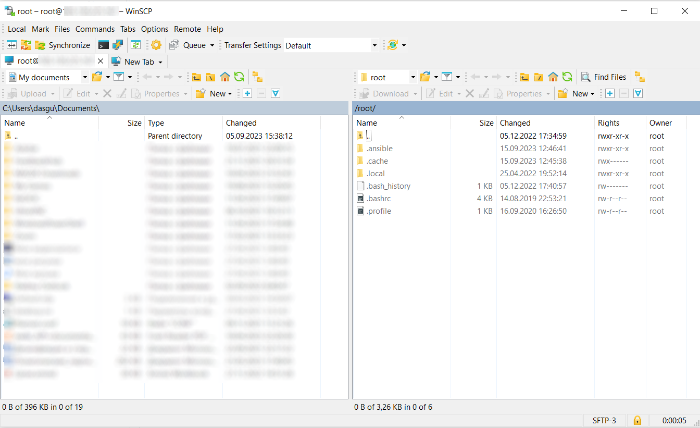
Ձախ պանելը պարունակում է տեղական սարքի ֆայլերը, աջ պանելը պարունակում է հեռավոր սերվերի ֆայլերը.
-
Ֆայլը համակարգիչից սերվեր պատճենելու համար՝ ձգեք այն մկնիկով ձախ պանելից դեպի աջ պանել։
-
Ֆայլերը սերվերի և տեղական սարքի միջև փոխանցելու համար, պարզապես ձգեք դրանք մեկ պանելից մյուսը։
-
Աշխատանքը ավարտելու համար սեղմեք
Closeկամ փակեք ծրագիրը։ -
Բոլոր ֆայլերի պատճենները շիֆրված են SFTP արձանագրության միջոցով։ Եթե ցանկանում եք, դուք կարող եք ընտրել միացման համար այլ արձանագրություն։
FileZilla Linux-ում
FileZilla-ն Linux-ում օգտագործելու համար անհրաժեշտ է.
-
Ինստալացնել FileZilla-ն ձեր օգտագործած Linux դիստրիբուտիվի պահեստներից։ Օրինակ, Ubuntu-ում.
-
Գործարկել FileZilla-ն։ Մուտքագրեք մանրամասները Quickconnect գոտում.
- Host. արձանագրություն (SFTP) և պահեստավորման սերվերի IP հասցեն կամ դոմենը (օրինակ՝
sftp://31.45.10.34). - Port. 22.
- Username. սերվերի մուտք.
- Password. սերվերի գաղտնաբառ։
- Host. արձանագրություն (SFTP) և պահեստավորման սերվերի IP հասցեն կամ դոմենը (օրինակ՝
-
Սեղմեք
Quickconnect։ Երբ միացումը հաջող է, տեղական սարքի տնային տեղեկատուն ցուցադրվում է ձախ կողմում։ -
Ֆայլերը սերվերի և տեղական սարքի միջև փոխանցելու համար, պարզապես ձգեք և թողեք դրանք մեկ պանելից մյուսը։
-
Սեղմեք
Disconnectկոճակը դուրս գալու համար։