Outline VPN-ի ինքնուրույն տեղակայում
Այս հոդվածում
- Քայլ 1. Վիրտուալ սերվերի (VPS) պատվեր
- Քայլ 2. Միացում VPS-ին SSH-ի միջոցով հրամանների տողից root իրավունքներով
- Քայլ 3. Docker-ի տեղակայում VPS-ում
- Քայլ 4. VPN-ի կոնֆիգուրացիա Outline Manager-ի միջոցով
- Քայլ 5. VPN հաճախորդների համար մուտքի բանալիների ստեղծում
- Քայլ 6. Outline VPN հաճախորդի կոնֆիգուրացիա բջջային հեռախոսում
Տեղեկատվություն
Outline-ը Google-ի դուստր ընկերության ծրագրային ապահովում է, որը մասնագիտացած է գաղտնիության ոլորտում։ Նրա ստեղծողները օգտագործում են անվտանգ արձանագրություններ, որոնք դժվար է հայտնաբերել, մինչդեռ ստանդարտ VPN գործիքները զգալիորեն ավելի խոցելի են ինտերնետ-տրաֆիկի վերլուծիչների նկատմամբ։ Մասնագիտացված սերվերը նաև պաշտպանում է Ձեզ օգտատերերի տվյալների հավաքագրումից։ Outline ծրագրային ապահովումը փորձարկվել է երկու անկախ անվտանգության փորձագետների կողմից՝ Radically Open Security և Cure53։ Outline VPN-ը տարբերվում է մրցակիցներից իր տեղակայման հեշտությամբ. սերվերային մասը ամբողջական միջավայրով փաթեթավորված է Docker կոնտեյներում և տեղակայվում է ցանկացած Linux վիրտուալ մեքենայում մեկ հրամանով։ Outline Manager հավելվածը, որն ունի ինտուիտիվ ինտերֆեյս, կարող է օգտագործվել կոնֆիգուրացիայի և վարչական կառավարման համար։ Սերվերին միանալու համար անհրաժեշտ է ներբեռնել Outline Client հավելվածը համակարգչի կամ բջջային հեռախոսի համար։
Քայլ 1. Վիրտուալ սերվերի (VPS) պատվեր
Outline-ն օգտագործելու համար բավական է ընտրել Linux VPS-ը նվազագույն կոնֆիգուրացիայով։ Մենք խորհուրդ ենք տալիս օգտագործել Ubuntu Linux օպերացիոն համակարգը, և բոլոր հետագա հրահանգները տրված են այս օպերացիոն համակարգի համար։
Նշում
Սերվեր պատվիրելու մանրամասն հրահանգները նոր օգտատերերի համար կարելի է գտնել այստեղ, իսկ գրանցված օգտատերերի համար՝ այստեղ։
15-20 րոպեի ընթացքում գրանցման ժամանակ նշված էլ. հասցեին կուղարկվի ծանուցում, որ սերվերը պատրաստ է օգտագործման։ Այն կպարունակի VPS-ի IP հասցեն, ինչպես նաև միանալու համար անհրաժեշտ օգտատերի անունը և գաղտնաբառը։
Քայլ 2. Միացում VPS-ին SSH-ի միջոցով հրամանների տողից root իրավունքներով
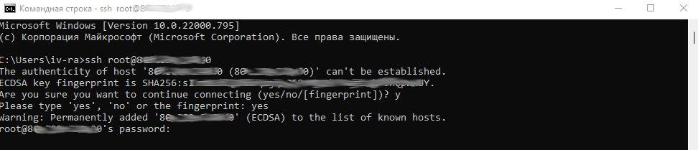
Սա անելու համար անհրաժեշտ է միացնել տերմինալային էմուլյատորը (Windows-ում՝ Start >> Utilities >> Windows >> Command Prompt կամ Win+R >> cmd)։
Այնուհետև մուտքագրեք հետևյալ հրամանը.
որտեղ XXX.XXX.XXX.XXX.XXX-ը VPS-ի IP հասցեն է, որը նշված է սերվերի պատրաստ լինելու մասին էլ. նամակում և Invapi վերահսկողության պանելի Network թաբում։
Windows-ի հին տարբերակները կարող են չաջակցել SSH հրամանին։ Այս դեպքում կարելի է տեղակայել PuTTY և օգտագործել այն սերվերին SSH-ի միջոցով միանալու համար.
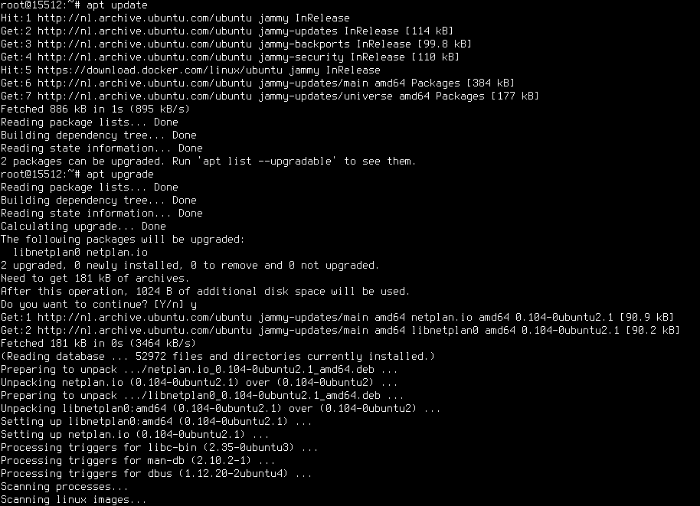
Միանալուց հետո արժե թարմացնել սերվերին տեղակայված ծրագրային ապահովումը երկու հրամանով (այս քայլը կարելի է անտեսել).
Դուք նաև պետք է փոխեք root գաղտնաբառը, որը ուղարկվել է Ձեզ էլ. նամակով՝ passwd հրամանի միջոցով։
Մուտքագրելուց հետո Linux հրամանների տողում սեղմեք Enter, այնուհետև երկու անգամ մուտքագրեք նոր գաղտնաբառը root-ի համար (սեղմելով Enter) թաքնված ռեժիմով (դուք չեք տեսնում մուտքագրվող նիշերը)։ Էկրանին կհայտնվի գաղտնաբառի հաջող փոփոխման մասին հաղորդագրություն։
Քայլ 3. Docker-ի տեղակայում VPS-ում
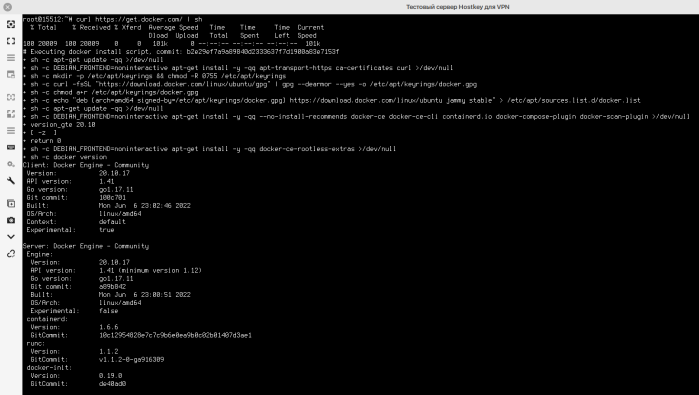
Outline ծրագրային ապահովման սերվերային մասը տեղակայվում է ավտոմատ կերպով։ Կոնֆիգուրացիան սկսելուց առաջ անհրաժեշտ է տեղակայել Docker-ը հետևյալ հրամանի միջոցով.
Կայքից ներբեռնված սկրիպտը ինքնուրույն հայտնաբերում է Linux դիստրիբյուտիվի տարբերակը, միանում ծրագրային ապահովման պահոցներին և տեղակայում անհրաժեշտ փաթեթները, որոնք հետագայում կարելի է թարմացնել apt օգնականի միջոցով.
Քայլ 4. VPN-ի կոնֆիգուրացիա Outline Manager-ի միջոցով
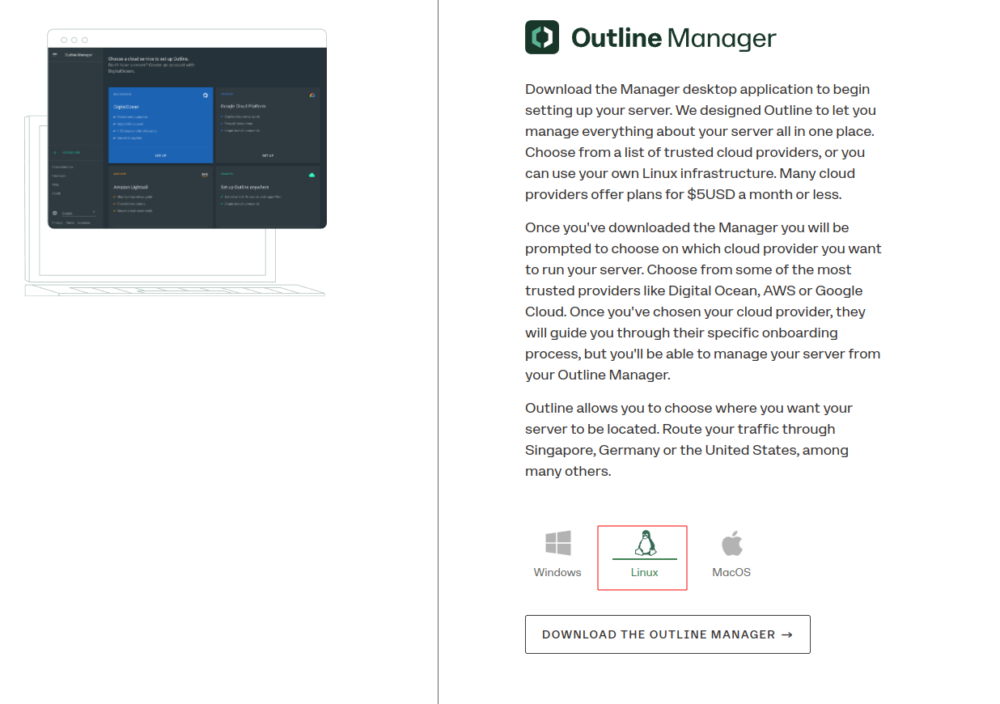
Անհրաժեշտ է ներբեռնել այն պաշտոնական կայքից, տեղակայել Ձեր համակարգչում և միացնել Outline Manager-ը Windows, MacOS կամ Linux համակարգի համար.
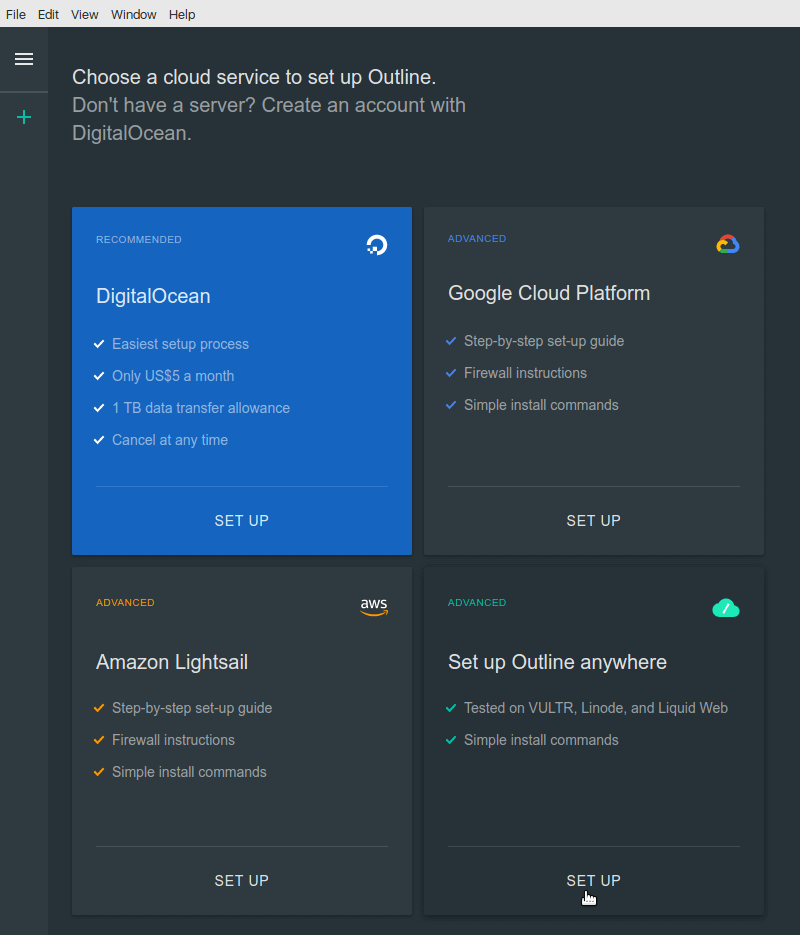
Հիմնական ծրագրի պատուհանում ընտրեք Set up Outline anywhere (ներքևի աջ անկյունում)։
Սեղմելով SET UP կոճակը, կցուցադրվի հրահանգների էկրանը, որը պարունակում է երկար հրաման.
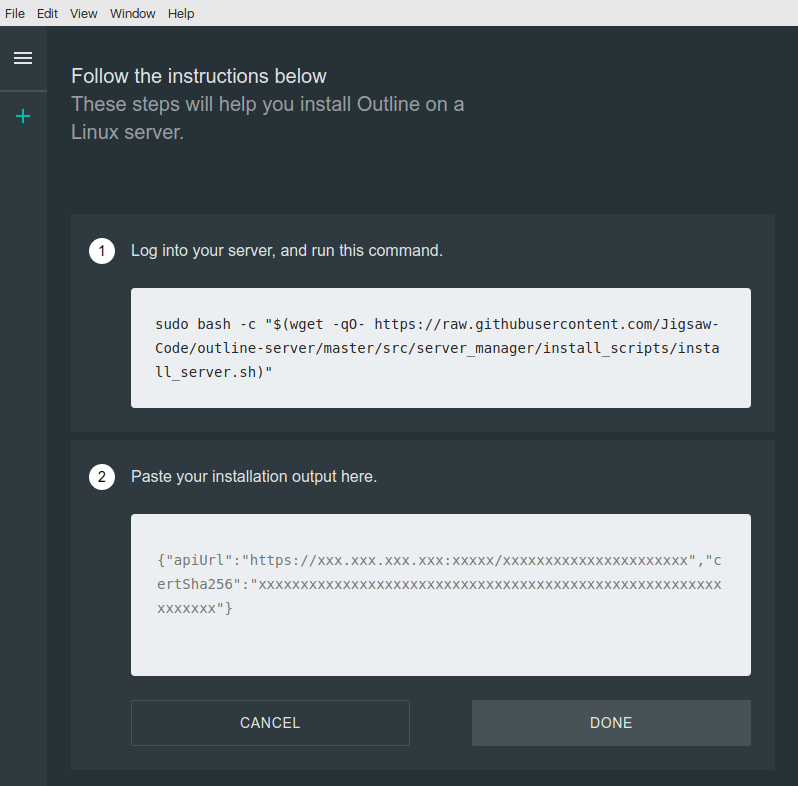
Դուք պետք է պատճենեք այս հրամանը 1 դաշտից և տեղադրեք այն վիրտուալ սերվերի հրամանների տողում։
bash -c "$(wget -qO- https://raw.githubusercontent.com/Jigsaw-Code/outline-server/master/src/server_manager/install_scripts/install_server.sh)"
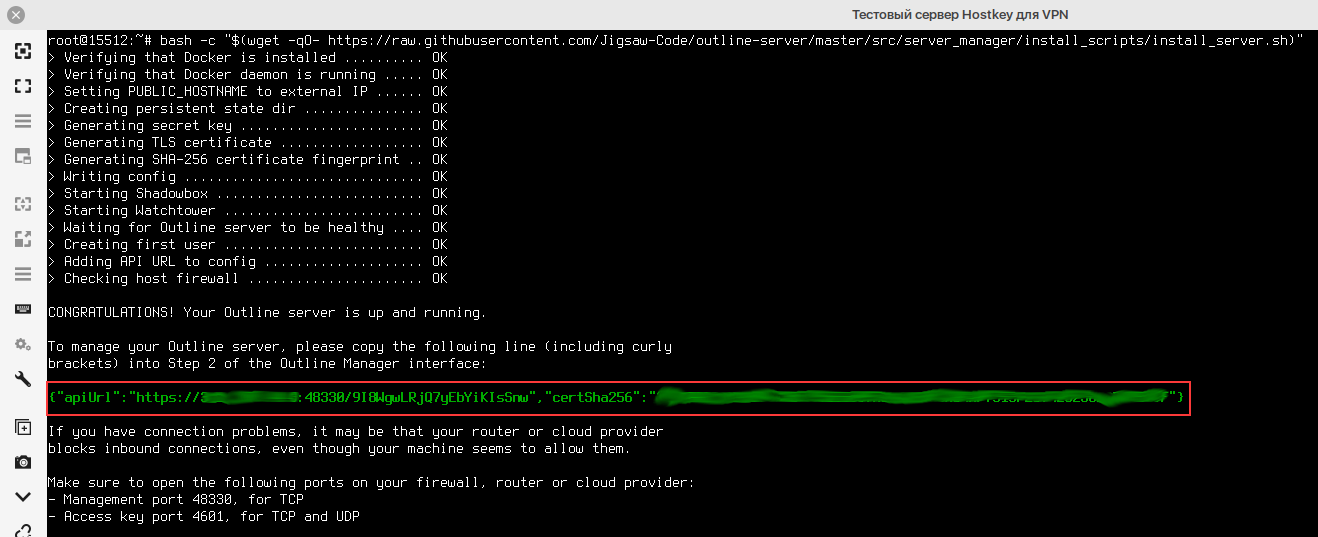
Այսպիսով, ավարտվում է Outline VPN սերվերի մասի տեղակայումը։ Մնում է միայն պատճենել տեղակայման սկրիպտի արդյունքներից կանաչով ընդգծված տողը, տեղադրել այն Outline Manager հավելվածի հատուկ մուտքի դաշտում և սեղմել DONE կոճակը.
Outline VPN սերվերը կոնֆիգուրացված է և պատրաստ է օգտագործման, հրամանների տողի օգտագործումը այլևս անհրաժեշտ չէ. հետագա վարչական կառավարման համար օգտագործվում է Outline Manager հաճախորդը համակարգչում կամ բջջային սարքում։
Քայլ 5. VPN հաճախորդների համար մուտքի բանալիների ստեղծում
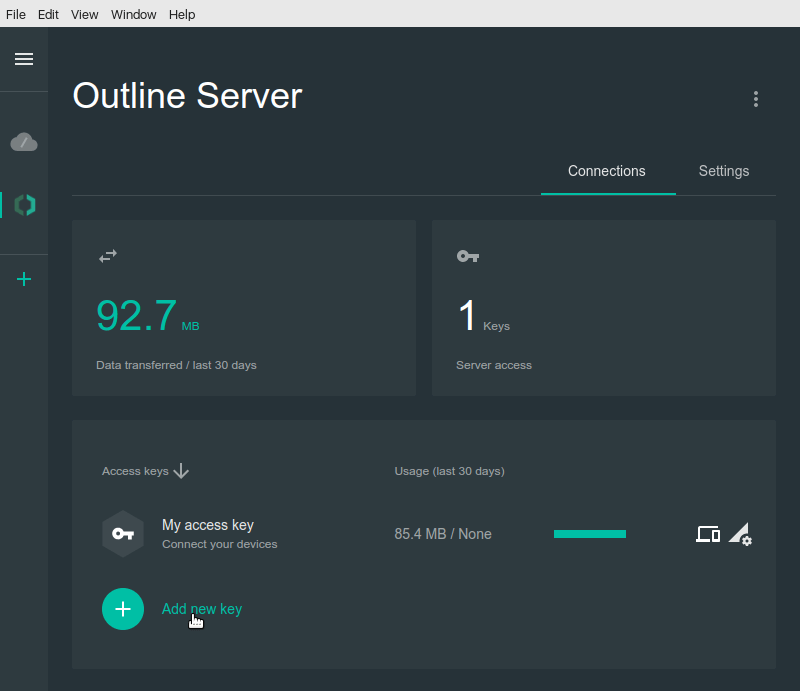
Outline VPN սերվերին մուտք գործելու համար օգտատերերին անհրաժեշտ են հատուկ բանալիներ, որոնք գեներացվում են Outline Manager-ում։ Այս բանալին ստեղծվում է տեղակայման ընթացքում, սակայն մենք խորհուրդ ենք տալիս այն օգտագործել միայն վարչական կառավարման նպատակներով։ Նոր բանալի ավելացնելու համար սեղմեք համապատասխան կոճակի վրա և վերանվանեք այն.
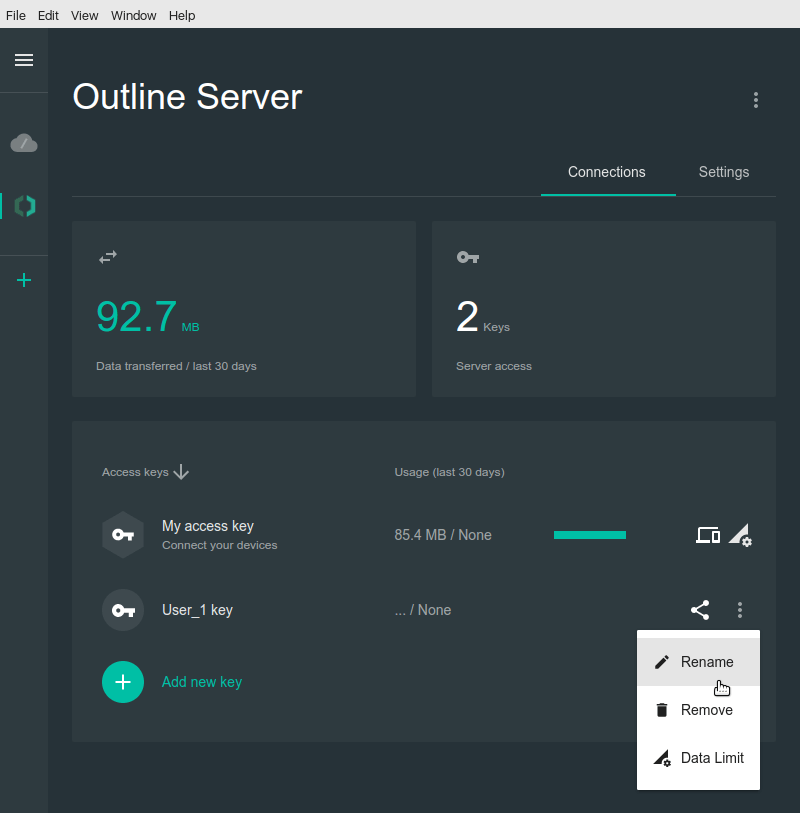
Այս մենյուից դուք կարող եք նաև ջնջել օգտատիրոջ բանալին կամ սահմանել տրաֆիկի սահմանաչափ։ Այդ կողքին գտնվում է Share կոճակը, որը բացում է հրավերի պատուհանը.
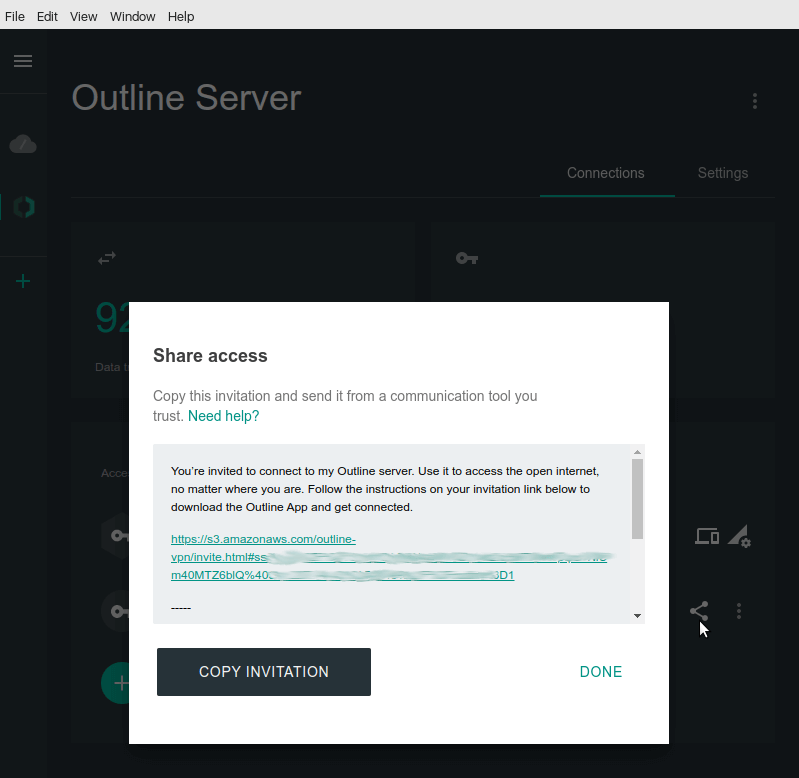
Ձեզ մնում է միայն պատճենել հրավերը և ուղարկել այն օգտատիրոջը՝ օգտագործելով հուսալի կապի ալիք։
Զգուշացում
Անվտանգության պատճառներով խորհուրդ է տրվում, որ սերվերին միանալու համար օգտագործվող բանալիները, մուտքի կոդերը և եզակի հղումները պահվեն գաղտնի և չցուցադրվեն օտարներին։ Դուք նաև չպետք է VPN-ին մուտք տաք այն մարդկանց, ում դուք լիովին չեք վստահում։ Առաջին հերթին, ամսական 3TB տրաֆիկի սահմանաչափի գերազանցումը կհանգեցնի լրացուցիչ վճարների։ Երկրորդը և ավելի կարևորը, գոյություն ունեն հնարավոր իրավական ռիսկեր։ Եթե երրորդ անձը VPN-ի միջոցով կատարում է անօրինական գործողություն, կապի սեփականատերը կարող է ենթարկվել քրեական կամ վարչական պատասխանատվության։ Այսպիսի իրավիճակում դժվար կլինի ապացուցել Ձեր անմեղությունը օրինական մարմիններին։
Քայլ 6. Outline VPN հաճախորդի կոնֆիգուրացիա բջջային հեռախոսում
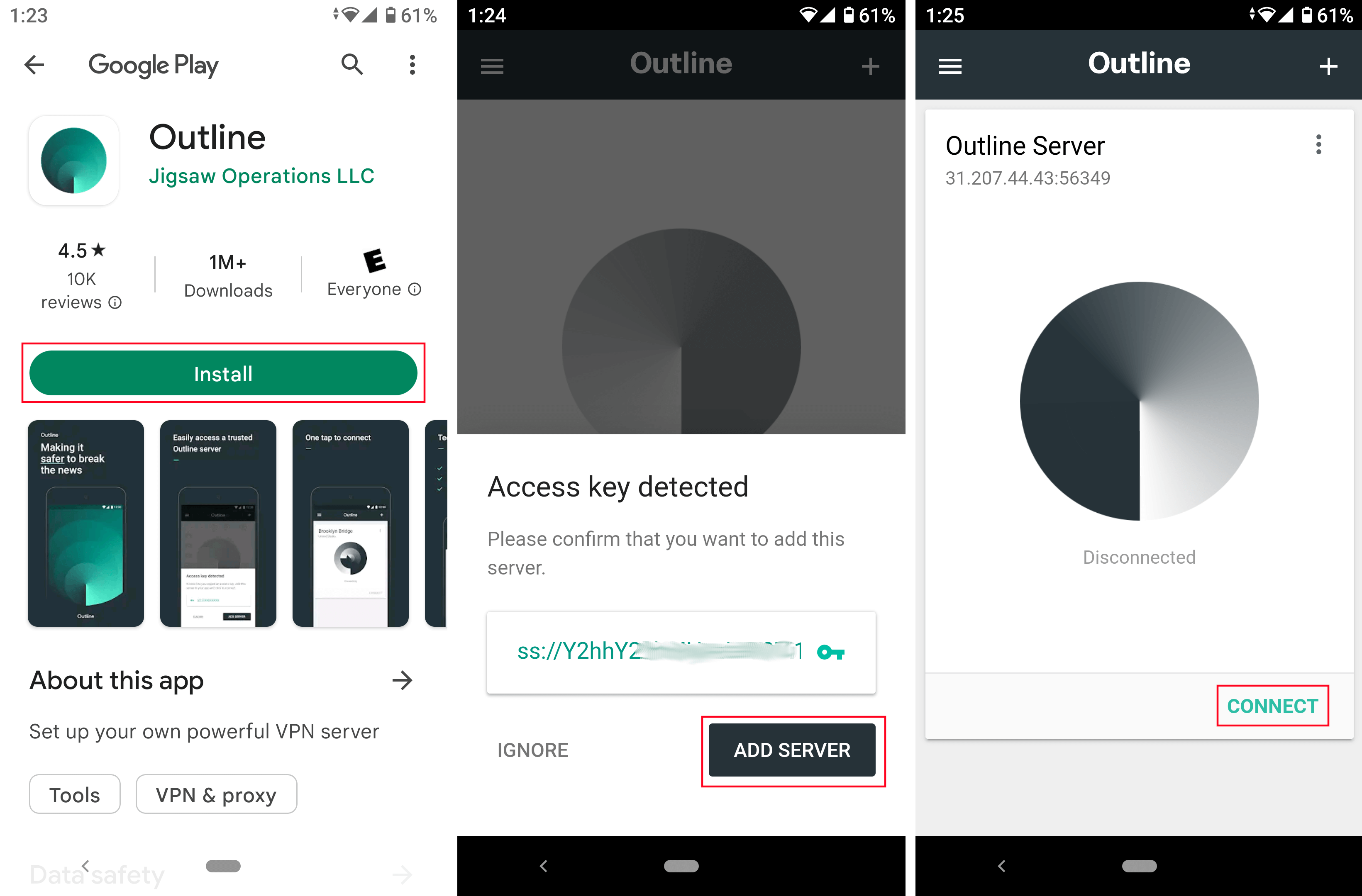
VPN սերվերին միանալու համար բացեք հրավերի մեջ եզակի հղումը Ձեր բրաուզերում, սեղմեք Connect this device, պատճենեք մուտքի կոդը և սեղմեք Install Outline, եթե հաճախորդի հավելվածը դեռ տեղակայված չէ (հակառակ դեպքում սեղմեք Add Server).
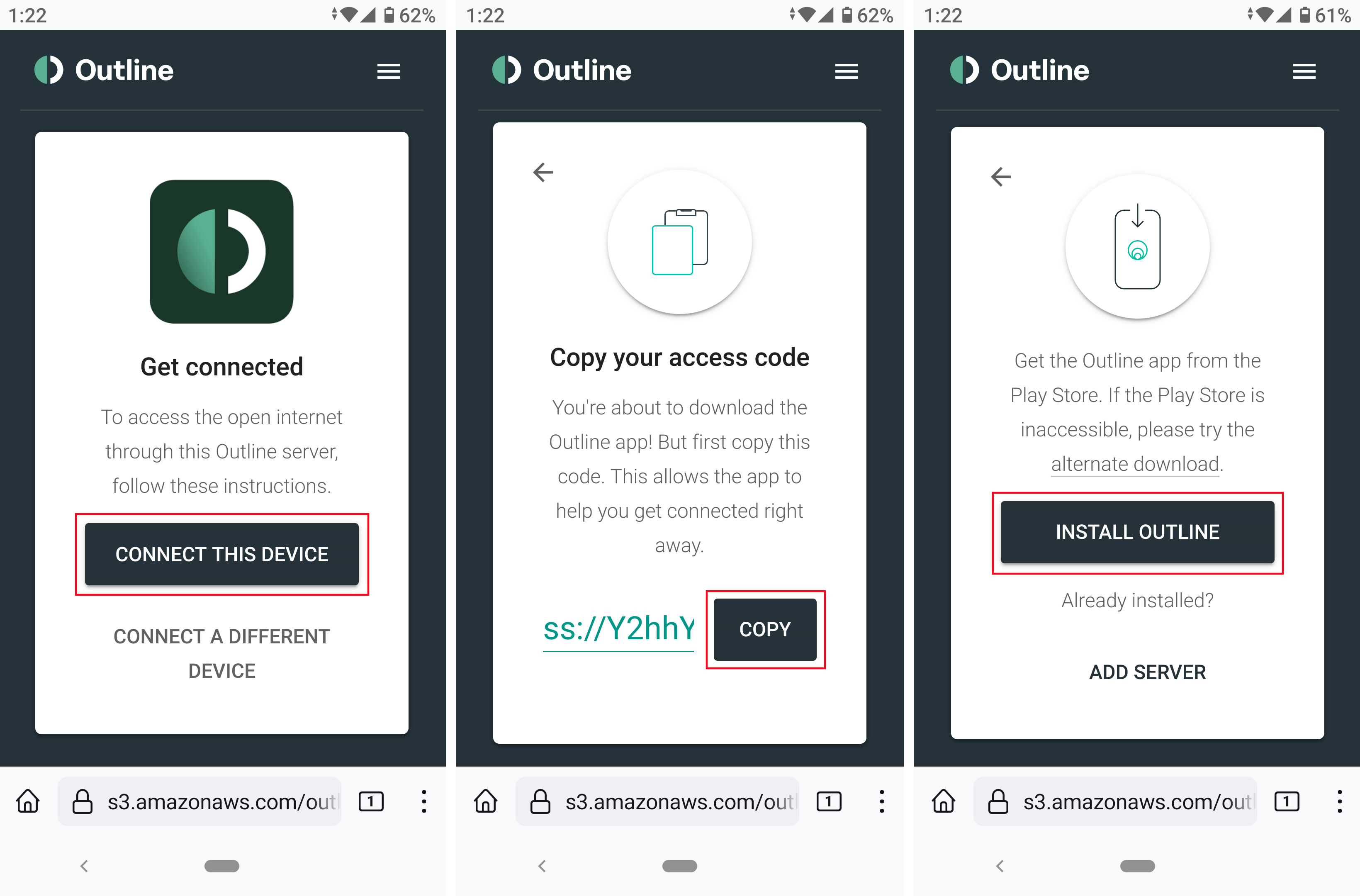
Այնուհետև տեղակայեք Outline հաճախորդի հավելվածը Windows, MacOS, Linux, Chrome, iOS կամ Android համակարգի համար, այնուհետև միացրեք այն, տեղադրեք պատճենված մուտքի կոդը և սեղմեք Add Server.
Զգուշացում
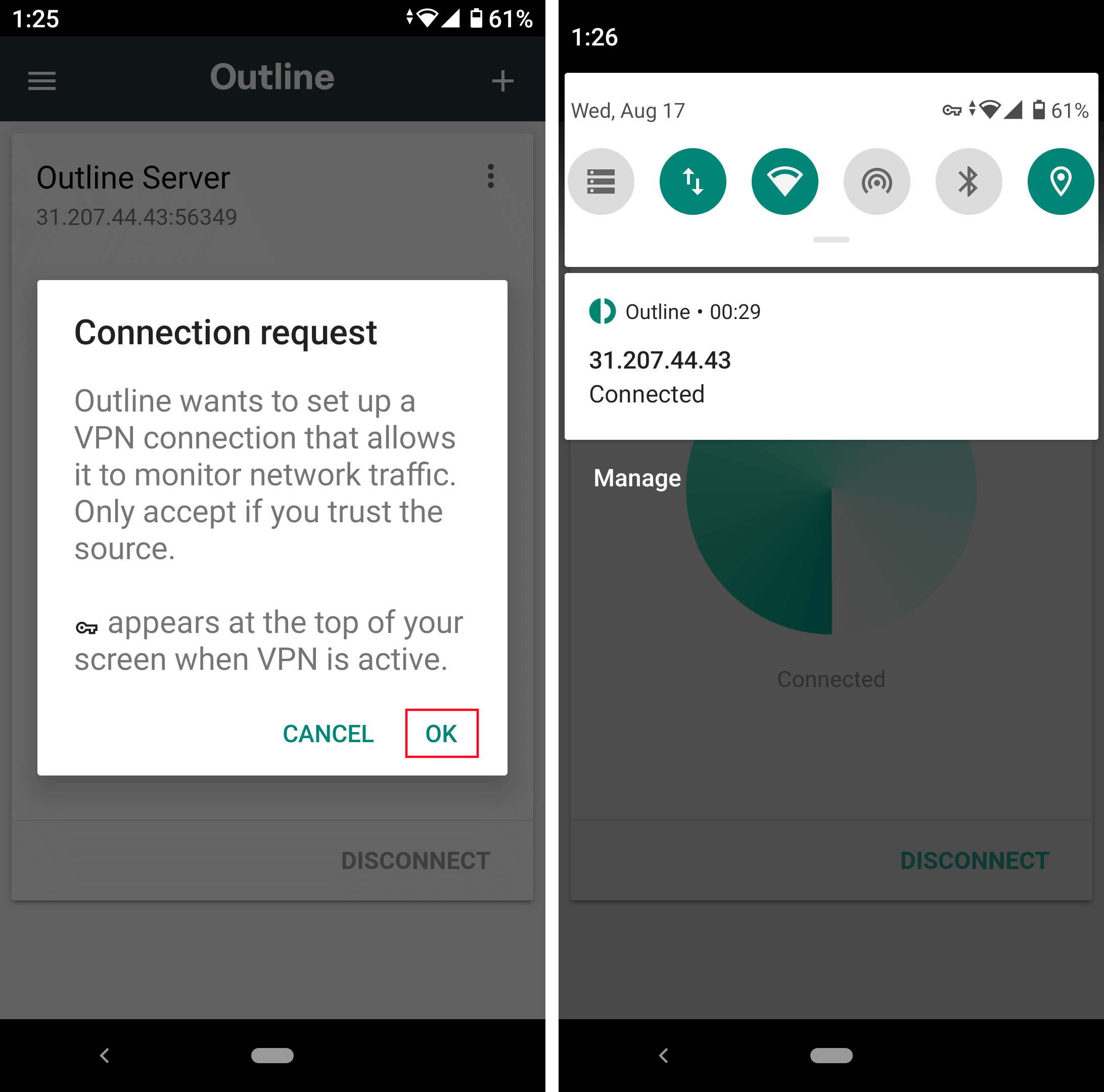
Բջջային սարքերում առաջին անգամ միանալիս անհրաժեշտ է համաձայնել VPN կոնֆիգուրացիան ավելացնել՝ սեղմելով OK կոճակը.